Comment ajuster la taille de la zone de saisie (« Grande zone de message »)
Mis à jour le
Dans SyBox, cela se fait dans Boîte de réception > Apparence et langue.
- Cliquez sur votre avatar et sélectionnez « Préférences ».
- Sous la rubrique « Saisie », basculez l'option « Grande zone de message ».
- Activé (par défaut) : sur ordinateur, le champ s'étend sur trois lignes, grandit avec la saisie et dispose de ses boutons d'action sur une rangée inférieure.
- Désactivé : sur ordinateur, la saisie se limite à un champ d'une seule ligne, similaire à la version mobile.
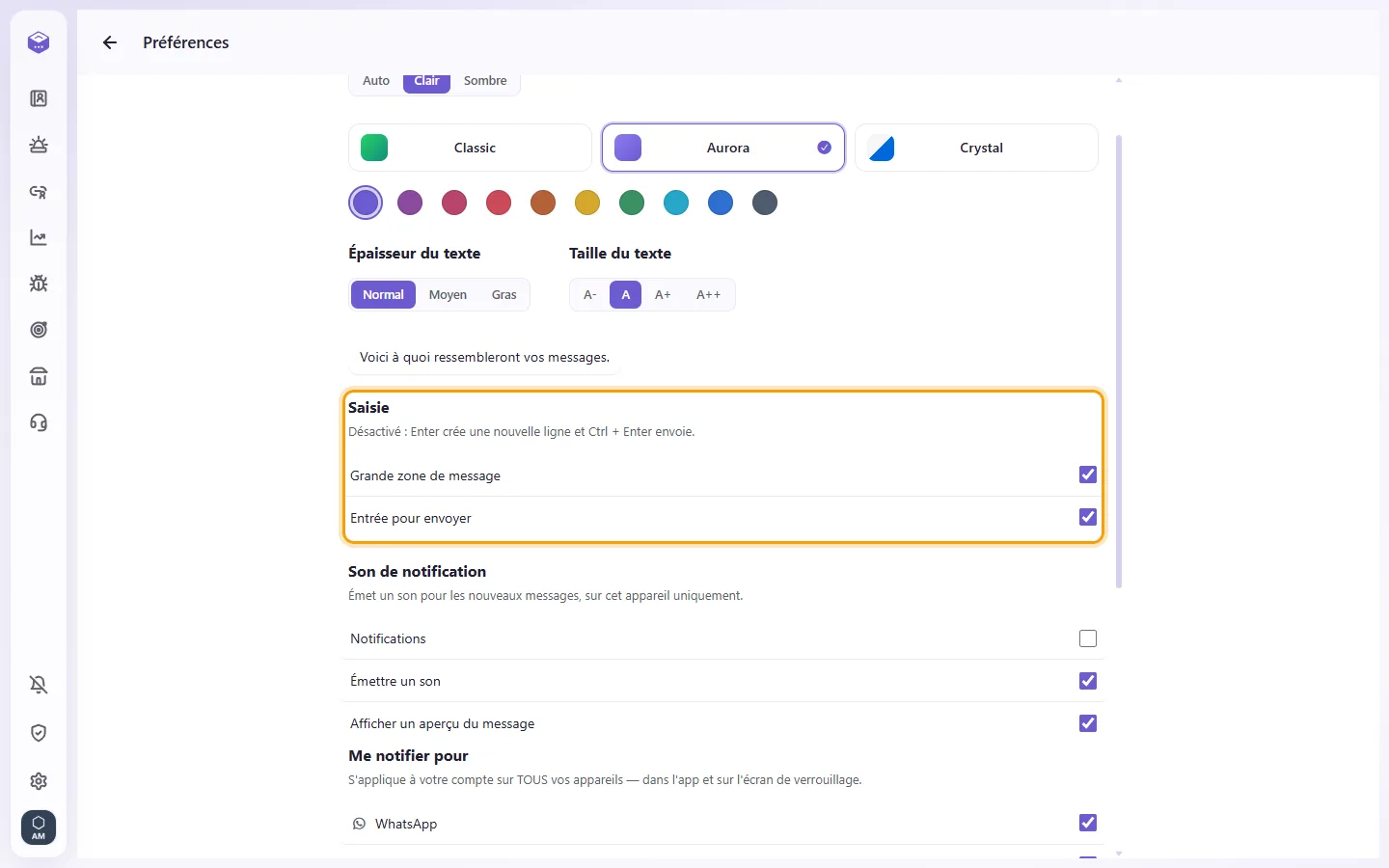
La prise en compte est immédiate et reste attachée à votre profil. Bien que l'option soit visible sur smartphone, elle n'agit que sur l'affichage ordinateur, le mobile restant toujours sur une seule ligne.
Questions
Quelle différence y a-t-il entre Paramètres et Préférences ?
Le menu « Paramètres » (la roue dentée sur la colonne de gauche) pilote l'ensemble de l'organisation : canaux, utilisateurs, agents IA, automatisations, etc. Toute modification est répercutée sur toute l'équipe ; son accès est donc limité aux profils disposant des droits. Le menu « Préférences » (clic sur votre avatar puis « Préférences ») est propre à votre compte : thème clair ou sombre, taille et graisse du texte, alertes sonores, choix des notifications et confort de saisie. Vos choix n'impactent pas vos collègues. Seule exception : le thème visuel (Classique, Aurora ou Cristal), qui s'ajuste dans les Préférences mais demeure réservé aux personnes autorisées à modifier les réglages de l'organisation, pour une application générale.
En savoir plus sur Apparence et langue.