Comment accéder aux Produits
Mis à jour le
Dans SyBox, cela se fait dans Boîte de réception > Produits et commandes sur catalogue.
- Dans la barre latérale, cliquez sur "Produits" (icône de boutique). Sur téléphone, allez dans le menu puis choisissez "Produits".
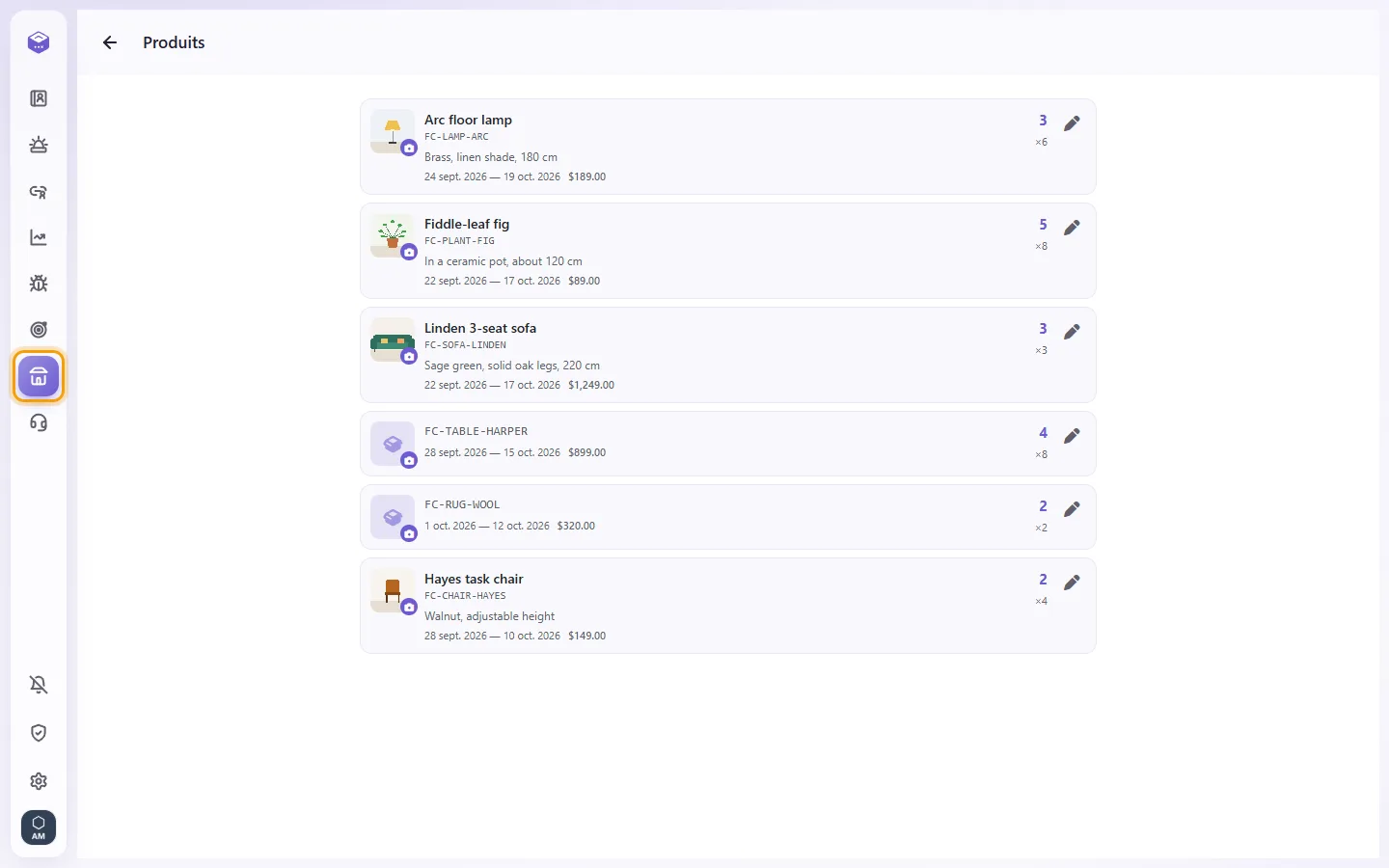
- Vous accédez aux articles achetés par vos clients, ordonnés du plus récemment commandé au plus ancien. Chaque produit indique son image, son nom, sa description, ses dates de première et dernière commande ainsi que son prix le plus récent. Il affiche aussi son volume de "Commandes" et le nombre total d'"Unités" vendues.
- Si aucune commande n'a encore été enregistrée, l'écran indique "Aucun article pour le moment".
Questions
Pourquoi l'onglet Produits ne liste-t-il pas la totalité de mon catalogue ?
La section Produits ne répertorie que les articles ayant fait l'objet d'au moins un achat par un client. Chaque article y fait son entrée lors de sa toute première commande.
Peut-on transférer la fiche d'un article à un client depuis la section Produits ?
Non. L'écran Produits est conçu pour consulter les ventes passées et qualifier les fiches. Il n'intègre pas de fonction d'envoi. Pour rechercher dans vos bases et envoyer une fiche article en direct dans le chat, votre administrateur peut configurer une API ERP "Produits" (voir Paramètres > Intégrations > API ERP).
Est-il possible d'effectuer une action sur l'encart de commande, par exemple valider la vente ?
Non. Cet encart de catalogue WhatsApp ne contient aucun bouton cliquable. Répondez au client directement par message pour poursuivre la vente.
Pourquoi un encart de commande affiche-t-il un code barbare au lieu du nom du produit ?
L'article n'a pas encore reçu de libellé clair dans le système. Un collègue habilité peut lui donner un nom depuis l'onglet "Produits".
En savoir plus sur Produits et commandes sur catalogue.