Cómo dar de alta una plantilla
Actualizado el
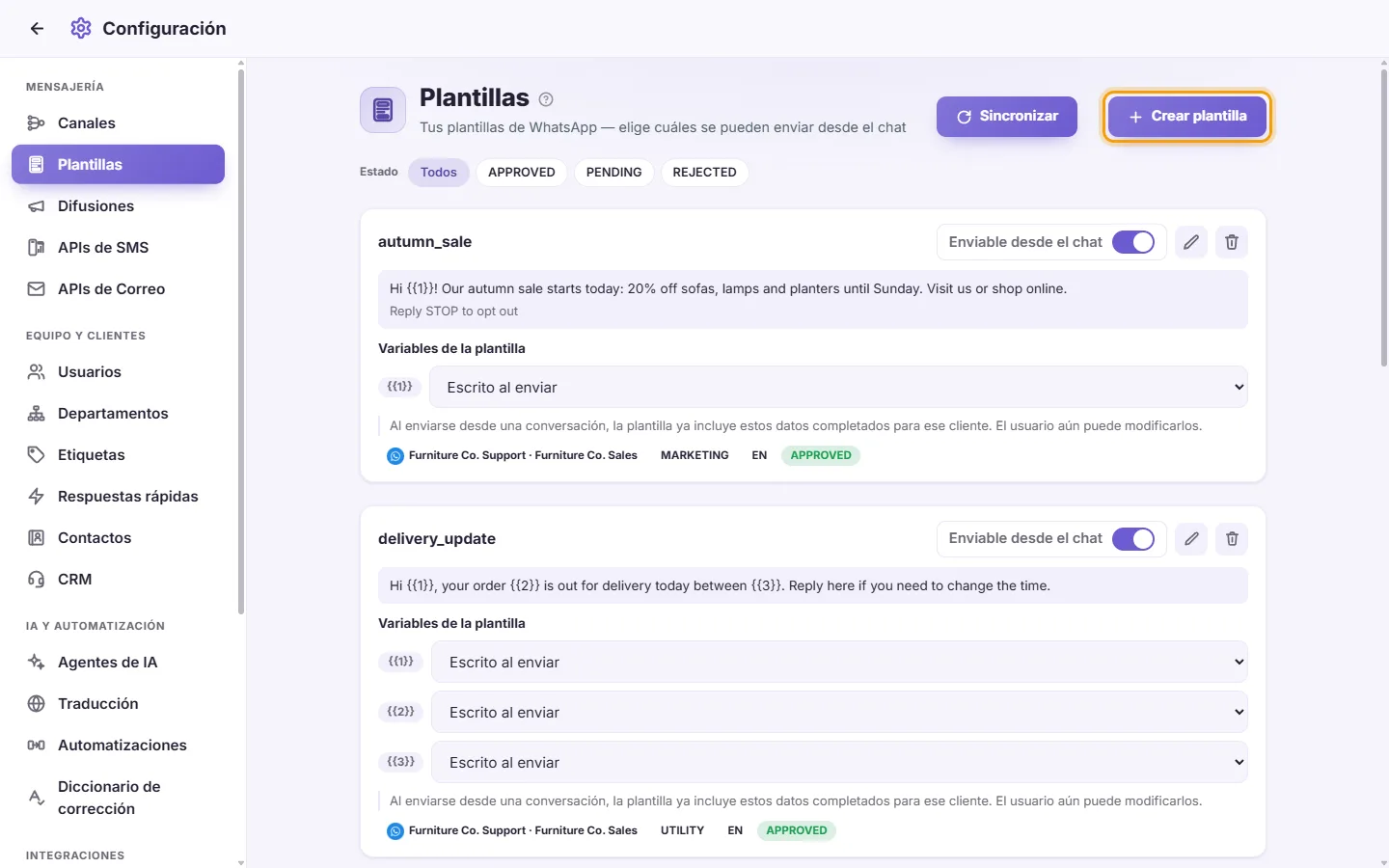
En SyBox, esto se hace en Configuración > Mensajería > Plantillas.
- Haz clic sobre "Crear plantilla". Es requisito indispensable tener al menos una línea de WhatsApp enlazada. De lo contrario, el sistema mostrará "Aún no hay ningún número de WhatsApp conectado".
- Número: Elige la línea de WhatsApp bajo cuya cuenta oficial quedará registrada la plantilla.
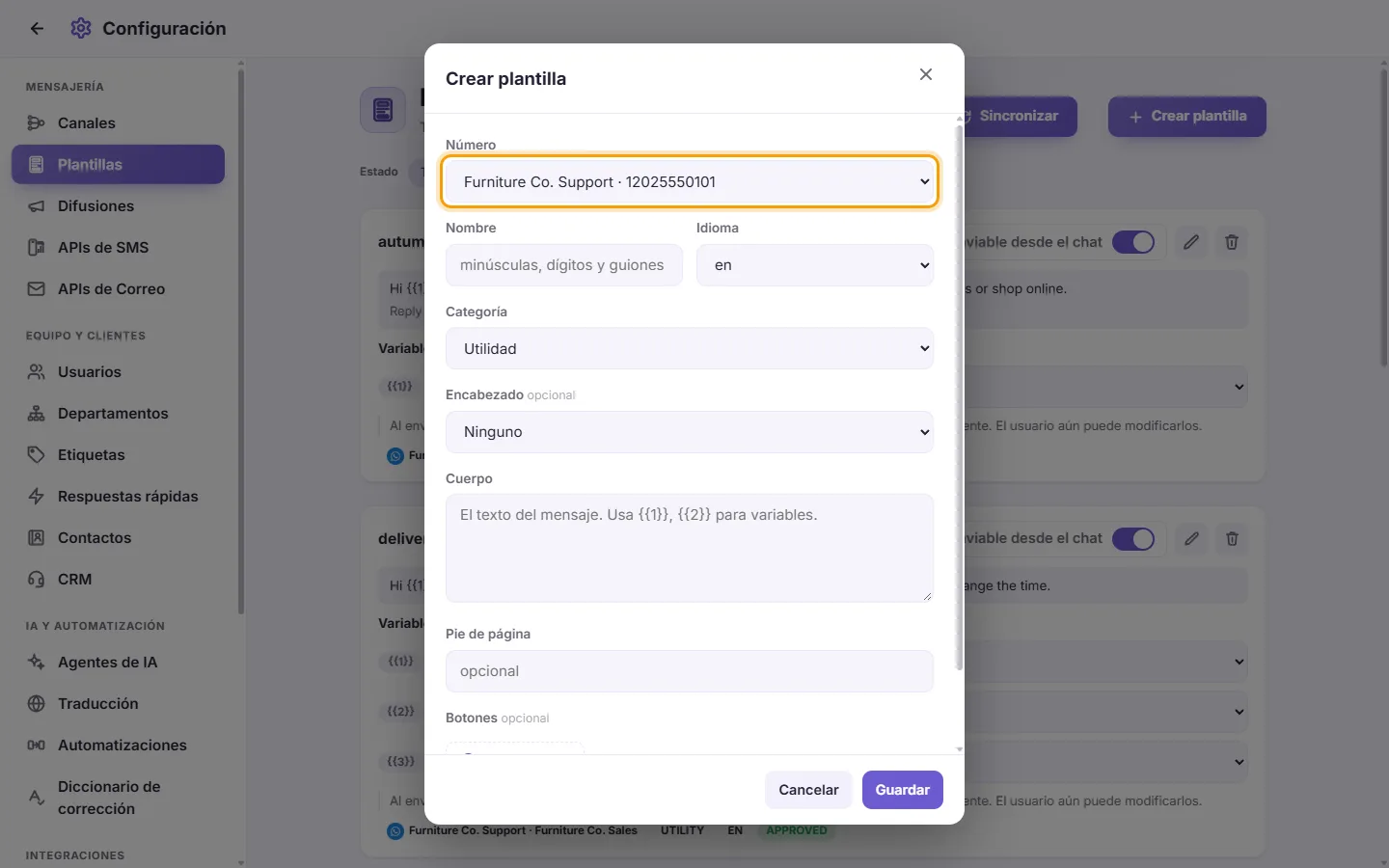
- Nombre: Escribe en minúsculas, usando solo letras, números y guiones bajos. Cualquier carácter especial se convertirá en guion bajo de manera automática.
- Idioma: Selecciona el idioma en el que redactarás el mensaje.
- Categoría: Escoge entre Utilidad, Marketing o Autenticación. Debajo, en "Tipo", elige "Estándar" para seguir los pasos de abajo, o "Código de verificación (OTP)", "Oferta por tiempo limitado" o "Carrusel de tarjetas" (consulta las tareas más abajo).
- Encabezado (opcional): Ninguno, Texto, Imagen, Video o Documento.
- En caso de seleccionar Texto, escribe la frase que servirá de cabecera.
- Si eliges Imagen, Video o Documento, presiona "Subir una muestra". Meta evaluará este recurso dentro de la vista previa interactiva. Si Meta descarta el formato, verás una explicación puntual del error.
- Cuerpo (obligatorio): Redacta el mensaje central. Incluye comodines como {{1}}, {{2}} y correlativos para insertar campos variables.
- Valores de ejemplo: Se generará una casilla de texto por cada variable insertada. Meta exige muestras de contenido real para aprobar la plantilla, por lo que debes ingresar textos representativos.
- Pie de página (opcional): Una línea breve de texto complementario al cierre del contenido.
- Botones (opcional): Presiona "Añadir botón". Se admiten hasta 10 opciones interactivas, con textos de hasta 25 caracteres cada uno. Los formatos admitidos comprenden:
- Respuesta rápida: Solo texto identificativo para que el usuario responda con un toque.
- Visitar sitio web: Etiqueta del botón acompañada de un enlace web.
- Llamar por teléfono: Etiqueta del botón junto a un número telefónico completo, por ejemplo +15551234567.
- Copiar código: Inserta un código de muestra. El texto del botón lo establece WhatsApp por defecto.
- Haz clic en Guardar. El sistema te mostrará "Enviado para revisión". La plantilla figurará con el estado PENDING mientras WhatsApp concluye la validación.
Si dejas vacíos los campos Nombre o Cuerpo se te advertirá "Datos incompletos". Si WhatsApp no aprueba la plantilla, se indicará el motivo específico reportado.
Preguntas
¿Por qué no se envió mi plantilla de marketing a un cliente?
El cliente pulsó "Detener promociones" en WhatsApp. SyBox lo registra, el panel de contacto muestra "Detuvo las promociones en WhatsApp" y ya no se le envían plantillas de marketing: "Este cliente pulsó «Detener promociones» en WhatsApp, así que no se le envían plantillas de marketing." Las plantillas de utilidad y las de código de verificación se le siguen enviando. En una difusión, estos clientes se cuentan como "Omitidos (detuvieron las promociones)".
¿Por qué no encuentro mi plantilla disponible para enviar dentro de una conversación?
Debe encontrarse en estado APPROVED y tener habilitada la casilla "Enviable desde el chat". Pulsa Sincronizar para actualizar sus estados recientes.
¿Por qué motivo no figura el botón Editar en mi plantilla?
Las directivas de WhatsApp solo autorizan editar plantillas en estado Aprobada, Rechazada o Pausada. Cualquier plantilla que se encuentre bajo revisión no admite cambios.
Más sobre Plantillas.