saluran
Dikemas kini
Lokasi: Tetapan > Pemesejan > saluran
Kegunaannya: Sambungkan saluran yang kenalan gunakan untuk menghubungi anda. Skrin ini mempunyai empat bahagian: WhatsApp (nombor WhatsApp Business anda), Facebook & Instagram (Halaman anda, untuk mesej Messenger dan Instagram), Telegram (bot anda) dan Live Chat (laman web anda).
Siapa yang boleh membukanya: Pengguna dengan kebenaran "Urus saluran".
WhatsApp
- Pergi ke Tetapan > saluran.
- Pada bahagian WhatsApp, klik "Sambung dengan Facebook".
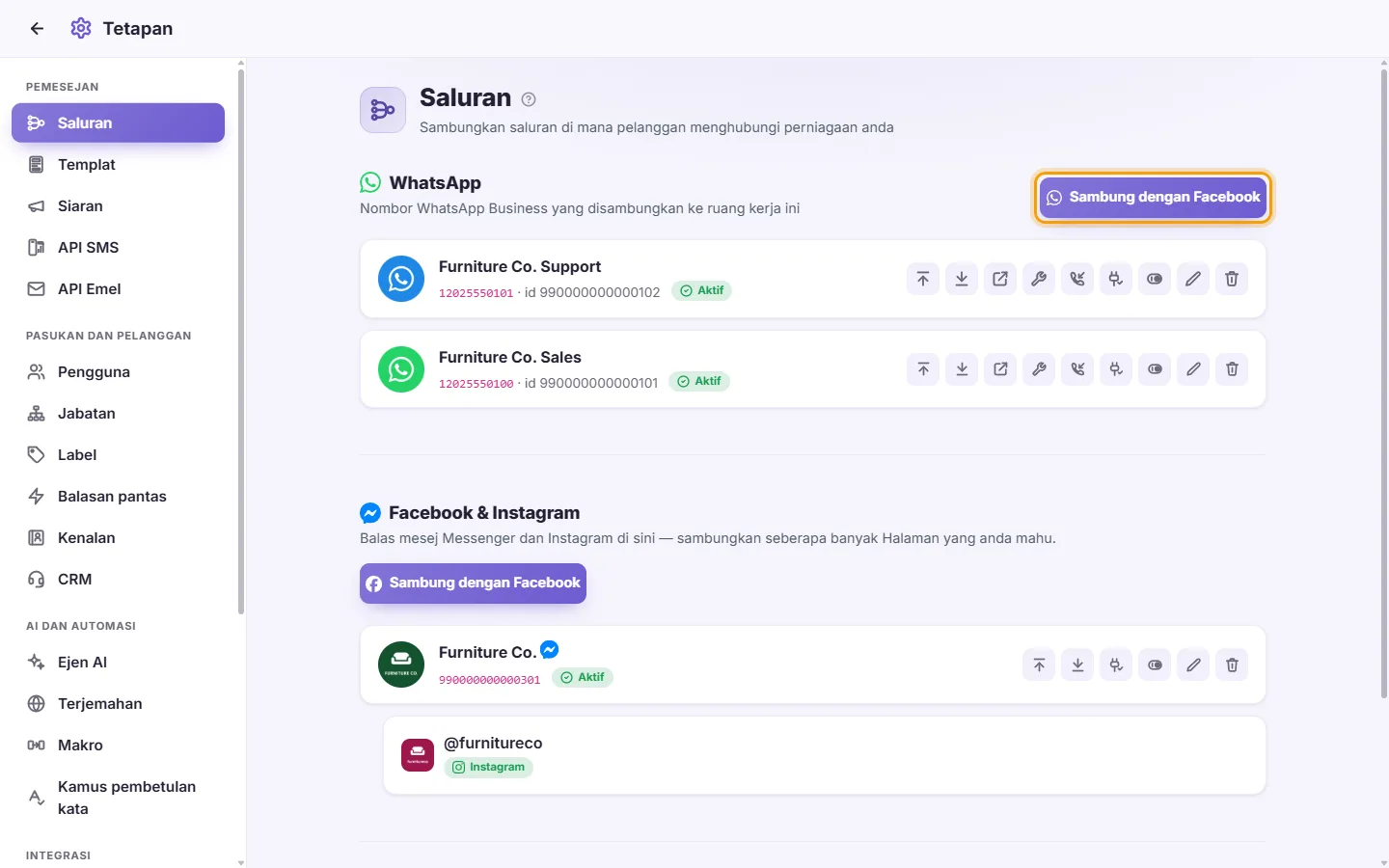
- Tetingkap kecil dibuka. Log masuk ke Facebook dan ikuti langkah untuk memilih atau membuat Akaun WhatsApp Business dan nombor anda.
- Apabila anda selesai, SyBox memaparkan "Menyambungkan nombor WhatsApp anda…". Ini mungkin mengambil masa beberapa saat.
- Apabila selesai anda melihat "Disimpan", dan nombor tersebut muncul dalam senarai.
Petua: Jika tetingkap tidak dibuka, benarkan tetingkap timbul untuk SyBox dalam pelayar anda dan cuba lagi.
Perkara yang anda lihat pada setiap kad nombor
- Nama paparan, nombor telefon dan ID nombor tersebut.
- "Aktif" atau "Dinyahdayakan".
- "Token tiada" bermakna nombor tersebut ketiadaan butiran aksesnya dan tidak dapat berfungsi dengan betul.
Butang pada kad nombor, dari kiri ke kanan:
- Alih ke atas / Alih ke bawah: Mengubah kedudukan nombor dalam senarai. Susunan ini juga digunakan di tempat lain yang menyenaraikan nombor, contohnya penapis saluran peti masuk.
- Pautan pantas: Membuka pintasan ke halaman Meta Business anda untuk nombor ini: Templat, Akaun WhatsApp dan Nombor telefon. Sesetengah nombor juga menunjukkan Portfolio perniagaan, Aplikasi atau Konfigurasi webhook.
- Tindakan (ikon loceng): Membuka dua butang:
- "Langgan": Menyambungkan nombor sekali lagi supaya mesejnya sampai ke SyBox. Gunakannya jika mesej berhenti tiba.
- "Dayakan panggilan": Meminta Meta menghidupkan panggilan WhatsApp untuk nombor ini.
- Keputusan dipaparkan di bawah butang.
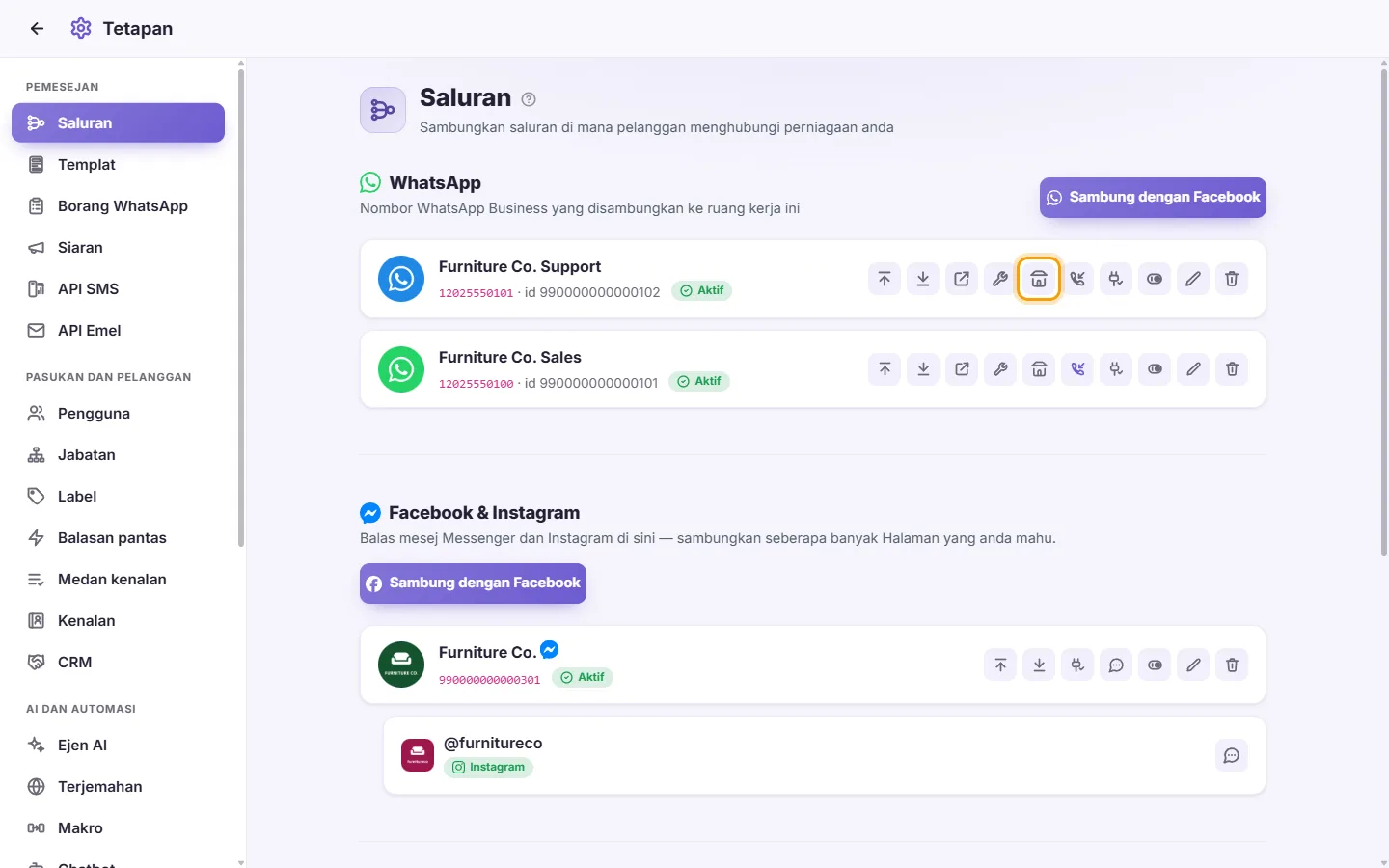
- Profil WhatsApp, sambutan dan kod QR (ikon kedai): profil perniagaan WhatsApp bagi nombor tersebut, sambutan, pemecah ais dan arahannya, serta kod QR nombor tersebut. Lihat tugasan di bawah.
- Jawab panggilan suara dengan SyBox: Menghidupkan atau mematikan fungsi menjawab panggilan WhatsApp di dalam SyBox untuk nombor ini. Ikon akan berwarna apabila ia dihidupkan.
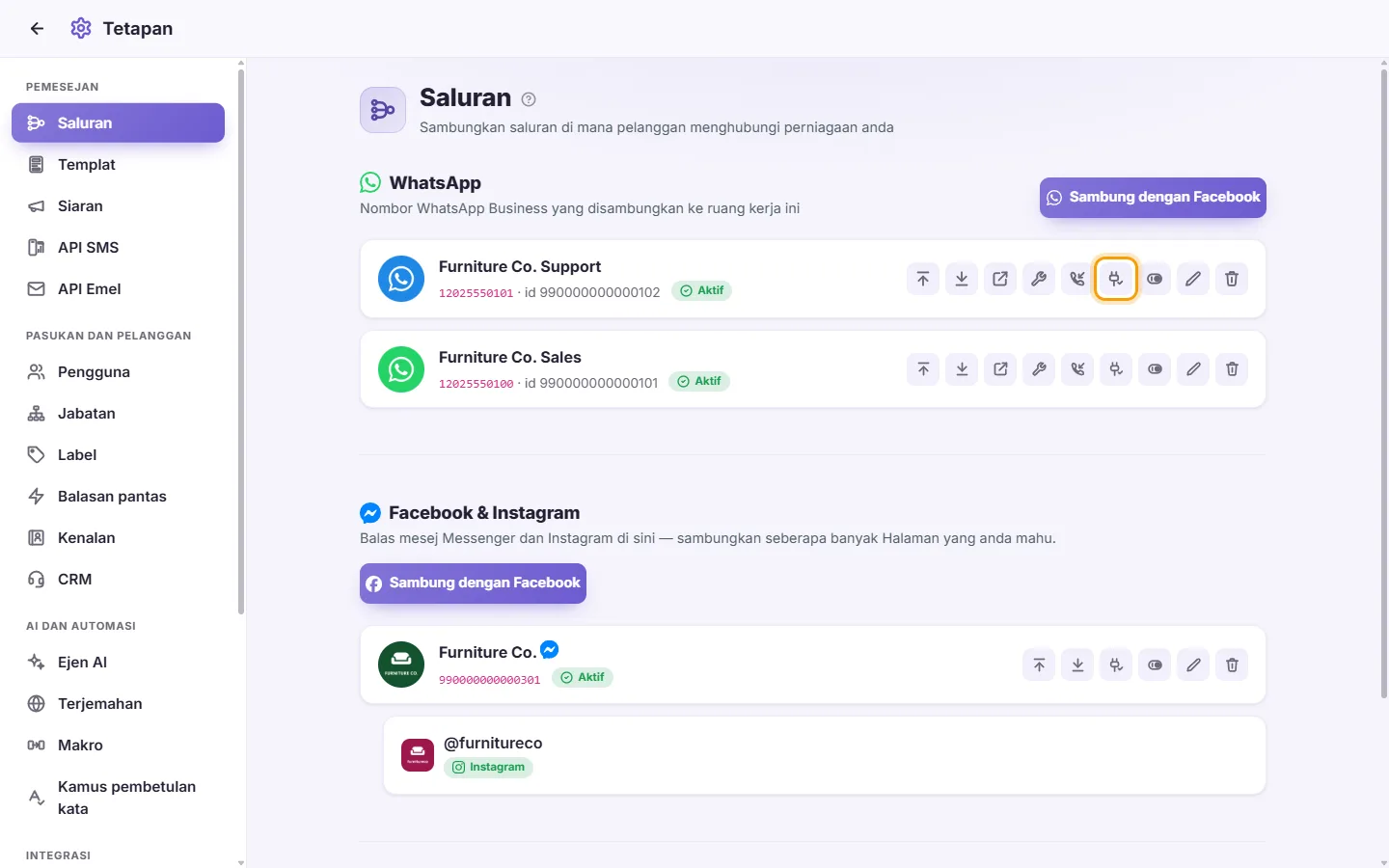
- Uji sambungan: Menjalankan pemeriksaan dan menunjukkan keputusan di bawah kad. Lihat "Cara menguji nombor" di bawah.
- Dayakan / Nyahdayakan: Mematikan atau menghidupkan nombor tanpa memadamkannya.
- Edit: Tukar foto nombor dan label paparannya.
- Padam: Membuang nombor tersebut. Lihat "Cara memadamkan nombor" di bawah.
- Klik Edit (ikon pen) pada kad nombor.
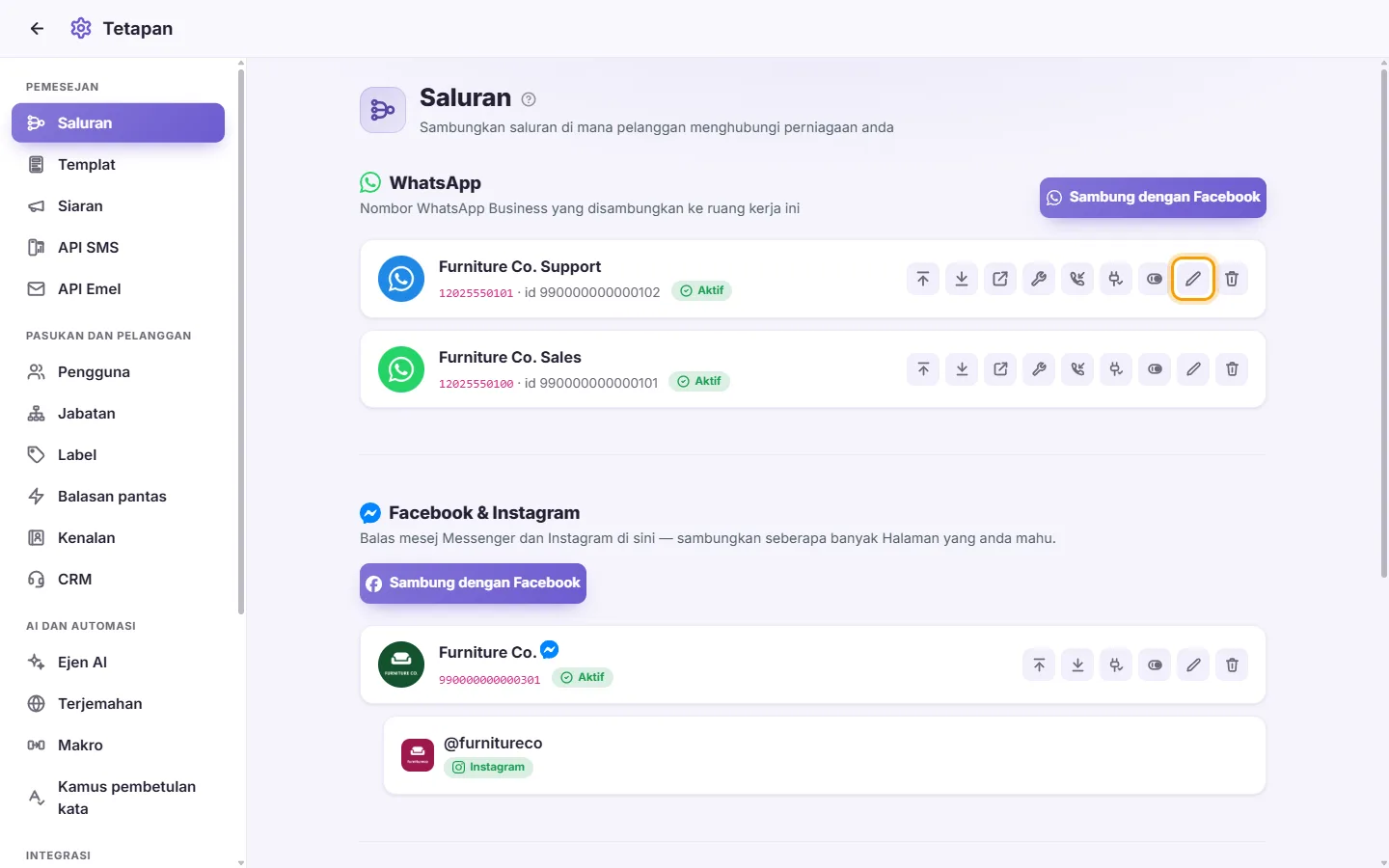
- Klik gambar segi empat sama untuk memilih imej, pangkasnya, dan klik Simpan.
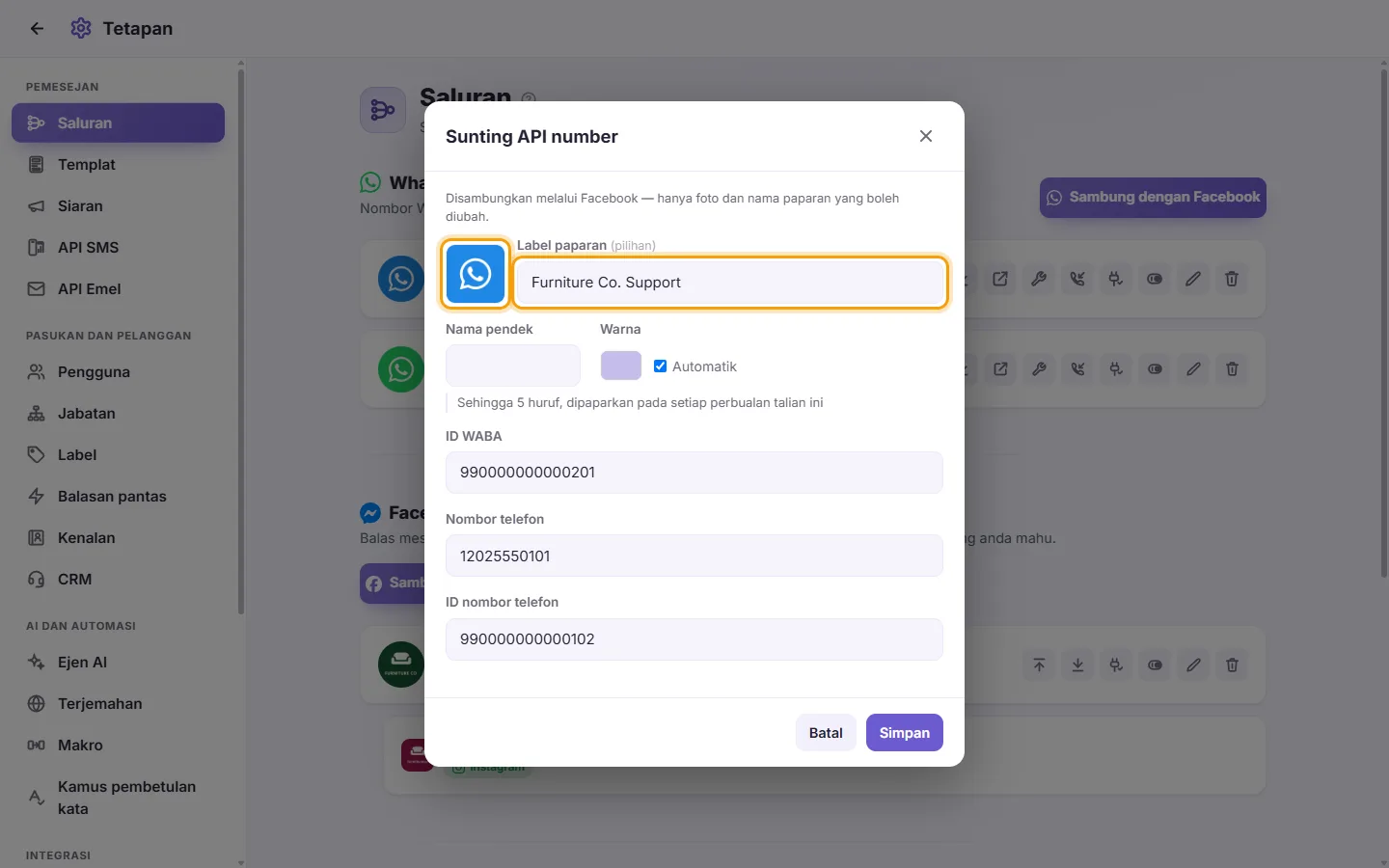
- Ubah "Label paparan" jika anda mahu.
- Buka Edit (ikon pen) pada kad talian tersebut.
- Taip "Nama pendek" ("Sehingga 5 huruf, dipaparkan pada setiap perbualan talian ini"), contohnya "JUAL". Jarak tidak dibenarkan; huruf Latin akan ditukar kepada huruf besar.
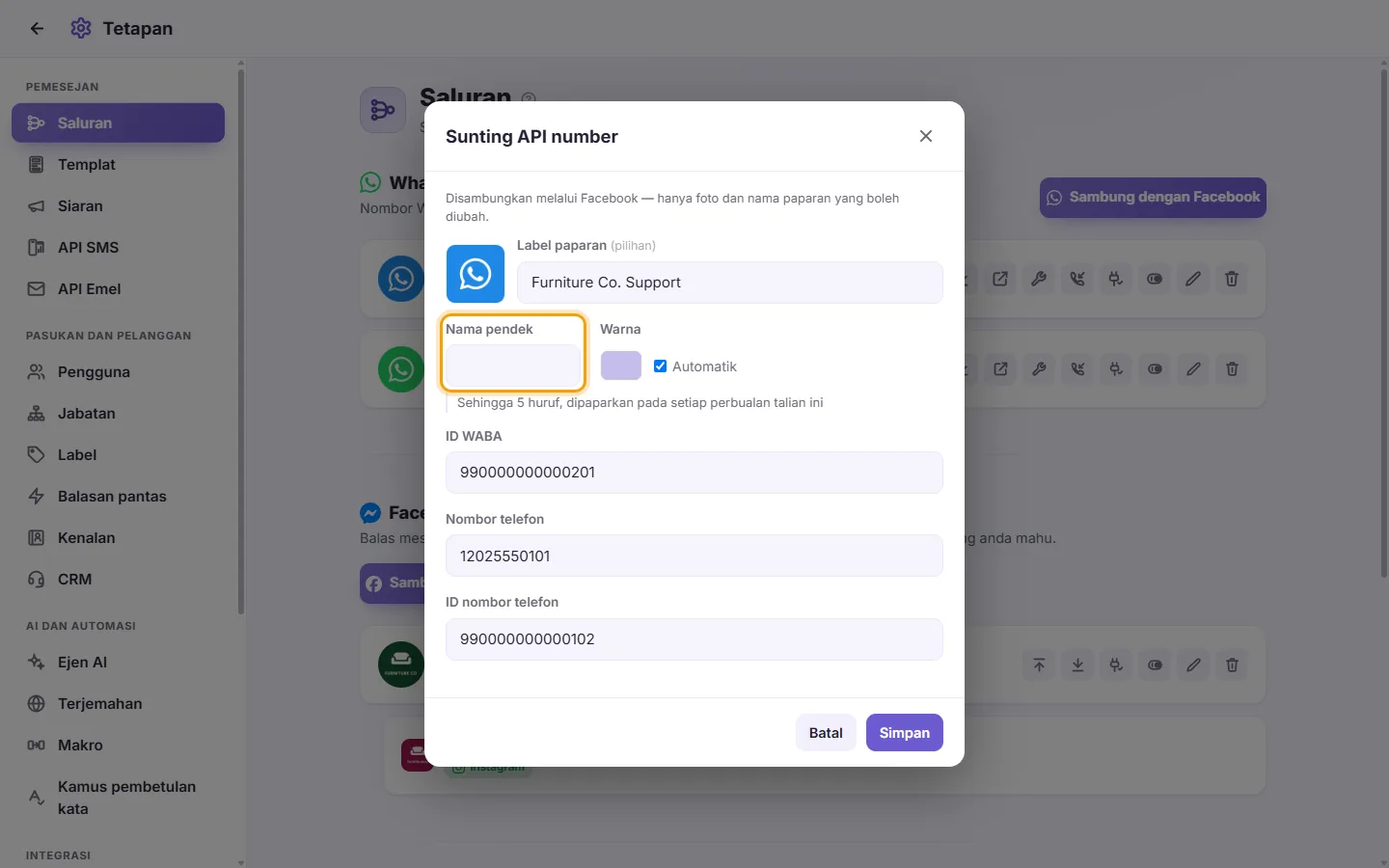
- Pilih "Warna", atau biarkan pada "Automatik".
- Klik Simpan.
Nama pendek dipaparkan sebagai cip pertama di bawah setiap perbualan talian tersebut, dalam warna talian itu. Talian yang tidak mempunyai nama pendek tidak memaparkan sebarang cip.
Nota: Nombor yang disambungkan melalui Facebook menunjukkan "Disambungkan melalui Facebook — hanya foto dan nama paparan yang boleh diubah." WABA ID, Nombor telefon dan ID nombor telefon dipaparkan tetapi tidak boleh diedit.
- Klik Uji sambungan (ikon palam) pada kad.
- Tunggu setiap baris selesai dimuatkan. Tanda rait bermakna OK dan tanda pangkah bermakna ada masalah:
- Nombor anda: Nama dan nombor telefon. Jika ada masalah, sebabnya ditunjukkan di sini. Contohnya, Meta mungkin enggan menghantar mesej, atau perbualan baharu yang anda mulakan mungkin terhad.
- Berdaftar dan dalam talian: Sama ada nombor tersebut bersedia untuk menghantar dan menerima.
- Kualiti mesej: Baik, Sederhana, Rendah atau Belum dinilai. Nombor baharu biasanya "Belum dinilai", dan ini adalah biasa.
- Nama paparan: Diluluskan, Boleh digunakan tanpa semakan, Dalam semakan, Ditolak atau Tidak ditetapkan.
- Aplikasi yang disambungkan: Aplikasi yang menerima mesej akaun ini.
- Jika sesuatu baris gagal, baca sebab di sebelahnya. Anda mungkin perlu membetulkannya dalam akaun Meta Business anda, contohnya kaedah pembayaran atau nama paparan.
Apabila setiap baris bertanda semak, nombor itu sudah bersambung. Jika balasan daripadanya masih tidak dihantar, semak:
- sebab yang dipaparkan di bawah mesej yang tidak dihantar;
- sama ada tetingkap 24 jam dalam perbualan itu sudah ditutup (lihat "Tetingkap 24 jam dan templat");
- kaedah pembayaran dalam akaun Meta Business anda. Harga Meta termasuk 1,000 balasan percuma sebulan; selepas itu Meta mengenakan caj bagi setiap mesej, jadi tanpa kaedah pembayaran yang sah pada Akaun WhatsApp Business, Meta berhenti menghantar sehingga kaedah pembayaran ditambah. Tambah atau semaknya dalam Meta Business Suite, di tetapan pembayaran akaun WhatsApp.
"Nombor anda" memaparkan "Your display name has not been approved yet. Your message limit will increase after the display name is approved." Adakah ini menghalang balasan saya?
Tidak. Ini notis daripada Meta dan dipaparkan dengan tanda semak. Sehingga Meta meluluskan nama paparan, nombor itu hanya boleh memulakan bilangan perbualan baharu dengan templat yang terhad setiap hari. Balasan kepada pelanggan yang menghubungi anda tidak terjejas. Jika balasan tidak dihantar, semak kaedah pembayaran pada Akaun WhatsApp Business (lihat di atas). Nama paparan ("Belum ditetapkan", "Dalam semakan") ditetapkan dan diluluskan dalam akaun Meta Business anda; nombor anda terus berfungsi sementara menunggu.
- Pada kad nombor, klik "Profil WhatsApp, sambutan dan kod QR" (ikon kedai). Tab "Profil perniagaan" akan dibuka.
- Isikan maklumat yang dilihat oleh pelanggan pada profil WhatsApp anda: "Perihal (dipaparkan di bawah nama)", "Penerangan", "Alamat", "E-mel", "Laman web", "Laman web kedua" dan "Kategori perniagaan".
- Untuk menukar "Gambar profil", klik "Tukar gambar" dan pilih gambar JPG atau PNG berbentuk segi empat sama. WhatsApp memaparkannya dalam bulatan.
- Klik Simpan. Hanya perkara yang anda ubah akan dihantar kepada WhatsApp. Jika Meta menolak sesuatu, anda akan melihat "Meta tidak menerima perubahan ini:" bersama sebab yang diberikan oleh Meta sendiri.
Jika nombor itu juga digunakan dalam aplikasi WhatsApp Business, satu nota akan memaklumkan bahawa Meta mungkin menolak sesetengah perubahan di sini; buat perubahan tersebut dalam aplikasi.
- Pada kad nombor, klik "Profil WhatsApp, sambutan dan kod QR", kemudian tab "Sambutan dan arahan".
- Hidupkan "Paparkan apabila pelanggan membuka sembang buat kali pertama": apabila pelanggan baharu membuka sembang, sebelum mereka menulis apa-apa, perbualan tersebut akan muncul dalam peti masuk anda bersama nota "Pelanggan telah membuka sembang". Tiada apa-apa yang dihantar kepada pelanggan secara automatik.
- Di bawah "Soalan pembuka", klik "Tambah soalan pembuka" dan taip soalan sedia, contohnya "Bilakah waktu operasi anda?". Sehingga 4 soalan, 80 huruf setiap satu. Pelanggan melihatnya dalam sembang kosong dan boleh mengetik salah satu daripadanya.
- Di bawah "Arahan", klik "Tambah arahan" dan isikan "Arahan (satu perkataan)" serta "Fungsinya". Sehingga 30 arahan. Pelanggan melihatnya selepas menaip / dalam sembang.
- Klik Simpan.
Soalan pembuka atau arahan yang diketik oleh pelanggan diterima sebagai mesej pelanggan itu sendiri, jadi automasi, chatbot dan ejen AI anda akan menjawabnya seperti mesej lain.
- Pada kad nombor, klik "Profil WhatsApp, sambutan dan kod QR", kemudian tab "Kod QR dan pautan".
- Taip "Mesej permulaan sembang", contohnya "Hai, saya nampak iklan anda".
- Klik "Cipta kod QR".
- Kod akan muncul bersama "Pautan"nya: salin pautan tersebut, atau klik "Muat turun" untuk menyimpan imej QR bagi poster, menu atau resit.
Mengimbas kod atau membuka pautan akan memulakan sembang dengan nombor ini, dengan mesej anda sedia untuk dihantar. Anda boleh menukar mesej sesuatu kod kemudian, atau memadamkan kod tersebut: "Padam kod QR ini? Kod dan pautannya tidak akan berfungsi lagi."
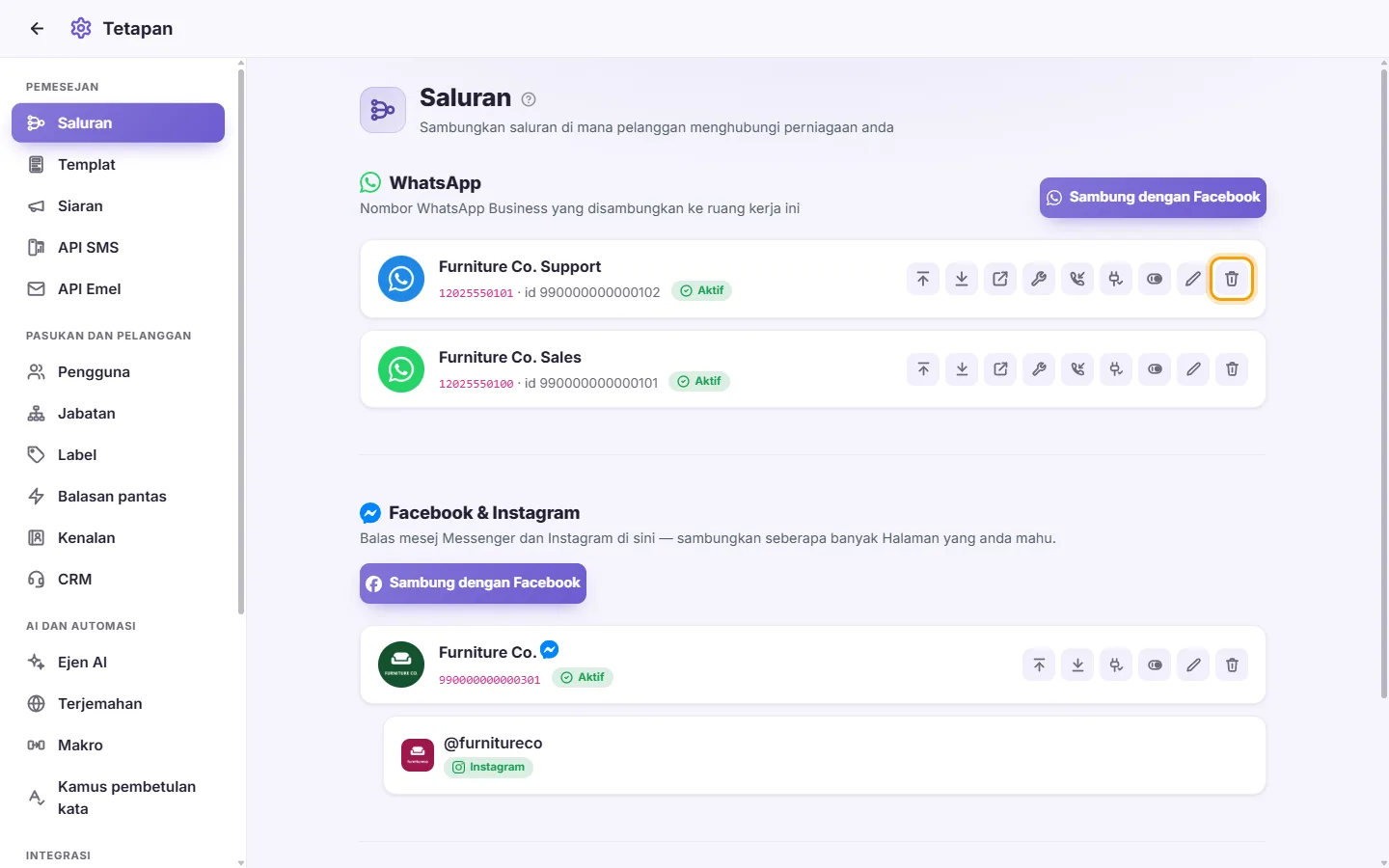
- Klik Padam (ikon tong sampah) pada kad.
- Baca soalan tersebut:
- Jika anda mempunyai nombor lain pada Akaun WhatsApp Business yang sama, ia memberitahu anda bahawa nombor tersebut akan terus berfungsi.
- Jika ini nombor terakhir, memadamkannya akan memutuskan sambungan SyBox daripada Akaun WhatsApp Business tersebut. Anda boleh menyambungkannya semula pada bila-bila masa. Untuk membuang SyBox sepenuhnya, buang juga SyBox sebagai rakan kongsi dalam Tetapan Meta Business anda. Hanya langkah itu yang menjadualkan data anda untuk pemadaman kekal.
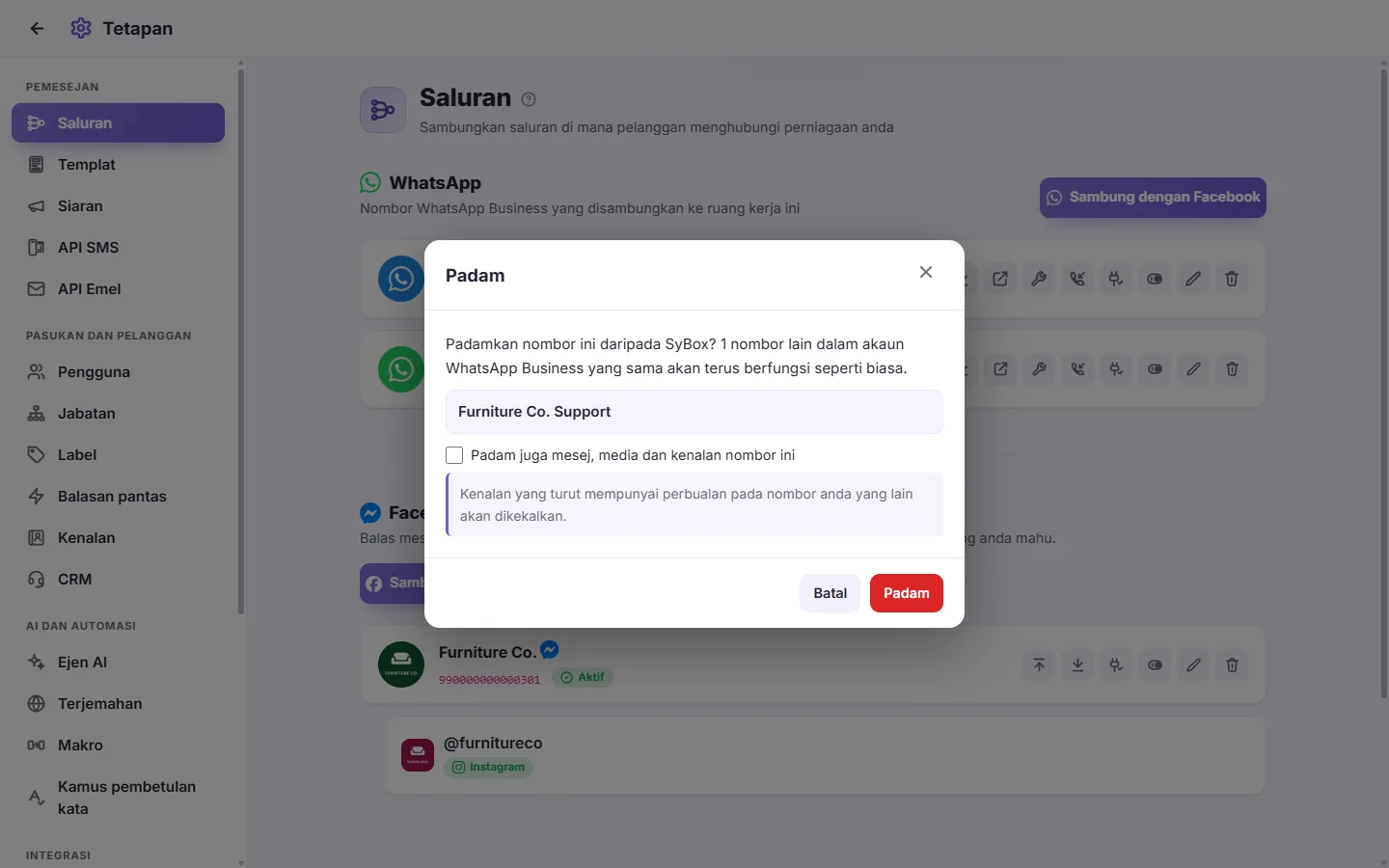
- Pilihan: tandakan "Padam juga mesej, media dan kenalan nombor ini".
- Apabila anda menandakannya, kod 6 digit akan muncul. Taip kod tersebut dalam kotak untuk mengesahkan.
- Kenalan yang juga mempunyai perbualan pada nombor anda yang lain akan dikekalkan.
- Klik Padam.
- Jika anda memilih untuk memadam data, anda melihat berapa banyak mesej, fail dan kenalan yang telah dipadamkan.
Jika kod salah anda melihat "Kod tidak sepadan — tiada apa-apa yang dipadam". Tiada apa-apa yang dibuang, dan anda boleh menaip kod tersebut sekali lagi.
Facebook & Instagram
- Pada bahagian Facebook & Instagram, klik "Sambung dengan Facebook".
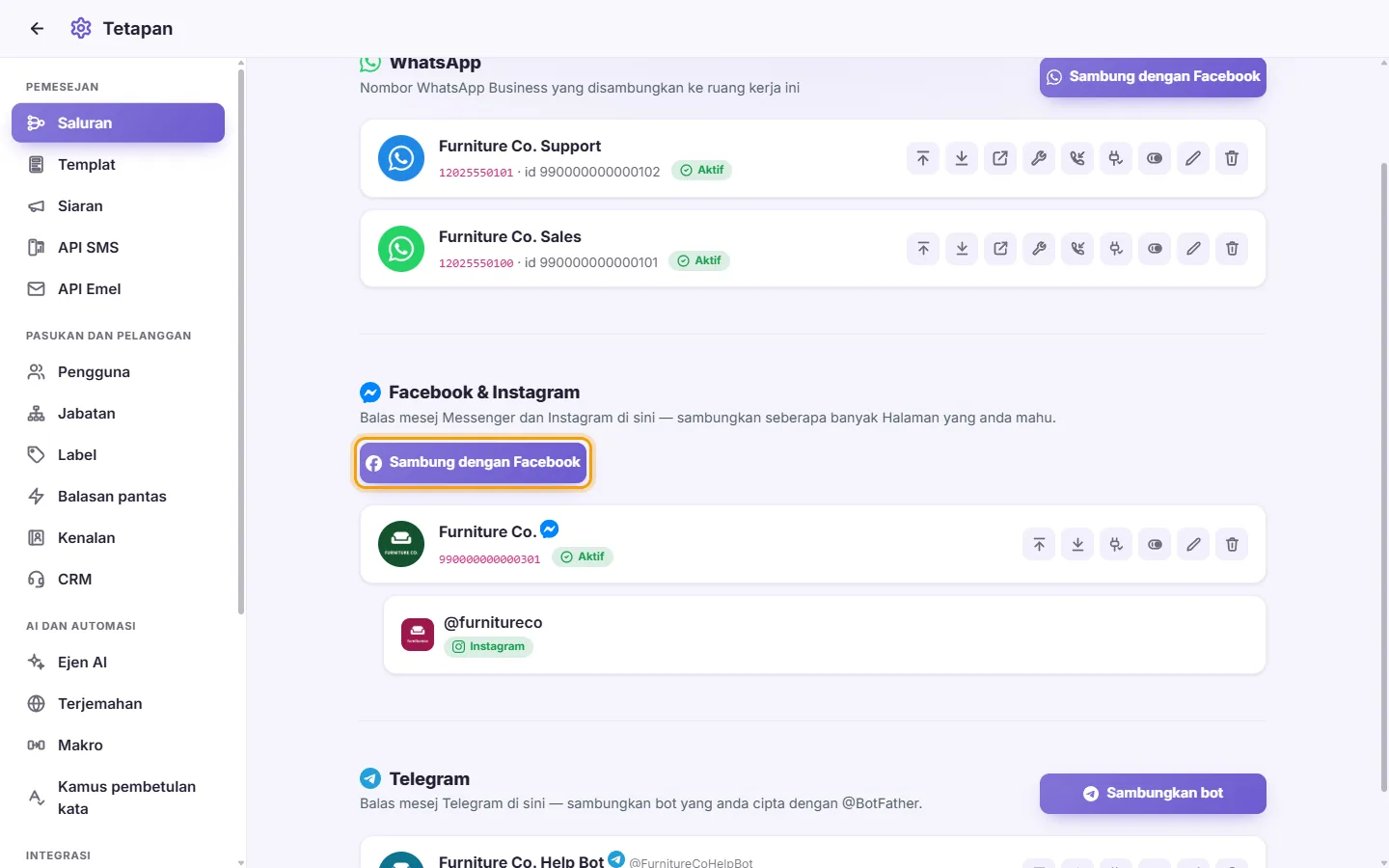
- Log masuk ke Facebook dalam tetingkap kecil dan benarkan akses.
- Jika akaun anda mempunyai lebih daripada satu Halaman, senarai "Pilih halaman untuk disambungkan" akan dibuka. Tandakan Halaman yang anda mahu dan klik "Sambungkan yang dipilih". Halaman yang sudah ada dalam SyBox ditandakan "(disambungkan)".
- Anda melihat "disambungkan", dan Halaman tersebut muncul dalam senarai. Jika Halaman tersebut mempunyai akaun Instagram yang dipautkan, satu baris Instagram dengan @name akaun itu akan muncul di bawahnya.
Mesej: "Tiada halaman ditemui dalam akaun anda." bermakna akaun Facebook anda tidak mengurus sebarang Halaman. "Tandakan sekurang-kurangnya satu halaman." bermakna anda mengklik Sambung tanpa memilih Halaman.
Butang pada kad Halaman
- Alih ke atas / Alih ke bawah: Mengubah kedudukannya dalam senarai.
- Semak status: Menunjukkan tiga semakan:
- Sambungan ke Meta: Jika ini gagal, ia menyatakan "Sambung semula halaman ini".
- Langganan webhook: Jika ia menyatakan "Halaman ini tidak dilanggan" atau "Tidak menerima: …", Halaman tersebut tidak menerima segala-galanya.
- Akaun Instagram: "Tidak dipautkan" adalah biasa untuk Halaman tanpa Instagram.
- Profil Messenger (ikon belon pertuturan): perkara yang dilihat oleh pelanggan apabila mereka membuka sembang dengan Halaman. Baris Instagram Halaman tersebut mempunyai "Profil Instagram" tersendiri. Lihat "Cara menetapkan perkara yang dilihat oleh pelanggan apabila mereka membuka sembang dengan Halaman anda".
- Dayakan / Nyahdayakan: Mematikan atau menghidupkan Halaman tanpa membuangnya.
- Edit: Membuka "Nama dan logo halaman". Ubah label paparan dan gambar Halaman, serta logo Instagram jika ada. Ketik gambar untuk menggantikannya. Biarkannya jika mahu mengekalkan gambar semasa.
- Padam: Bertanya "Buang halaman ini?". Anda juga boleh menandakan "Padam juga mesej dan kenalan tersimpan halaman ini". Jika anda menandakannya, anda mesti menaip kod 6 digit yang dipaparkan.
- Komen yang ditulis oleh orang ramai pada hantaran Halaman Facebook dan hantaran Instagram anda akan masuk ke peti masuk, melalui dua saluran khusus: "Komen Facebook" dan "Komen Instagram". Anda tidak perlu menghidupkan apa-apa: Halaman yang telah disambungkan akan membawanya masuk.
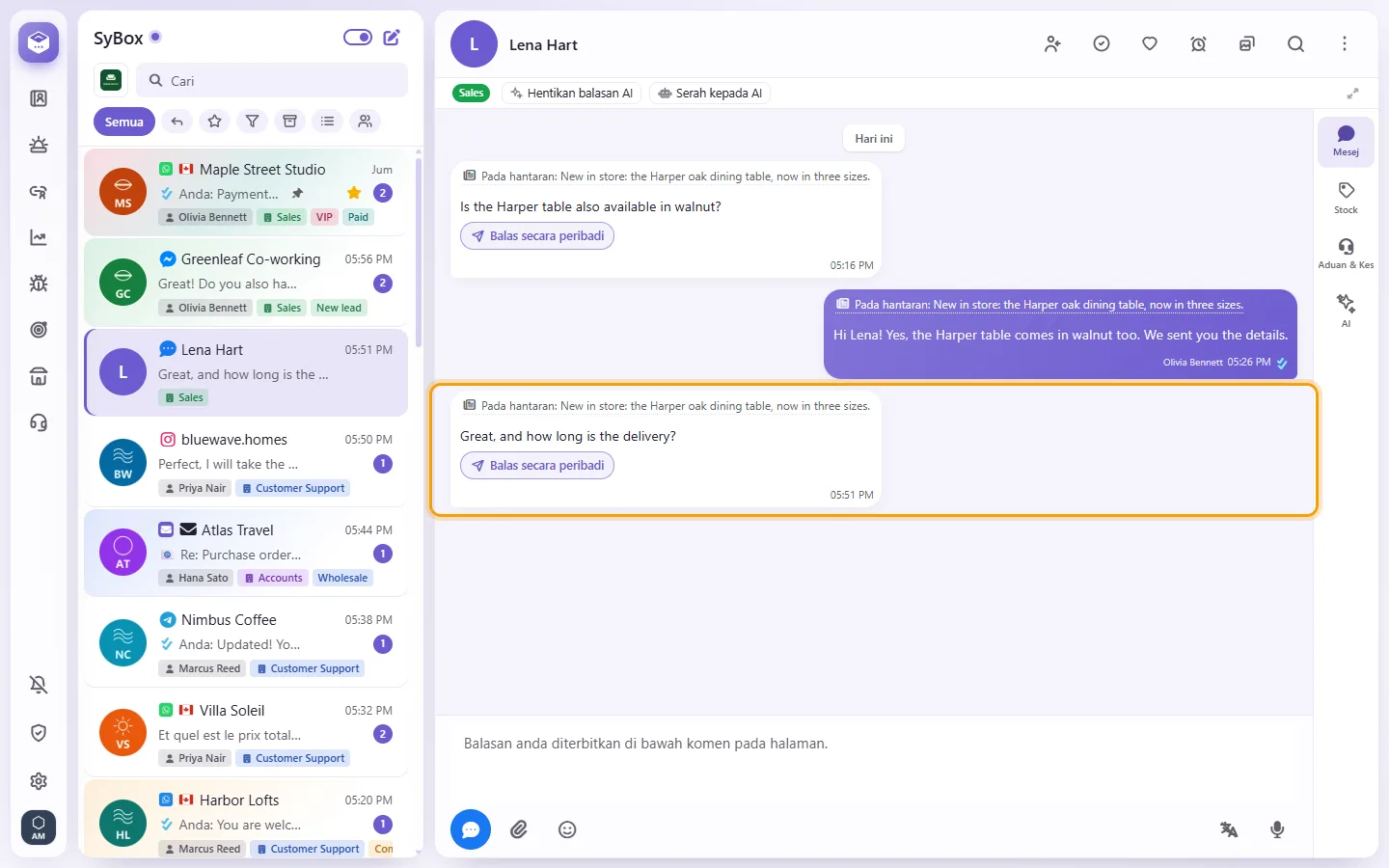
- Setiap orang yang memberi komen mempunyai satu perbualan, tidak kira hantaran mana yang dikomen. Setiap komen memaparkan "Pada hantaran:" bersama beberapa perkataan pertama hantaran tersebut, serta pautan "Lihat hantaran".
- Balasan kepada komen lain akan memetik komen tersebut. Komen yang disunting memaparkan "disunting"; komen yang dipadam akan kekal dan ditandakan "Komen ini telah dipadam."
- Apa yang anda taip akan diterbitkan sebagai balasan awam di bawah komen pada Halaman ("Balasan anda diterbitkan di bawah komen pada halaman."). Komen tidak mempunyai tetingkap 24 jam.
- Untuk menjawab secara peribadi, klik butang "Balas secara peribadi" pada komen pelanggan (butang ini juga terdapat dalam menu komen tersebut). Meta membenarkan satu balasan peribadi bagi setiap komen; perbualan kemudian diteruskan dalam Messenger atau mesej Instagram, dan satu nota akan memaklumkannya: "Balasan peribadi telah dihantar — perbualan diteruskan di Messenger" (atau Instagram).
- Balasan yang ditulis oleh Halaman anda daripada Meta Business Suite atau telefon juga akan dipaparkan. Penugasan, automasi, ejen AI, CRM, pemberitahuan dan Analitik berfungsi dengan komen sama seperti dengan saluran lain.
- Untuk menghentikan komen dalam ruang kerja anda, matikan "Komen halaman Facebook" atau "Komen Instagram" dalam Tetapan > Ruang Kerja > Ciri. Komen baharu tidak akan disimpan lagi dan perbualan komen akan disembunyikan; tiada apa-apa yang dipadamkan, dan apabila dihidupkan semula ia akan dipaparkan kembali. Jika suis dikelabukan ("Tersedia selepas anda memperbaharui token halaman anda dalam Sambungan."), atau komen tidak masuk, klik "Perbaharui token" pada kad Halaman.
Balasan saya kepada komen memaparkan "Komen ini telah dipadam atau disembunyikan di Facebook, jadi ia tidak boleh dibalas lagi." Mengapa?
Pelanggan telah memadamkan komen tersebut, atau komen itu telah disembunyikan pada Halaman, sebelum balasan anda dihantar. Facebook dan Instagram tidak menerima sebarang balasan kepadanya. Sebab ini dipaparkan sekali sahaja, di bawah balasan anda, dan komen tersebut ditandakan sebagai dipadam. Untuk menghubungi pelanggan, tulis kepada mereka dalam Messenger atau mesej Instagram jika mereka pernah menulis kepada anda di sana.
- Pada kad Halaman, klik "Profil Messenger" (ikon belon pertuturan). Untuk akaun Instagram Halaman tersebut, klik "Profil Instagram" pada baris Instagramnya.
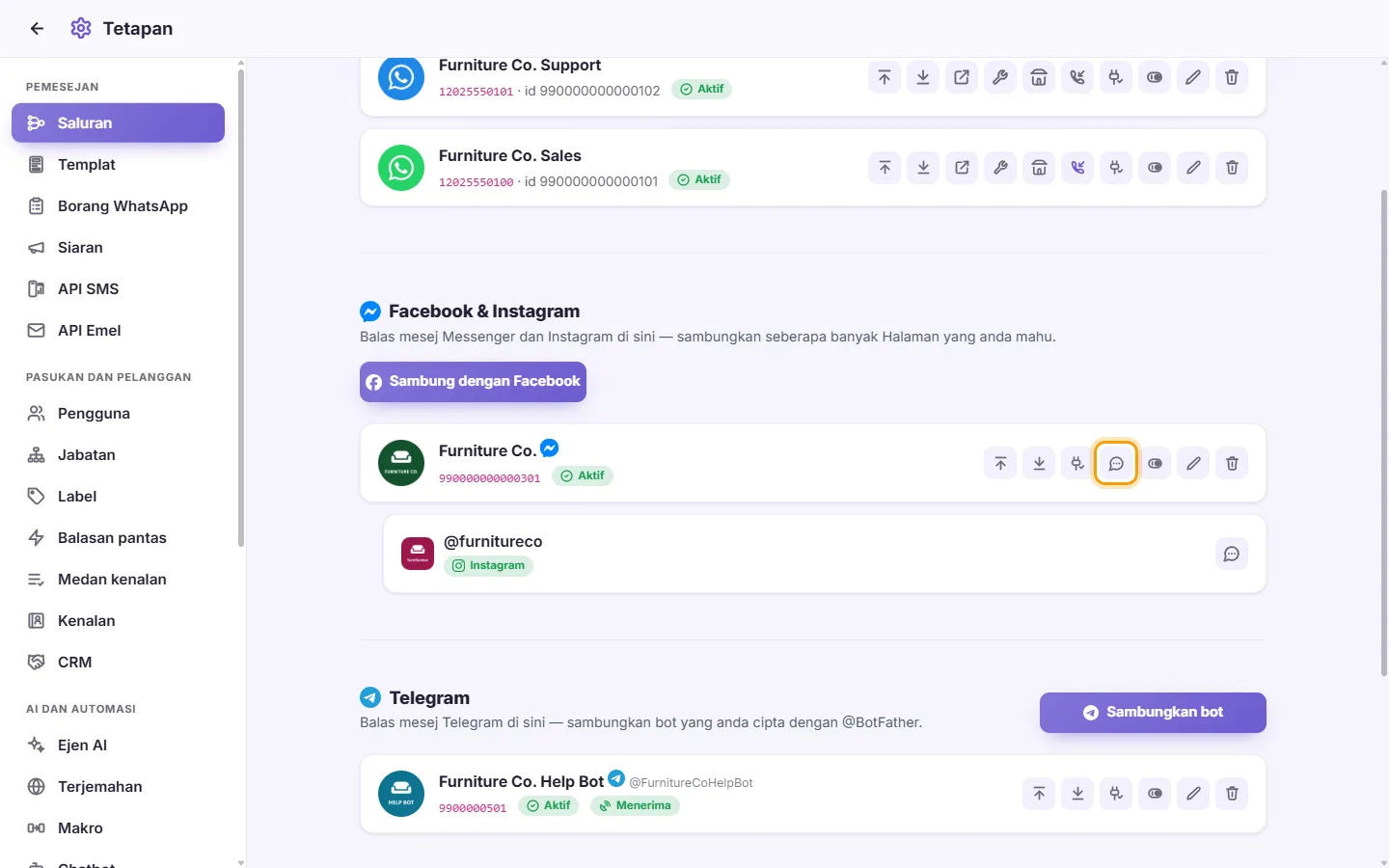
- Messenger sahaja: taip "Ucapan alu-aluan sebelum mesej pertama (sehingga 160 aksara)", dan tandakan "Tunjukkan butang 'Mulakan'" jika anda mahukan butang tersebut.
- Di bawah "Soalan cadangan (sehingga 4)", klik "Tambah" dan taip soalan.
- Di bawah "Menu di sebelah kotak mesej (sehingga 5)", klik "Tambah", taip perkataan bagi item tersebut, dan pautan jika item itu perlu membuka sesuatu halaman ("Pautan (pilihan: kosong = item dihantar sebagai mesej)"). Pada Messenger, menu memerlukan butang Mulakan, jadi butang itu akan dihidupkan bersamanya.
- Klik Simpan.
Ketikan pada Mulakan, soalan cadangan, item menu atau mana-mana butang akan diterima dalam peti masuk sebagai mesej pelanggan, jadi chatbot, automasi dan ejen AI anda juga melihatnya. Pelanggan yang membuka sembang daripada iklan atau pautan m.me dikira sebagai datang daripada iklan tersebut.
Jika anda melihat "Sambungan halaman ini tiada kebenaran untuk menukar profilnya", klik "Perbaharui token" di sebelah status Halaman pada kadnya, kemudian cuba lagi.
- Dalam perbualan Messenger atau Instagram, buka menu perbualan.
- Klik "Kembalikan ke peti masuk Halaman". Anda akan melihat "Dikembalikan ke peti masuk Halaman".
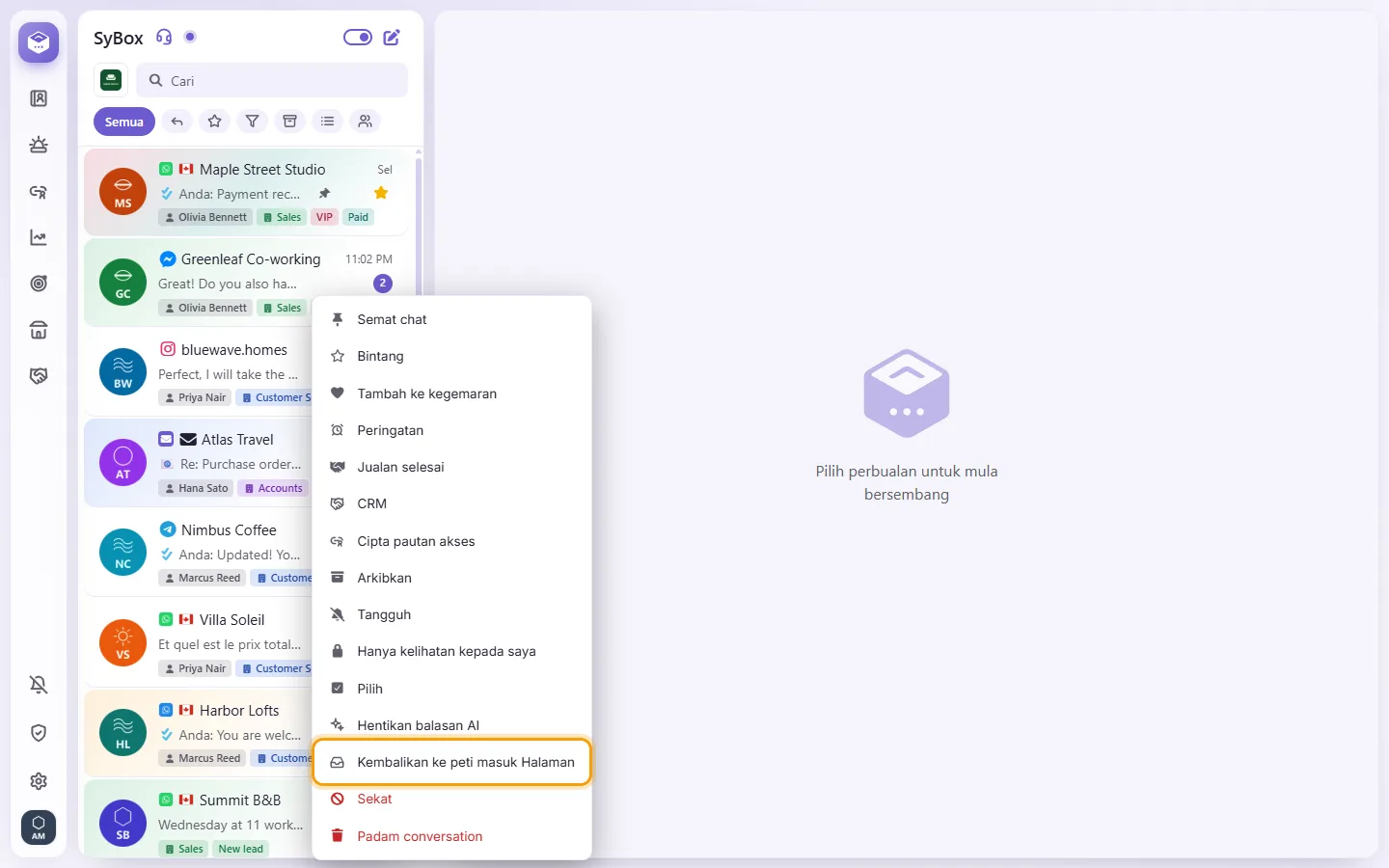
Perbualan tersebut berpindah ke peti masuk Halaman anda sendiri dalam Meta Business Suite, dan satu nota dalam perbualan akan memaklumkannya. SyBox tidak mengambilnya semula dengan sendiri; mesejnya masih dipaparkan di sini, dan sebaik sahaja seseorang membalas daripada SyBox, perbualan itu kembali semula. Ciri ini memerlukan Conversation Routing Halaman tersebut disediakan dalam Meta Business Suite.
Halaman saya menghantar mesej tetapi tidak menerimanya. Apakah yang perlu saya lakukan?
Klik Semak status. Jika baris langganan menunjukkan masalah, klik "Sambung dengan Facebook" sekali lagi dan tandakan Halaman yang sama itu. Menyambungkannya semula akan membaiki sambungan.
Saya telah membuang Halaman terakhir saya dan SyBox bertanya "Putuskan sepenuhnya daripada Facebook?"
Akaun Facebook anda masih mempunyai Halaman lain yang disambungkan, mungkin dalam ruang kerja lain. "Putuskan semua" membuang akses kepada kesemuanya. Batal mengekalkannya.
Telegram
- Di Telegram, hantar mesej kepada @BotFather, hantar /newbot, dan ikuti langkah-langkahnya. BotFather akan memberi anda satu token.
- Dalam SyBox, pada bahagian Telegram, klik "Sambungkan bot".
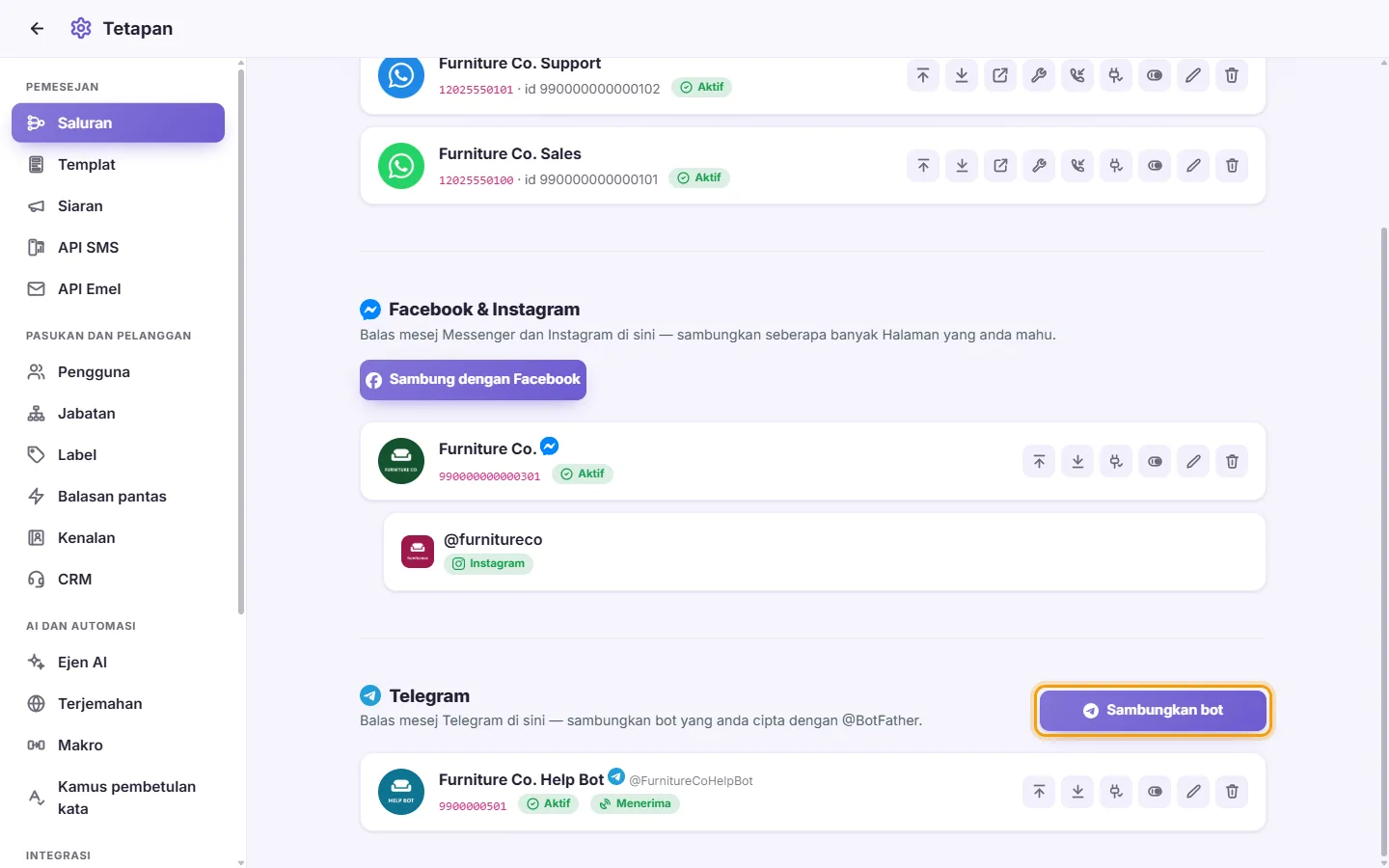
- Tampal token ke dalam "Token bot" dan klik Simpan.
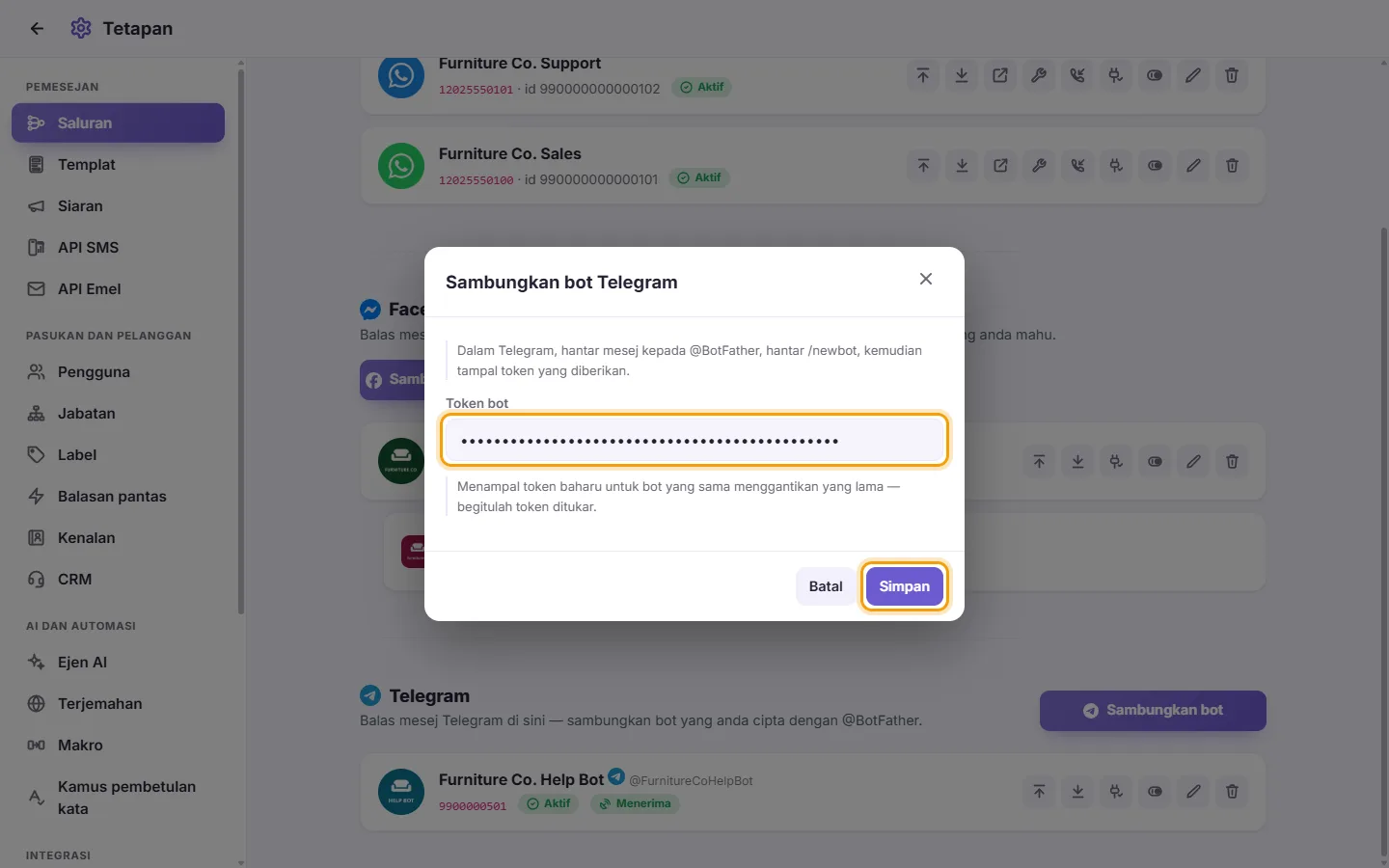
- "Bot disambungkan" bermakna ia berfungsi. Jika anda melihat "Bot disimpan, tetapi Telegram belum dihalakan ke sini — tekan Semak status", gunakan Semak status pada kad bot tersebut.
Nota: Untuk menukar token bot, sambungkan semula bot yang sama dengan token baharu. Token baharu akan menggantikan token lama.
Perkara yang anda lihat pada kad bot: "Aktif" atau "Dinyahdayakan", serta "Menerima" atau "Tidak menerima". "Tidak menerima" bermakna Telegram tidak menghantar mesej bot tersebut ke SyBox.
Butang pada kad bot
- Alih ke atas / Alih ke bawah.
- Semak status: Menunjukkan tiga semakan:
- Token bot: Menunjukkan @name bot jika token berfungsi.
- Telegram dihalakan ke sini: Jika gagal, ia menyatakan "Dihalakan ke pelayan lain" atau "Tiada webhook ditetapkan — sambung semula bot".
- Mesej menunggu: "Tiada yang menunggu" adalah baik.
- Dayakan / Nyahdayakan.
- Edit: Membuka "Nama dan logo bot". Telegram tidak memberikan foto bot kepada SyBox, jadi muat naik logo di sini jika anda mahukannya.
- Padam: Bertanya "Buang bot ini?".
Bot saya menyatakan "Dihalakan ke pelayan lain". Mengapa?
Bot Telegram hanya boleh menghantar mesejnya ke satu tempat sahaja. Sistem lain sedang menggunakan bot ini. Sambungkan bot dalam SyBox sekali lagi dengan menampal tokennya, atau gunakan bot yang berbeza.
Live Chat
Live Chat meletakkan gelembung sembang pada laman web anda. Pelawat menulis di situ, dan mesej mereka tiba di peti masuk anda sama seperti saluran lain; pasukan anda menjawab daripada SyBox dan pelawat melihat balasan tersebut serta-merta. Pelawat boleh menghantar teks, gambar, fail dan nota suara. Setiap laman web yang anda tambah adalah satu baris, seperti nombor WhatsApp atau Halaman.
Sebelum mesej pertama mereka, pelawat yang tidak log masuk ke laman web anda akan mengisi borang ringkas, "Selamat datang! Kami gembira dapat mengenali anda 😊": "Nama anda" wajib diisi, "Nombor telefon (pilihan)" (butang negara memaparkan bendera dan kodnya, dan bermula dengan negara pelawat sendiri; senarainya boleh dicari mengikut nama negara, mengikut kod, atau mengikut nombor penuh bersama kodnya; nombor tersebut disemak mengikut negara itu) serta "E-mel (pilihan)", kemudian "Mulakan sembang". Nama, telefon dan e-mel tersebut dimasukkan ke dalam butiran kenalan perbualan, tanpa menggantikan maklumat yang sudah anda miliki. Pelawat yang telah log masuk ke laman web anda tidak akan melihat borang ini.
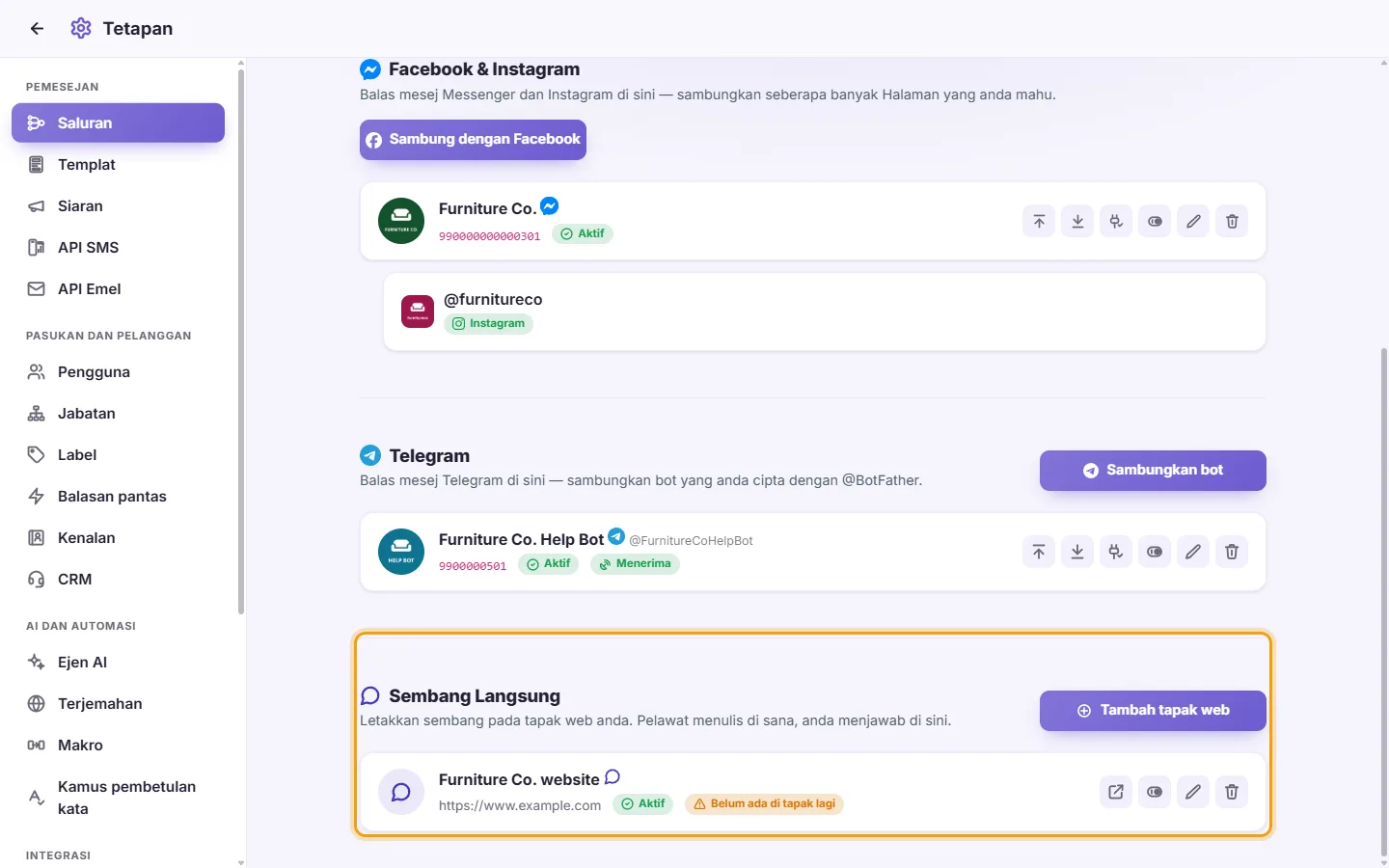
- Dalam Tetapan > Pemesejan > saluran, cari "Sembang Langsung" ("Letakkan sembang pada tapak web anda. Pelawat menulis di sana, anda menjawab di sini.").
- Klik "Tambah laman web".
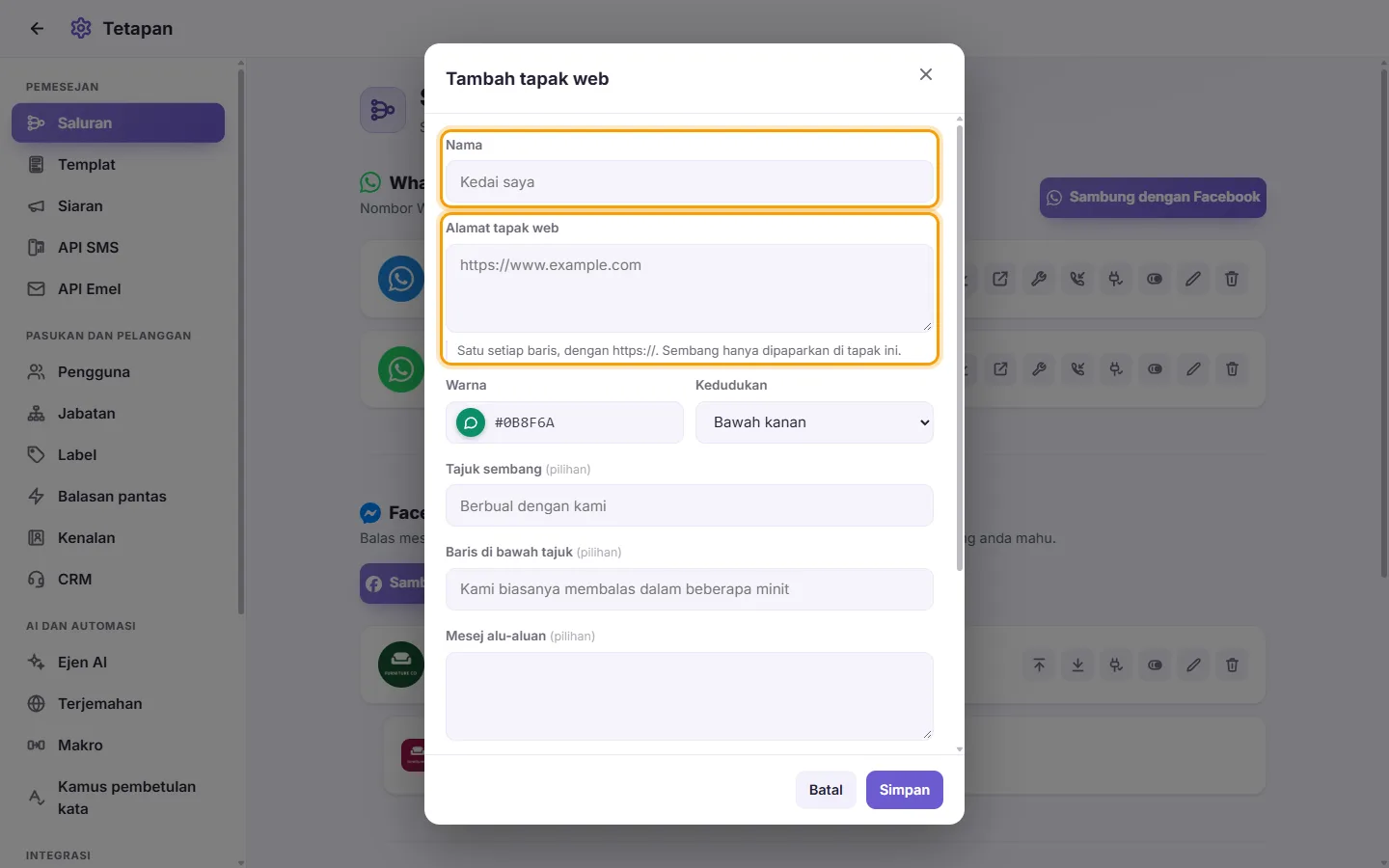
- Isikan:
- "Nama": untuk anda, contohnya "Kedai saya".
- "Alamat tapak web": alamat laman anda dengan https://, satu setiap baris. Sembang hanya dipaparkan pada laman ini.
- "Warna" dan "Kedudukan" ("Bawah kanan" atau "Bawah kiri") gelembung. Medan warna menunjukkan gelembung itu sendiri dalam warna yang dipilih.
- "Tajuk sembang" (contohnya "Berbual dengan kami"), "Baris di bawah tajuk" (contohnya "Kami biasanya membalas dalam beberapa minit"), dan "Mesej alu-aluan" pilihan.
- Klik Simpan. Tetingkap "Kod untuk tapak anda" dibuka.
- Salin kod tersebut (satu baris) dan tampalkannya sekali ke dalam setiap halaman laman anda, tepat sebelum </body>. Pada WordPress, sebaliknya klik "Muat turun pemalam WordPress", pasangkannya, dan tampal kunci laman web ke dalamnya (nilai selepas data-key= dalam kod).
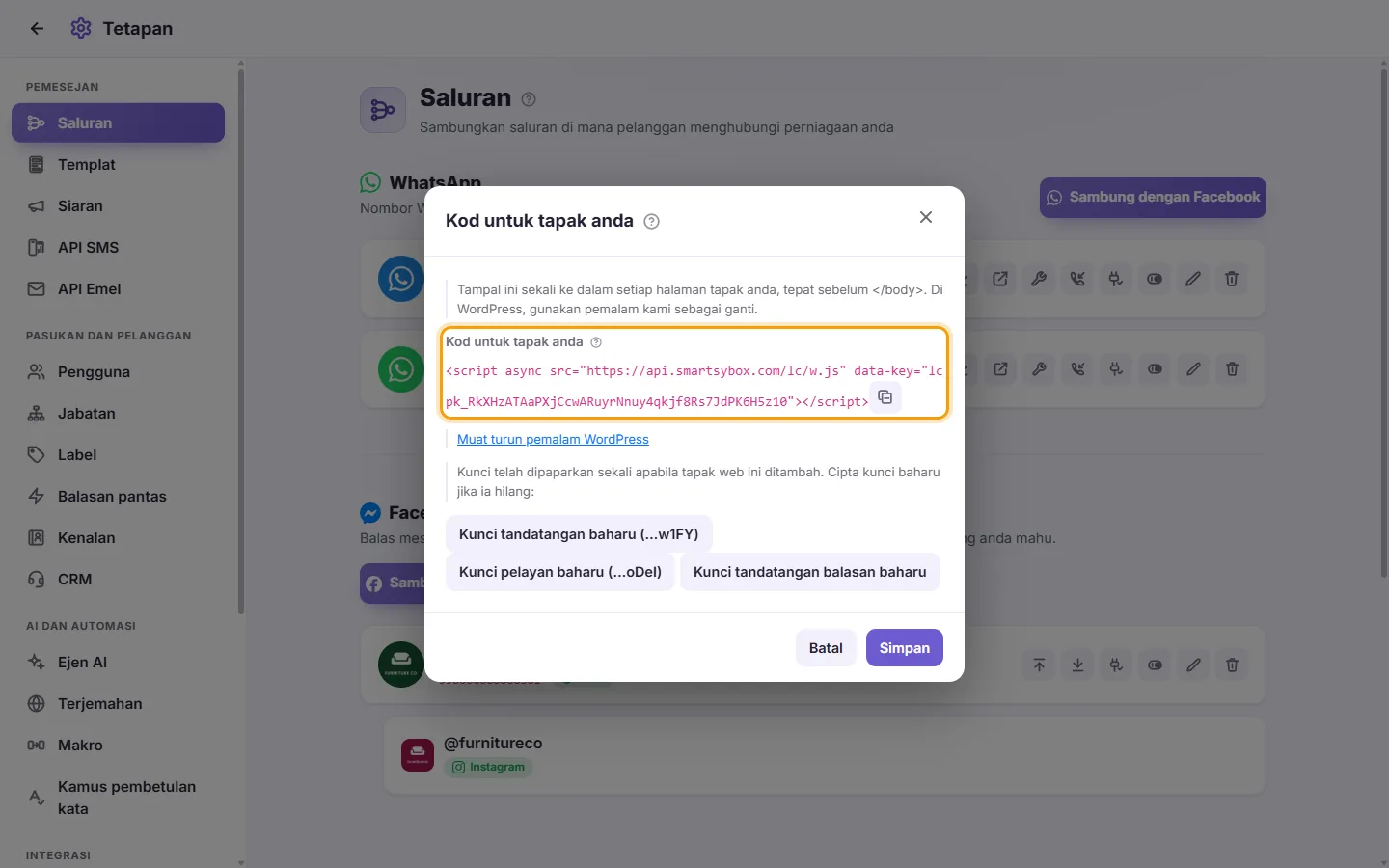
- Di bawah kod, tetingkap menunjukkan tiga kunci, hanya untuk kali ini sahaja: "Kunci tandatangan untuk pengguna log masuk", "Kunci pelayan (untuk skrin sembang anda sendiri)" dan "Kunci tandatangan balasan". Anda memerlukannya hanya jika pembangun anda menyambungkan sistem laman anda sendiri (lihat di bawah). Salin kunci tersebut sekarang dan simpannya pada pelayan anda, jangan sekali-kali dalam halaman web.
Kad laman web menunjukkan "Di tapak" sebaik sahaja sembang dikesan pada laman web anda. "Belum ada di tapak lagi" bermakna kod belum ditampal, atau alamat halaman tiada dalam "Alamat tapak web".
- Dalam aplikasi Shopify SyBox, buka tetapan mesej kedai, hidupkan "Sembang Langsung di kedai ini", dan pilih laman web dalam "Sembang tapak web yang mana".
- Dalam editor tema Shopify anda, hidupkan "SyBox Live Chat" di bawah App embeds.
Jika kedai anda mempunyai domainnya sendiri, tambahkannya pada alamat laman web juga.
Di Shopify, pelanggan yang log masuk ke kedai anda akan dikenali oleh sembang tanpa anda perlu menyediakan apa-apa: setiap pelanggan yang log masuk mempunyai perbualan mereka sendiri di bawah nama mereka, dan pelawat yang tidak log masuk berbual sebagai tetamu.
Butang pada kad laman web
- "Kod untuk tapak anda": menunjukkan kod itu semula. Kunci tidak akan ditunjukkan lagi; untuk menggantikan kunci yang hilang, klik "Kunci tandatangan baharu", "Kunci pelayan baharu" atau "Kunci tandatangan balasan baharu". Kunci pelayan lama akan terus berfungsi selama satu hari; kunci yang lain berhenti serta-merta.
- Dayakan / Nyahdayakan: menyembunyikan atau memaparkan sembang pada laman web, tanpa membuang apa-apa.
- Edit: membuka "Sembang tapak web" untuk menukar nama, alamat dan penampilannya.
- Buang: "Buang laman web ini? Sembang akan hilang daripadanya serta-merta; perbualannya kekal di sini."
Pengguna yang log masuk dan skrin sembang anda sendiri (untuk pembangun)
- "Hanya pengguna log masuk tapak saya": pelayan laman anda menandatangani setiap pengguna, jadi tiada sesiapa boleh menulis sebagai orang lain. Pelawat yang tidak log masuk tidak melihat sembang tersebut. Dengan pemalam WordPress, tampalkan kunci menandatangani ke dalamnya dan pengguna WordPress yang log masuk akan ditandatangani untuk anda.
- Laman dengan skrin sembangnya sendiri boleh menggunakan kunci pelayan untuk menghantar mesej ke SyBox, dan menerima balasan pasukan anda di "Alamat pelayan anda untuk balasan", yang ditandatangani dengan kunci tandatangan balasan. Gelembung sembang sedia ada tidak memerlukan semua ini.
- Selepas mesej pertama pelawat, sembang akan bertanya sekali: "Mahu terima pemberitahuan apabila kami membalas, walaupun anda bertukar ke tab lain?" ("Bukan sekarang" atau "Hidupkan"). Jika pelawat menghidupkannya dan membenarkannya dalam pelayar mereka, balasan anda sendiri akan dipaparkan sebagai pemberitahuan, bersama alamat laman anda dan logo anda, apabila halaman laman anda berada di tab lain atau tersembunyi; satu klik akan membuka semula sembang tersebut. Jika pelayar bertanya secara senyap, sembang akan memaparkan "Pelayar anda meletakkan soalan di sebelah bar alamat: klik loceng di situ dan pilih Benarkan."
Untuk memaklumkan pelawat walaupun tiada halaman laman anda yang sedang dibuka, buat pilihan dalam tetapan laman web, "Pemberitahuan apabila laman web ditutup":
- "Automatik: fail /sybox-lc-sw.js di laman saya" (lalai): letakkan fail bernama sybox-lc-sw.js pada akar (root) laman anda yang mengandungi satu baris ini, try { importScripts('https://api.sybox.io/lc/sw.js'); } catch (e) {}. Pemalam WordPress kami melakukannya untuk anda.
- "Fail saya sendiri di laman saya": baris yang sama, dalam fail pada laluan yang anda taip.
- "Service worker laman saya memuatkan milik kami": tambahkan baris yang sama di bahagian paling atas service worker laman anda sendiri.
- "Mati": pelawat hanya dimaklumkan semasa salah satu halaman laman anda sedang dibuka.
Sembang ini tidak sekali-kali menggantikan service worker yang sudah ada pada laman anda. Pada iPhone, halaman web biasa tidak boleh memaparkan pemberitahuan ini.
Live Chat dalam peti masuk
- Perbualan Live Chat mempunyai tandanya yang tersendiri, dan "Sembang Langsung" berada dalam senarai saluran di atas perbualan, bersama jumlah belum dibaca.
- Anda boleh mengedit balasan anda selama 15 minit dan memadamkannya untuk semua orang selama 24 jam; sembang pelawat juga akan berubah.
- Anda tidak boleh memulakan perbualan Live Chat: anda menjawab pelawat yang menulis terlebih dahulu.
- Pemberitahuan untuk Live Chat boleh dimatikan di bawah "Beritahu saya tentang" dalam Keutamaan, sama seperti mana-mana saluran.
- Negara pelawat ditunjukkan sebagai bendera, berdasarkan alamat internet tempat mereka menulis. Pengguna yang hanya dibenarkan melihat sesetengah negara hanya melihat pelawat tersebut, sama seperti nombor WhatsApp.
- Semasa pelawat sedang menaip, anda melihat "sedang menaip" di bawah nama mereka dan gelembung bergerak di hujung perbualan. Semasa anda menaip balasan (bukan nota dalaman), pelawat melihat tiga titik bergerak.
- Mesej pelawat menunjukkan satu tanda rait apabila sampai ke SyBox dan dua tanda rait biru sebaik sahaja seseorang dalam pasukan anda membukanya. Balasan anda mendapat tanda rait biru apabila pelawat membacanya.
- Pelawat yang berbual sebelum log masuk ke laman anda dan kemudian log masuk akan ditanya sekali: "Anda telah menulis kepada kami sebelum log masuk. Teruskan perbualan tersebut dengan akaun anda?" ("Teruskan" atau "Mula dari awal"). Ini hanya ditawarkan dalam pelayar yang sama dan hanya untuk sembang terkini. Jika mereka meneruskannya, mesej terdahulu akan digabungkan ke dalam perbualan akaun mereka dan pasukan anda melihat nota yang menyatakan demikian.
- Dalam Automasi, syarat "Saluran" turut menyenaraikan laman web Live Chat anda.
Adakah saya memerlukan aplikasi pembangun Meta saya sendiri untuk menyambungkan WhatsApp?
Tidak. Gunakan "Sambung dengan Facebook". Anda tidak perlu memasukkan sebarang kunci.