Balasan pantas
Dikemas kini
Lokasi: Tetapan > Pasukan dan pelanggan > Balasan pantas
Kegunaan:
Balasan pantas ialah mesej tersimpan yang dihantar oleh pasukan anda menggunakan /pintasan. Dalam perbualan, ejen menaip "/" dalam kotak mesej dan memilih balasan. Balasan pantas juga boleh menjadualkan tindakan susulan: peringatan kepada anda, atau mesej yang dihantar secara automatik kemudian.
Siapa yang boleh buka:
Pengguna yang mempunyai kebenaran "Urus balasan pantas".
Perkara yang anda lihat dalam senarai:
Setiap balasan menunjukkan tajuknya (atau pintasannya), pintasan, permulaan mesej dan tag "Ingatkan saya" atau "Autosendd" jika ia mempunyai tindakan susulan.
- Pergi ke Tetapan > Balasan pantas.
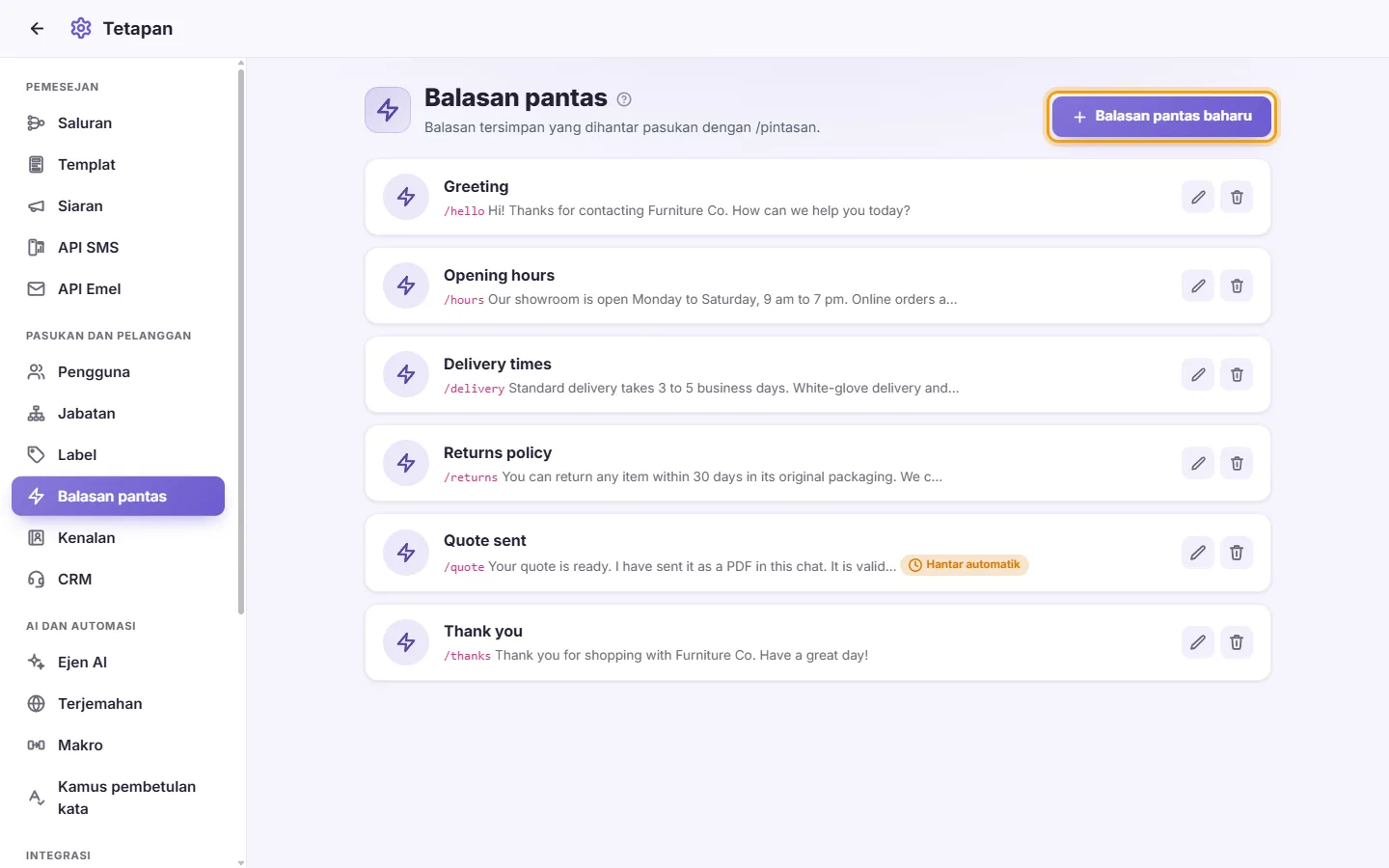
- Klik "Balasan pantas baharu".
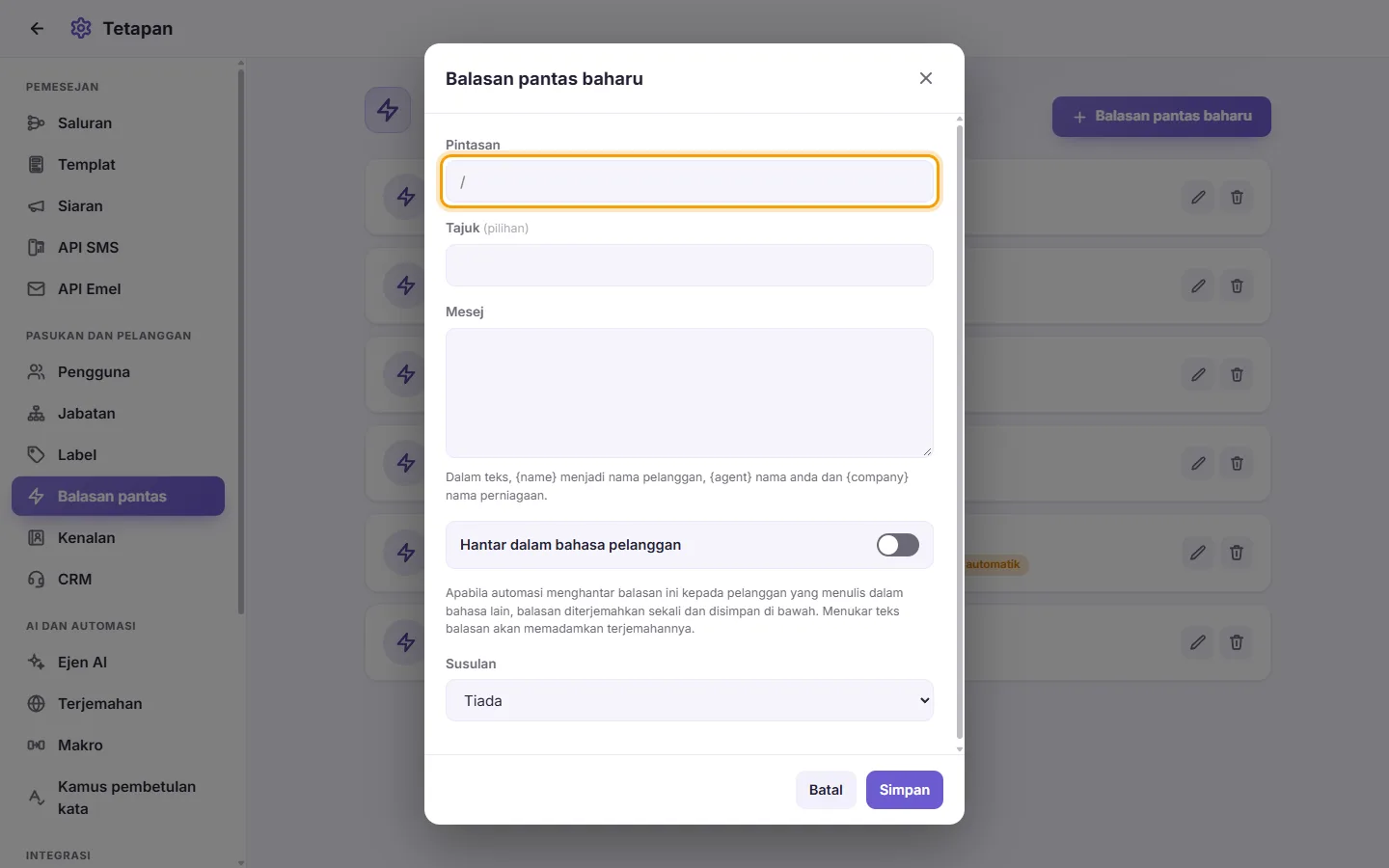
- Taip "Pintasan", contohnya "jam" atau "/jam". Anda boleh menaip "/" atau meninggalkannya.
- Pilihan: taip "Tajuk" supaya balasan mudah dikenali dalam senarai.
- Taip "Mesej". Anda boleh menggunakan perkataan ini, dan ia akan diisi secara automatik apabila balasan digunakan:
- {name} menjadi nama pelanggan
- {agent} menjadi nama ejen yang menghantarnya
- {company} menjadi nama perniagaan anda
- Pilih "Followupp":
- "Tiada": tiada tindakan susulan.
- "Ingatkan saya": SyBox mengingatkan ejen selepas bilangan jam yang anda tetapkan.
- "Autosendd": SyBox menghantar mesej kepada pelanggan secara automatik selepas bilangan jam yang anda tetapkan.
- "Hantar automatik jika tiada balasan": seperti "Hantar automatik", tetapi mesej hanya dihantar jika pelanggan belum menulis kepada anda sejak balasan pantas itu dihantar. Jika pelanggan telah menulis, tiada apa-apa dihantar.
- Jika anda memilih tindakan susulan, masukkan "Jam selepas menghantar" (dari 1 hingga 8760, iaitu satu tahun).
- Bagi "Hantar automatik" dan "Hantar automatik jika tiada balasan", pilih apa yang hendak dihantar dalam "Balasan pantas untuk dihantar": "Tiada" untuk menaip "Mesej peringatan" di sini, atau balasan pantas lain yang akan dihantar bersama teks dan failnya sendiri seperti yang sedia ada pada masa itu. Dengan "Tiada", anda juga boleh melampirkan fail dengan butang klip kertas, dan mengalih keluarnya dengan tanda X. Jika fail tersebut adalah fail audio, kotak mesej disembunyikan, kerana audio tidak boleh membawa teks.
- Klik "Simpan".
- Dalam borang balasan pantas, di bawah "Fail yang dihantar bersama balasan", klik "Lampirkan fail" dan pilih fail tersebut (contohnya senarai harga, risalah atau foto). "Keluarkan" akan membuang fail itu.
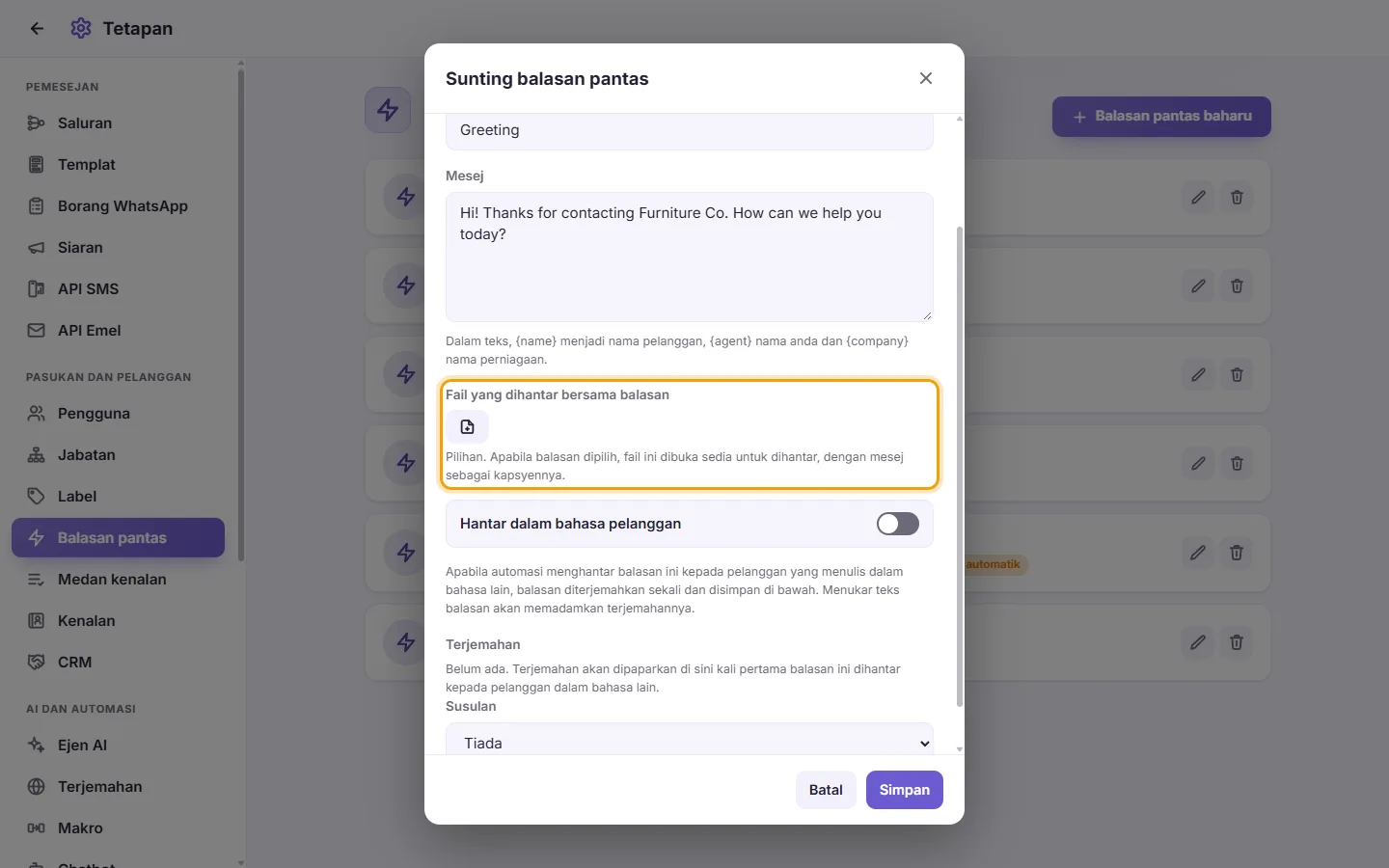
- Klik "Simpan".
- Dalam perbualan, pilih balasan dengan "/" seperti biasa. Fail akan dibuka sedia untuk dihantar, dengan teks balasan sebagai kapsyennya. Anda boleh menukar kapsyen jika mahu, kemudian hantar.
Balasan pantas juga boleh berupa fail sahaja tanpa teks. Automasi yang menghantar balasan pantas ini akan turut menghantar failnya.
Tindakan susulan hanya bermula apabila balasan pantas benar-benar dihantar dalam perbualan. Memilihnya dan kemudian tidak menghantarnya tidak akan menjadualkan apa-apa.
- Buka balasan pantas tersebut dan hidupkan "Hantar dalam bahasa pelanggan".
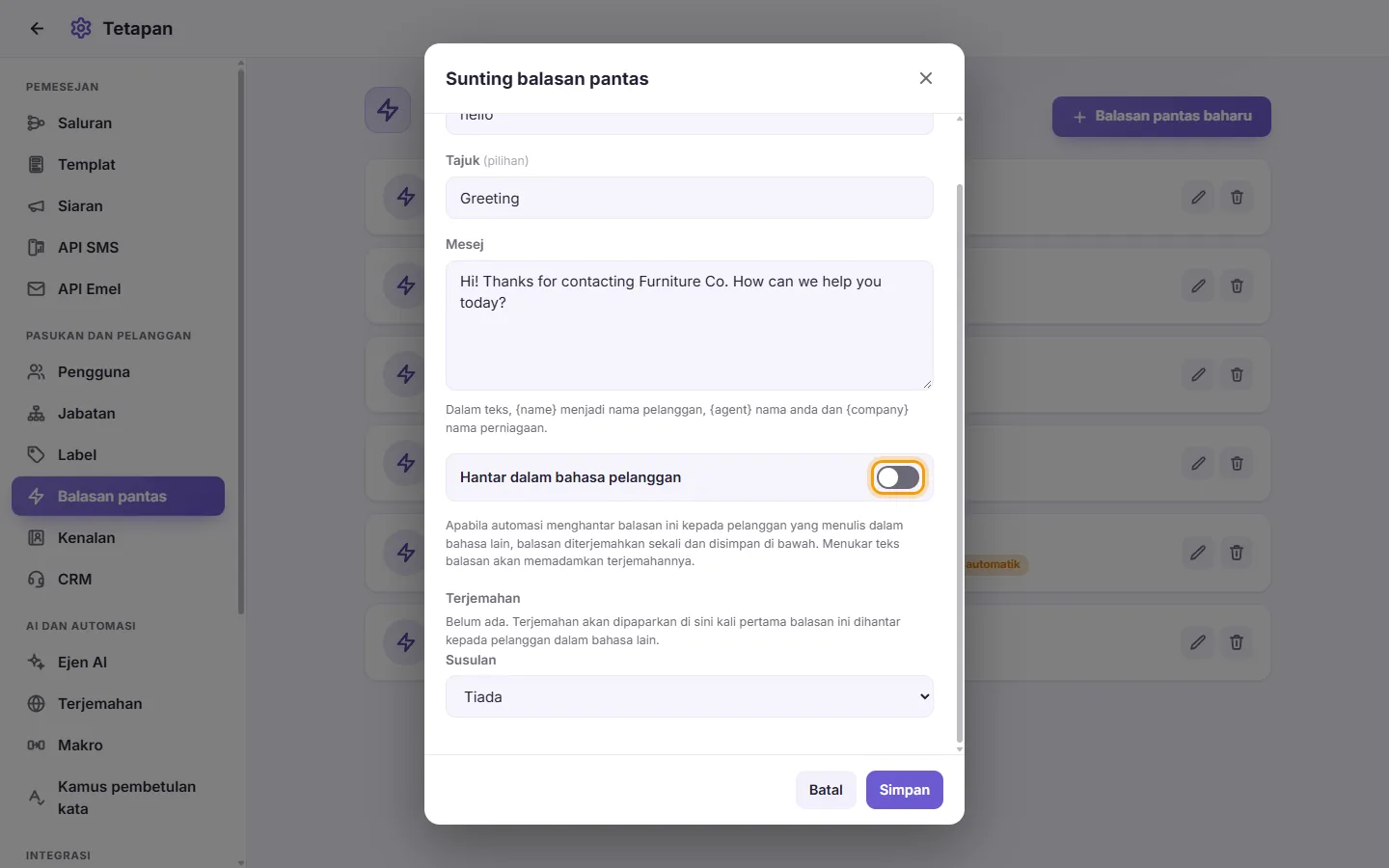
- Klik "Simpan".
Apabila automasi menghantar balasan ini kepada pelanggan yang menulis dalam bahasa lain, SyBox akan menterjemahkannya sekali, menggunakan terjemahan ruang kerja anda, dan menyimpan versi tersebut. Versi yang disimpan disenaraikan di bawah "Terjemahan", satu kotak bagi setiap bahasa ("Belum ada. Terjemahan akan dipaparkan di sini kali pertama balasan ini dihantar kepada pelanggan dalam bahasa lain."). Anda boleh membetulkan sesuatu versi dan klik Simpan, atau membuangnya dengan ✕ dan klik Simpan. Jika anda menukar teks asal balasan, semua terjemahannya akan dipadamkan: "Teks balasan telah berubah, jadi terjemahannya telah dipadamkan."
SyBox mengenal pasti bahasa pelanggan berdasarkan bahasa yang ditetapkan pada kenalan, kemudian berdasarkan abjad mesej mereka, dan kemudian berdasarkan apa yang mereka tulis sebelum ini.
Apabila balasan dengan suis ini dihidupkan dihantar dalam bahasa pelanggan, tindakan susulannya turut dihantar dalam bahasa tersebut: sama ada balasan pantas susulan dalam versi tersimpannya bagi bahasa itu, atau mesej susulan yang diterjemahkan.
Peraturan dan mesej yang mungkin anda lihat:
- "Data tidak lengkap" bermaksud salah satu daripada perkara ini:
- Pintasan atau Mesej kosong
- Jam bukan antara 1 dan 8760
- Hantar automatik atau Hantar automatik jika tiada balasan tidak mempunyai mesej, fail mahupun balasan pantas untuk dihantar
- Klik pen (Edit) pada balasan.
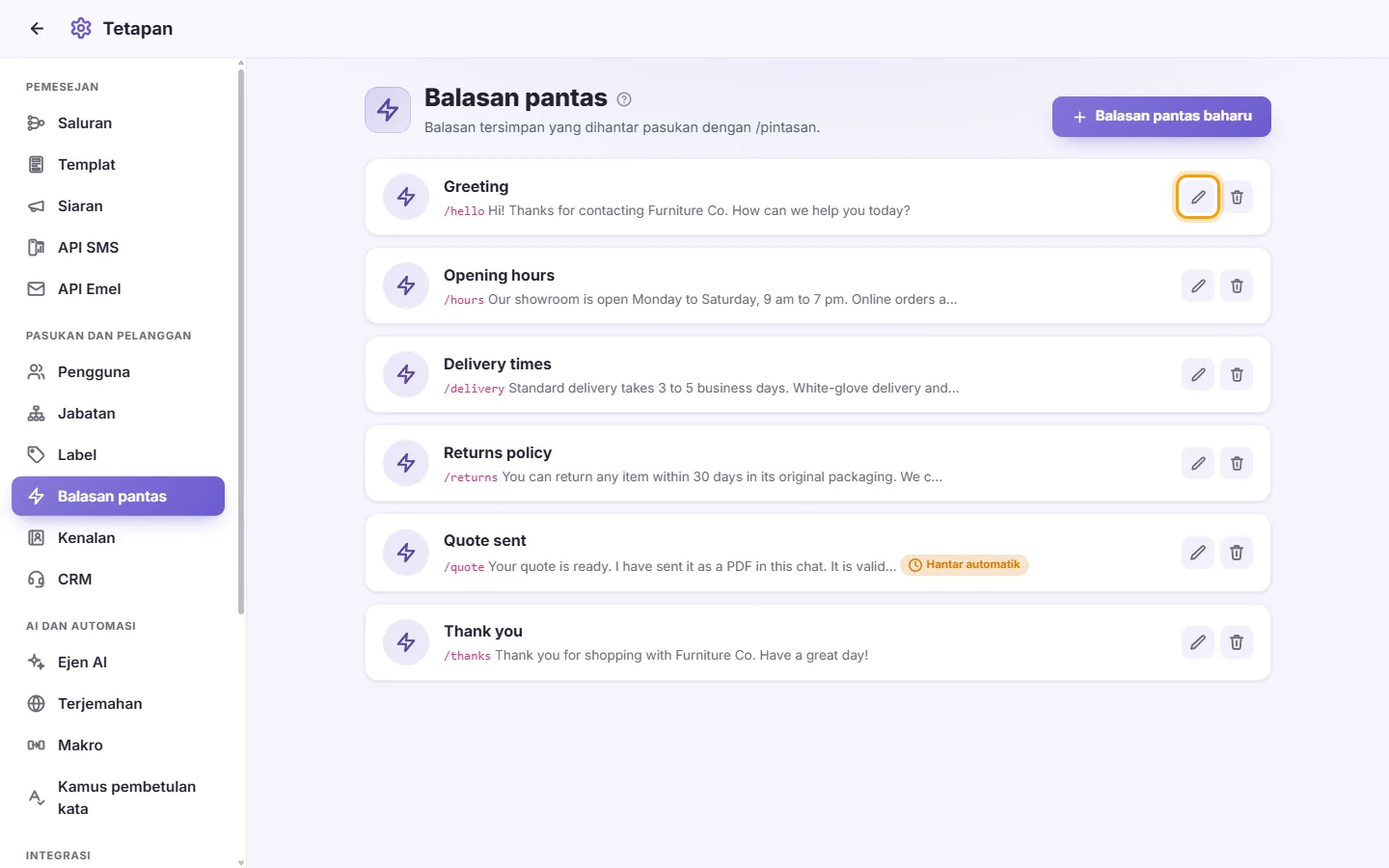
- Buat perubahan anda dan klik "Simpan".
- Klik tong sampah (Padam) pada balasan.
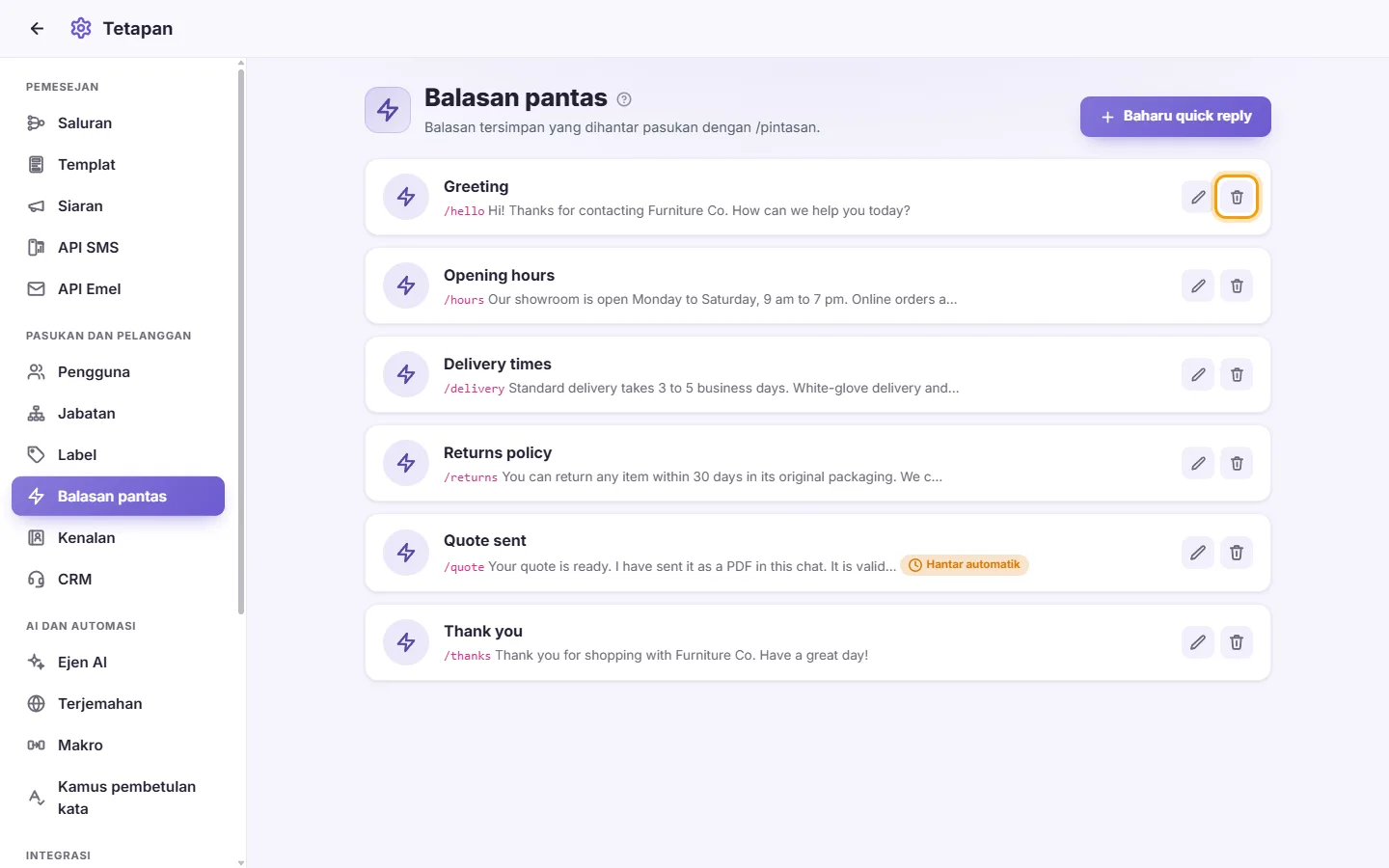
- Sahkan "Padam balasan pantas ini?".
Bagaimanakah cara menggunakan balasan pantas dalam perbualan?
Dalam kotak mesej, taip "/" dan pintasannya, atau hanya "/" untuk melihat senarai, kemudian pilih balasan tersebut.
Ejen menaip "/" tetapi tidak melihat balasan pantas.
Mereka memerlukan kebenaran "Lihat balasan pantas". Semak juga skop akses "Balasan pantas" dalam tetapan pengguna mereka. Ia mungkin mengehadkan mereka kepada beberapa balasan atau tiada langsung.
Bolehkah sesetengah balasan pantas digunakan oleh pengguna tertentu sahaja?
Ya. Dalam Tetapan > Pengguna, edit pengguna dan tetapkan skop akses "Balasan pantas" kepada "Hanya" atau "Kecuali", kemudian tandakan balasan tersebut.
Bagaimanakah cara menghantar mesej kepada pelanggan secara automatik sehari kemudian?
Cipta balasan pantas dengan Tindakan Susulan ditetapkan kepada "Autosendd", "Jam selepas menghantar" ditetapkan kepada 24, dan sediakan mesej untuk dihantar. Apabila ejen menghantar balasan pantas ini, tindakan susulan akan dihantar 24 jam kemudian.
Bagaimanakah cara menghantar tindakan susulan hanya jika pelanggan belum menjawab?
Tetapkan Susulan balasan pantas kepada "Hantar automatik jika tiada balasan". Jika pelanggan menulis kepada anda sebelum tiba masanya, tindakan susulan dibatalkan dan tiada apa-apa dihantar.