Ciri
Dikemas kini
Lokasi: Tetapan > Ruang kerja > Ciri
Kegunaan:
Suis seluruh ruang kerja yang menghidupkan atau mematikan bahagian SyBox untuk seluruh pasukan.
Siapa yang boleh membukanya: admin utama, dan ahli pasukan dengan kebenaran "Urus tetapan organisasi".
- Pergi ke Tetapan > Ruang kerja > Ciri.
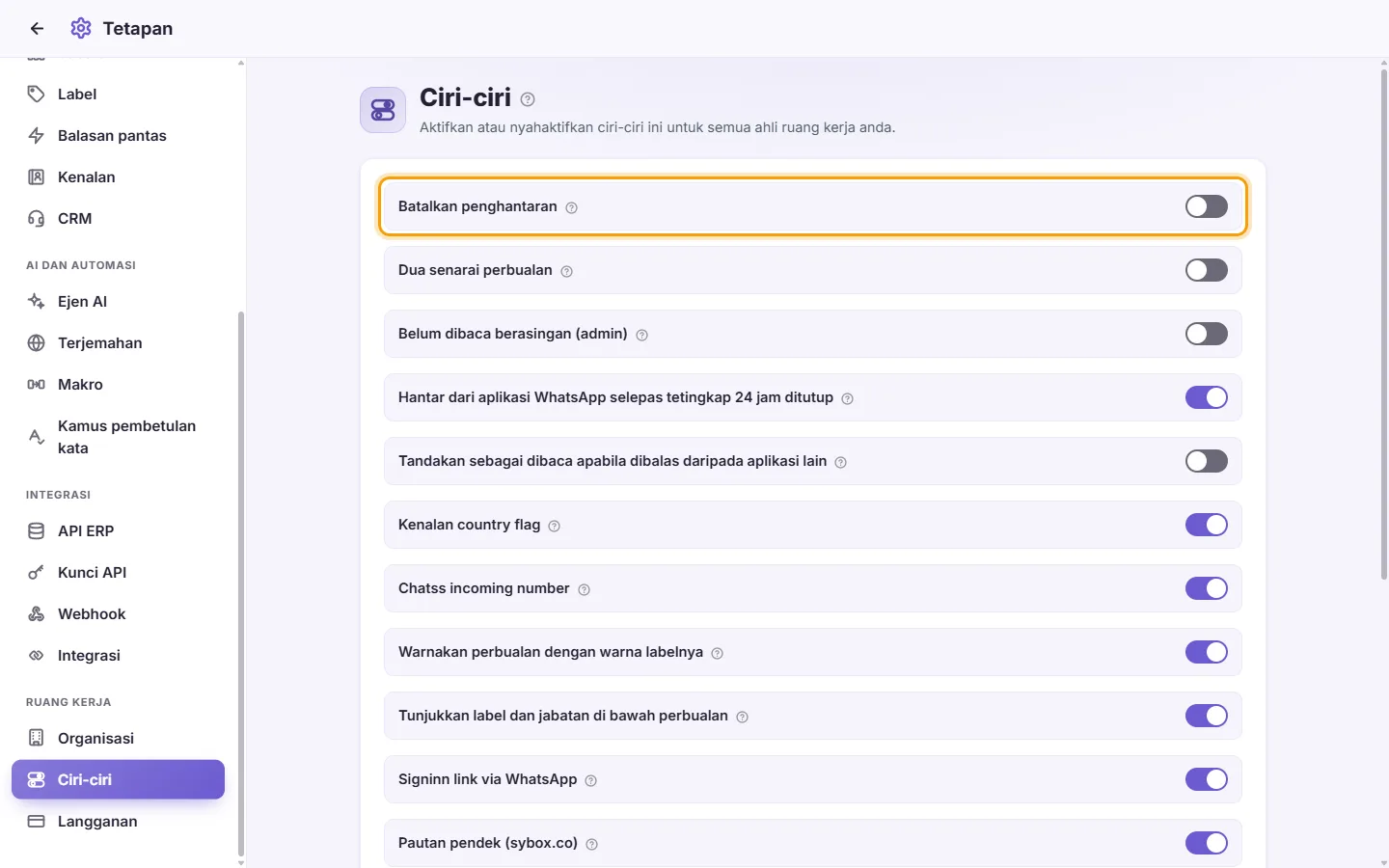
- Klik suis. Ia disimpan serta-merta. Tiada butang Simpan dan tiada mesej "Disimpan".
- Jika penyimpanan gagal, suis akan kembali ke kedudukan asal dan mesej ralat akan dipaparkan.
Pilihan suis:
- "Belum dibaca berasingan (admin)": admin utama mendapat status dibaca/belum dibaca mereka sendiri, berasingan daripada pasukan. Sesuatu perbualan kemudiannya boleh berstatus belum dibaca untuk admin dan telah dibaca untuk semua orang lain. Dimatikan secara lalai.
- "Tandakan sebagai dibaca apabila dibalas daripada aplikasi lain": apabila seseorang membalas pelanggan dari luar SyBox (aplikasi WhatsApp Business pada telefon, atau halaman Facebook atau Instagram itu sendiri), perbualan menjadi dibaca untuk pasukan. Ia kekal belum dibaca untuk admin apabila "Belum dibaca berasingan (admin)" dihidupkan. Dihidupkan secara lalai.
- "Batalkan penghantaran": selepas anda menekan hantar, mesej menunggu selama 5 saat sebelum keluar, dengan "Batal" dan kiraan detik pada gelembungnya. Klik "Batal" dan ia tidak akan dihantar: pelanggan tidak melihat apa-apa, dan tiada apa-apa yang ditandakan sebagai dipadam. Anda boleh terus menaip semasa ia menunggu. Menutup tab akan menghantar apa sahaja yang masih menunggu. Dimatikan secara lalai.
- "Pengurangan hingar untuk mesej suara": mikrofon membersihkan hingar latar belakang dan gema semasa anda merakam mesej suara. Dimatikan secara lalai; hidupkannya jika mesej suara anda kedengaran seperti di dalam bilik yang bergema.
- "Dua senarai perbualan": senarai perbualan kedua muncul di antara senarai pertama dan ruang sembang, supaya anda boleh mengasingkan sesetengah perbualan, contohnya pelanggan VIP atau nombor baharu. Setiap perbualan kekal dalam senarai pertama sehingga seseorang mengalihkannya: buka menunya dan pilih "Alih ke senarai kedua", atau "Alih semula ke senarai pertama". Senarai kedua dipaparkan pada skrin lebar; pada skrin yang lebih kecil, atau apabila pilihan ini dimatikan, satu senarai akan menunjukkan semula semua perbualan. Dimatikan secara lalai.
- "Pautan pendek (sybox.io)": setiap pautan dalam mesej yang dihantar kepada pelanggan menjadi pautan pendek, https://sybox.io/ diikuti dengan kod pendek, yang membuka alamat asal. Ini merangkumi apa yang ditaip oleh pasukan anda, balasan ejen AI, makro dan pemajuan, di WhatsApp, Messenger, Instagram dan Telegram. Templat, e-mel dan mesej yang dihantar melalui API mengekalkan pautan seperti sedia ada. Perbualan memaparkan pautan pendek, iaitu apa yang dilihat oleh pelanggan. Dimatikan secara lalai.
- "Hantar dari aplikasi WhatsApp selepas tetingkap 24 jam ditutup": apabila tetingkap 24 jam sesuatu perbualan WhatsApp telah ditutup, satu butang menyerahkan teks yang ditaip kepada aplikasi WhatsApp pada peranti anda. Ini berguna untuk nombor yang turut digunakan dalam aplikasi WhatsApp Business. Apa yang dihantar oleh aplikasi akan kembali ke dalam peti masuk. Dihidupkan secara lalai.
- "Bendera negara kenalan": menunjukkan bendera negara pelanggan, berdasarkan nombor mereka, sebelum nama mereka dalam senarai perbualan. Dimatikan secara lalai.
- "Nombor masuk sembang": menunjukkan ikon kecil nombor perniagaan anda yang menerima perbualan tersebut. Ia hanya muncul apabila anda mempunyai lebih daripada satu nombor. Dihidupkan secara lalai.
- "Warnakan perbualan dengan warna labelnya": perbualan yang mempunyai label diwarnakan dengan warna labelnya dalam senarai. Dimatikan secara lalai.
- "Tunjukkan label dan jabatan di bawah perbualan": jabatan dan label pelanggan dipaparkan sebagai cip kecil di bawah setiap baris senarai perbualan. Mematikannya menyembunyikan cip tersebut dalam senarai; bar di dalam perbualan yang dibuka masih menunjukkannya. Dihidupkan secara lalai.
- "Pautan log masuk melalui WhatsApp": ahli pasukan menghantar perkataan "login" ke salah satu nombor WhatsApp anda daripada nombor telefon yang disimpan pada pengguna mereka. Mereka menerima semula pautan log masuk sekali guna, yang sah untuk tempoh yang singkat. Dimatikan secara lalai.
- "Salinan luar talian pada peranti": SyBox menyimpan salinan perbualan dalam pelayar, supaya aplikasi dibuka lebih pantas dan boleh memaparkan perbualan tanpa sambungan. Salinan tersebut dipadam apabila pengguna log keluar. Dihidupkan secara lalai.
- "Lencana saluran pada avatar": ikon saluran kecil (WhatsApp, Messenger, Instagram dan sebagainya) pada gambar setiap perbualan. Dimatikan secara lalai.
- "Kunci pengguna yang tiada had maksimum": pengguna yang tiada had maksimum perbualan dianggap sebagai 0, jadi mereka tidak boleh membalas perbualan yang baharu bagi mereka sehingga pengurus memberikan had maksimum kepada mereka (lihat "Cara menetapkan had maksimum perbualan untuk pengguna"). Dimatikan secara lalai.
- "Tugaskan perbualan kepada sesiapa yang membalas di dalamnya": ahli pasukan yang menghantar balasan kepada pelanggan akan mendapat perbualan tersebut; pentadbir utama akan ditanya terlebih dahulu, walaupun bagi perbualan yang belum ditugaskan kepada sesiapa, paling banyak sekali sehari (lihat "Cara menugaskan perbualan kepada sesiapa yang membalas di dalamnya"). Dimatikan secara lalai.
- "Tunjukkan 'sedang menaip…' kepada pelanggan": apabila seseorang dalam pasukan anda mula menulis balasan pada WhatsApp, Messenger atau Instagram, pelanggan akan melihat mesej mereka telah dibaca dan "sedang menaip…" (lihat "Cara membolehkan pelanggan melihat bahawa anda telah membaca mesej mereka dan sedang menaip"). Dihidupkan secara lalai.
- "Hantar templat pemasaran melalui Marketing Messages API Meta (penghantaran dioptimumkan)": templat pemasaran dihantar melalui Marketing Messages API Meta, atau melalui cara biasa jika Meta menolaknya. Dimatikan secara lalai.
Di bawah tajuk "Perkhidmatan AI". Ciri-ciri ini menggunakan AI dan dimatikan secara lalai:
- "Terjemah mesej": Mati / Hidup / Automatik. "Hidup" bermaksud seseorang boleh menterjemah mesej daripada menunya apabila diperlukan. "Automatik" bermaksud mesej diterjemahkan secara automatik. Mesej diterjemahkan ke dalam "Bahasa terjemahan" masing-masing, yang ditetapkan dalam Profil saya.
- "Imbasan imej AI": membaca gambar masuk (dan PDF) untuk ID sokongan jarak jauh seperti AnyDesk, dan menambah pautan sambungan satu ketik pada mesej.
- "Transkripsi suara": Mati / Hidup / Automatik. "Hidup" bermaksud nota suara ditukar kepada teks apabila seseorang memintanya. "Automatik" bermaksud setiap nota suara ditukar kepada teks secara automatik.
- Pergi ke Tetapan > Ruang kerja > Ciri.
- Hidupkan "Tunjukkan 'sedang menaip…' kepada pelanggan". Ciri ini dihidupkan secara lalai.
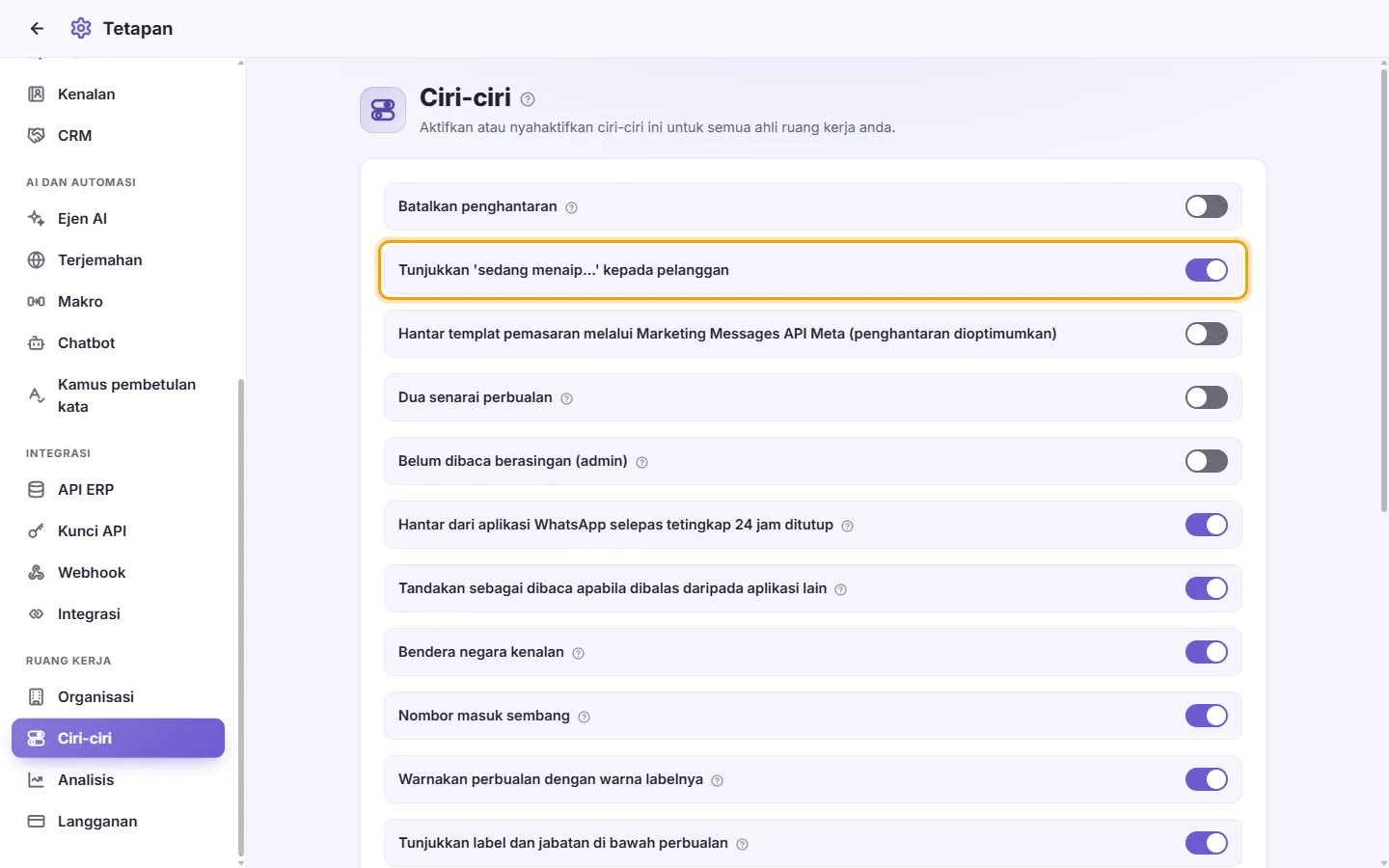
Pada WhatsApp, Messenger dan Instagram, apabila seseorang dalam pasukan anda mula menulis balasan, pelanggan akan melihat mesej terakhir mereka telah dibaca (tanda rait biru, atau "Dilihat") dan "sedang menaip…", sekali bagi setiap mesej yang mereka hantar. Tiada apa-apa yang dipaparkan semasa anda menulis nota dalaman atau teks yang bermula dengan "@" (sebutan), atau selepas tetingkap 24 jam ditutup. Ejen AI tidak pernah memaparkan "sedang menaip…" pada WhatsApp; mesej pelanggan mereka hanya bertukar kepada dibaca apabila balasan AI benar-benar telah dihantar. Pada Messenger dan Instagram, pelanggan melihat "sedang menaip…" semasa AI menulis.
- Pergi ke Tetapan > Ruang Kerja > Ciri.
- Di bawah "Menandakan perbualan sebagai selesai", taipkan nombor dalam "Jam tanpa jawapan daripada pelanggan sebelum perbualan ditandakan selesai secara automatik (0 = tidak pernah)". Ia disimpan sebaik sahaja anda meninggalkan kotak tersebut. 0 ialah nilai lalai dan mematikannya. Nilai maksimum ialah 720 jam (30 hari).
- Mulai saat itu, SyBox menyemak setiap beberapa minit. Perbualan ditandakan selesai apabila pasukan anda menulis mesej terakhir, pelanggan tidak menjawab selama tempoh jam tersebut, dan pelanggan telah menulis di dalamnya sekurang-kurangnya sekali.
- Perbualan ini dibiarkan seperti sedia ada: sembang antara rakan sekerja, kenalan yang disekat atau spam, perbualan yang balasan terakhirnya ditulis oleh ejen AI (pelanggan masih menunggu pasukan anda), dan perbualan yang senyap selama lebih daripada seminggu melebihi tempoh jam yang anda tetapkan semasa anda menghidupkannya.
- Apabila pelanggan menulis semula, perbualan akan dibuka semula dengan sendirinya, seperti mana-mana perbualan yang telah selesai.
- Jika anda menaip sesuatu yang bukan nombor antara 0 hingga 720, anda akan melihat "Taipkan bilangan jam antara 0 hingga 720." dan kotak itu akan kembali kepada nilai yang disimpan.
- Pergi ke Tetapan > Ruang Kerja > Ciri.
- Di bawah "Tinjauan kepuasan", hidupkan "Minta pelanggan menilai perbualan selepas ditandakan selesai". Ia dimatikan secara lalai.
- Tetapkan yang selebihnya. Setiap perubahan disimpan dengan sendirinya:
- "Saluran (tiada yang ditandakan = semua)": tandakan saluran yang menghantar tinjauan. Jika tiada yang ditandakan, setiap saluran yang boleh menghantarnya akan berbuat demikian.
- "Minit selepas Selesai": berapa lama selepas perbualan ditandakan selesai soalan itu dihantar, dari 0 hingga 1440. Nilai lalai ialah 5.
- "Penilaian": "1 hingga 5 bintang" atau "👍 atau 👎".
- "Soalan" dan "Mesej terima kasih": biarkan kosong untuk menghantar ayat SyBox sendiri dalam bahasa pelanggan, atau tulis ayat anda sendiri.
- "Kemudian minta komen": selepas penilaian, pelanggan diminta menulis komen. Ayatnya berada dalam "Soalan komen".
Apa yang diterima oleh pelanggan:
- Di WhatsApp, soalan dengan senarai "Beri penilaian" yang mempunyai lima penilaian, atau dua butang, 👍 dan 👎. Di Messenger, Instagram, Telegram, Sembang Langsung dan TikTok, pilihan yang sama sebagai senarai bernombor; pelanggan menjawab dengan nombor tersebut.
- Ayat anda sendiri diterjemahkan ke dalam bahasa pelanggan apabila terjemahan mesej dihidupkan (Tetapan > Ruang Kerja > Ciri, "Terjemah mesej").
Bila ia dihantar:
- Selepas setiap Selesai: oleh anda, tindakan automasi "Tanda sebagai selesai", atau perbualan yang ditandakan selesai secara automatik.
- Hanya selagi saluran masih membenarkan anda menulis kepada pelanggan (di WhatsApp, Messenger dan Instagram, 24 jam dari mesej terakhir pelanggan). Tinjauan ini tidak pernah menghantar templat dan tidak pernah mengenakan kos mesej berbayar.
- Sekali bagi setiap Selesai, dan seseorang pelanggan ditanya paling banyak sekali sehari. Ia tidak dihantar jika pelanggan menulis semula sebelum tempoh minit tamat, jika chatbot sedang bercakap dengan mereka, atau jika mereka disekat.
- E-mel, SMS, komen halaman dan sembang antara rakan sekerja tidak pernah menerimanya.
Apa yang berlaku kepada jawapan:
- Penilaian 3 bintang atau lebih (atau 👍) disimpan dan "Mesej terima kasih" dihantar (atau "Soalan komen", apabila anda meminta komen). Perbualan kekal selesai, dan penilaian ditandakan sebagai telah dibaca.
- Penilaian rendah (1 atau 2 bintang, atau 👎) disimpan, dan tiada lagi yang dihantar kepada pelanggan: perbualan kembali kepada "Menunggu jawapan", supaya pasukan anda melihat pelanggan yang tidak berpuas hati dan membalas mereka.
- Komen ialah mesej pelanggan yang seterusnya dalam masa 30 minit selepas penilaian. Ia kekal belum dibaca dalam perbualan untuk dibaca oleh pasukan anda, dan "Mesej terima kasih" dihantar.
- Membuka semula perbualan akan menamatkan tinjauannya: mesej pelanggan yang seterusnya dihantar kepada pasukan anda seperti biasa, bukannya sebagai penilaian. Penilaian yang telah diberikan tetap disimpan.
- Mesej tinjauan dan jawapan kepadanya tidak dikira dalam "Balasan pertama" di "Analisis".
- Jawapan yang bukan penilaian (contohnya soalan baharu) menamatkan tinjauan, dan perbualan dibuka semula seperti biasa.
- Jika apa-apa yang lain dihantar kepada pelanggan sebelum mereka menjawab (mesej daripada pasukan anda, automasi, chatbot atau mesej pesanan), tinjauan akan tamat, jadi angka "2" yang menjawab mesej tersebut tidak akan diambil sebagai penilaian.
- Tinjauan yang telah dihantar masih membaca jawapannya walaupun anda mematikan tinjauan itu selepas itu.
- Automasi, chatbot dan ejen AI tidak menjawab penilaian atau komen.
- Keputusannya berada dalam Analisis: kad "Pelanggan berpuas hati" dan lajur "Berpuas hati" dalam "Mengikut pengguna" (lihat "Analisis").
Untuk siapa penilaian itu dikira?
Orang dalam pasukan anda yang terakhir menulis kepada pelanggan sebelum perbualan ditandakan selesai. Jika tiada sesiapa yang menulis, orang yang menandakannya selesai.
Tinjauan tidak dihantar. Mengapa?
Pastikan ia dihidupkan dan saluran ditandakan (atau tiada saluran ditandakan). Ia tidak dihantar di luar tetingkap balasan saluran, kepada pelanggan yang telah ditanya dalam tempoh 24 jam yang lalu, atau apabila pelanggan menulis semula sebelum tiba masanya.
Sesetengah suis tiada pada skrin ini kerana ia berada pada skrin yang dikawalnya. "Makro" dihidupkan atau dimatikan di bahagian atas skrin Makro. "Gerbang API" dihidupkan atau dimatikan di bahagian atas skrin kunci API.
Saya telah mematikan sesuatu ciri tetapi seseorang masih melihatnya.
Minta mereka memuatkan semula SyBox. Tetapan itu sendiri disimpan serta-merta.
Mengapa terjemahan atau transkripsi dimatikan secara lalai?
Ia menggunakan AI pada mesej anda, jadi setiap ruang kerja memilih untuk menghidupkannya.