Makro
Dikemas kini
Lokasi: Tetapan > AI dan automasi > Makro
Untuk apa fungsi ini
Automasi berfungsi menetapkan tindakan "apabila mesej pelanggan memenuhi syarat ini, laksanakan tindakan ini", tanpa memerlukan sebarang pengekodan. Setiap automasi disemak terhadap setiap mesej masuk baharu daripada pelanggan. Balasan daripada pihak anda sendiri tidak sekali-kali mencetuskan automasi. Automasi juga boleh bermula disebabkan perkara selain mesej: perbualan yang ditandakan selesai, label atau jabatan yang ditambah atau dibuang, panggilan WhatsApp yang tamat, program lain, atau ahli pasukan yang menjalankannya secara manual (lihat "Perkara yang memulakan automasi" di bawah).
Suis utama
Di bahagian atas skrin terdapat suis "Automasi sedang berjalan". Apabila dimatikan, tiada automasi yang akan beroperasi langsung, termasuk yang statusnya ditetapkan kepada "Hidup". Jika anda menyimpan automasi semasa suis utama mati, SyBox akan memberi peringatan: "Disimpan — tetapi automasi dimatikan, jadi tiada peraturan yang akan berjalan sehingga anda menghidupkannya dengan suis di bahagian atas skrin ini."
Senarai automasi
Setiap automasi memaparkan:
- namanya
- ringkasan tetapan, contohnya "Syarat: 2 → Tindakan: 1", atau "sebarang mesej → Tindakan: 1"
- kekerapan ia telah dijalankan
- suis status Mati / Hidup / Ujian
- Edit (pen) dan Padam (tong sampah).
Seret baris menggunakan pemegangnya untuk menyusun turutan. Automasi akan disemak mengikut turutan dari atas ke bawah.
- Pergi ke Tetapan > AI dan automasi > Makro.
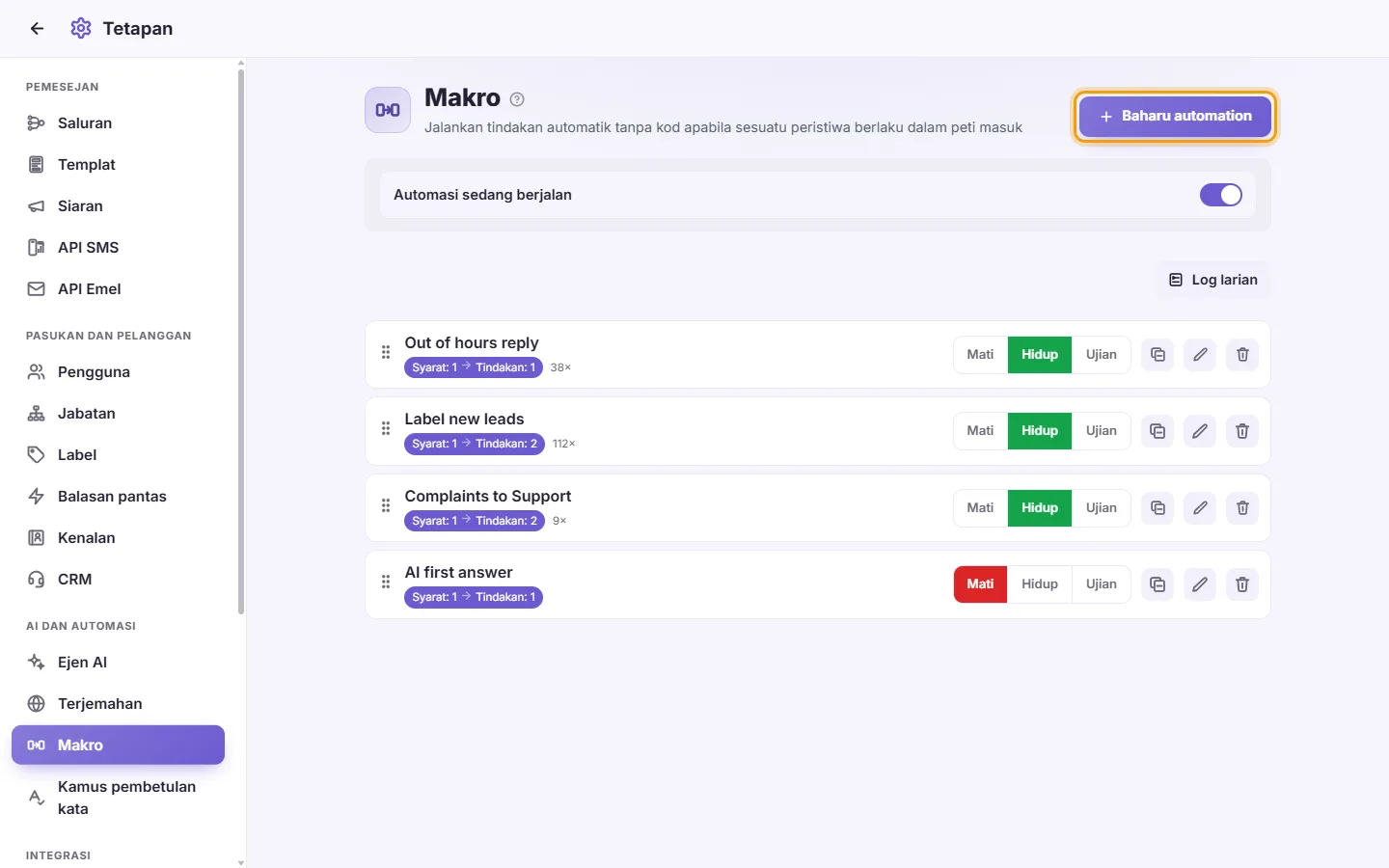
- Klik "Baharu automation".
- Taip "Nama".
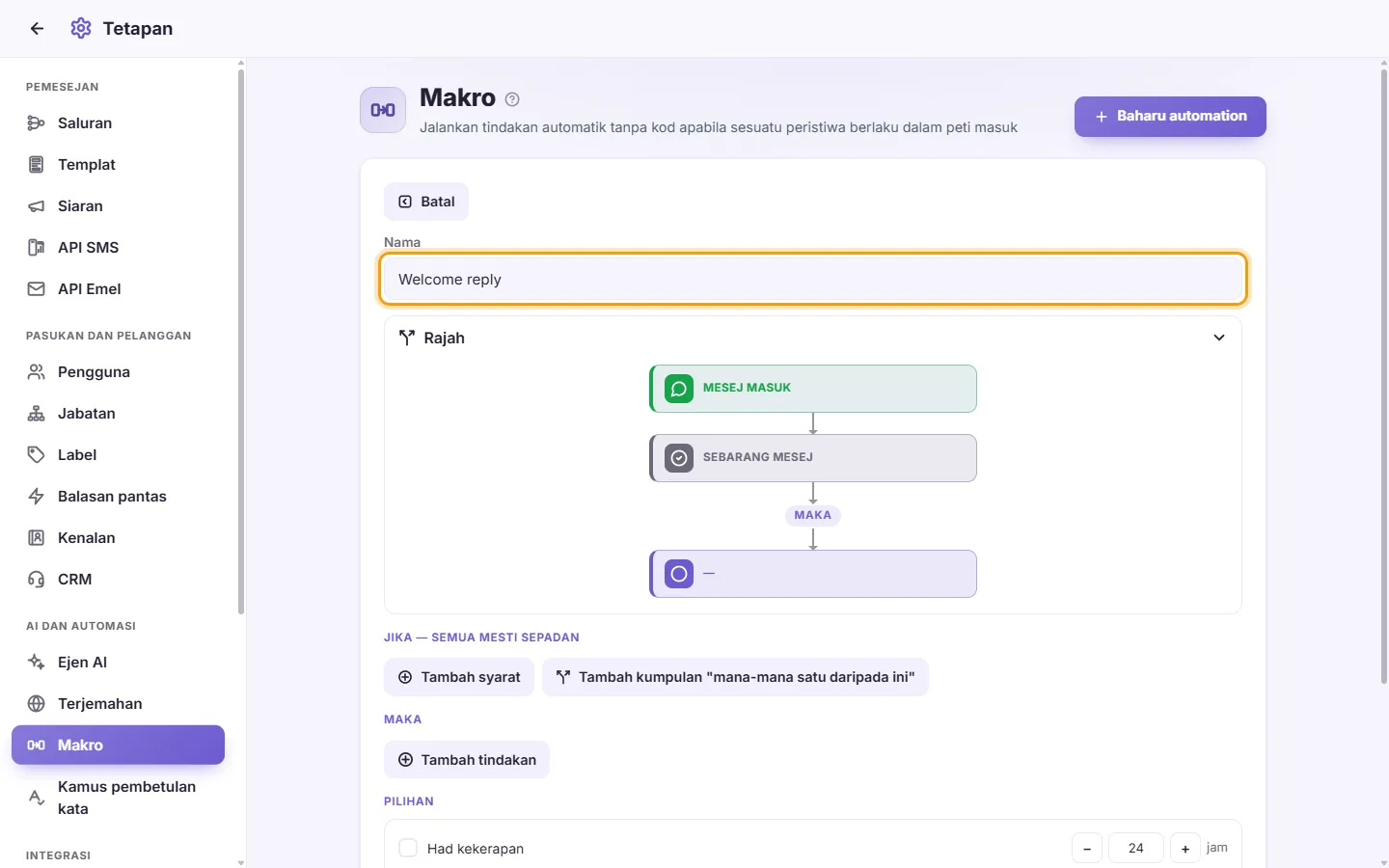
- Di bawah "Bermula apabila", pilih perkara yang memulakan automasi. "Mesej masuk" ialah pilihan kebiasaan.
- Di bawah "JIKA — semua mesti sepadan", klik "Tambah syarat" bagi setiap syarat yang anda perlukan. Semua syarat mesti sepadan. Jika tiada syarat ditetapkan, automasi akan bertindak balas pada setiap mesej yang masuk.
- Di bawah "MAKA", klik "Tambah tindakan" bagi setiap tindakan yang ingin diambil.
- Tetapkan "Pilihan" (lihat di bawah).
- Tetapkan "Keadaan" kepada Mati, Hidup atau Ujian.
- Klik Simpan. Untuk keluar tanpa menyimpan perubahan, klik "Batal".
Perkara yang memulakan automasi ("Bermula apabila")
- "Mesej masuk": pelanggan menulis mesej kepada anda. Ini ialah tetapan lalai, dan digunakan oleh setiap automasi yang dibuat sebelum ini.
- "Perbualan ditandakan selesai": seseorang mengklik Selesai, perbualan ditandakan selesai dengan sendirinya selepas pelanggan senyap, atau automasi lain menandakannya selesai.
- "Label ditambah" / "Label dibuang": tandakan label yang dipantau, atau jangan tandakan apa-apa untuk "Mana-mana label". Ia bermula tanpa mengira siapa yang menukar label tersebut: seseorang staf, ejen AI atau automasi lain.
- "Jabatan ditambah" / "Jabatan dibuang": perkara yang sama, untuk jabatan.
- "Panggilan WhatsApp tamat": pilih "Dijawab", "Tidak dijawab" atau "Dijawab atau tidak dijawab", serta "Mesej Masuk", "Mesej Keluar" atau kedua-duanya. Contohnya: selepas panggilan tidak dijawab, hantar templat untuk memaklumkan bahawa anda akan menghubungi semula.
- "Program lain memanggil SyBox": sistem lain memulakannya melalui API SyBox. Cipta kunci berjenis "Mulakan automasi" dalam Tetapan > Integrasi > Kunci API; program tersebut menghantar POST /v1/automation berserta kunci dan "phone" pelanggan, serta, jika mahu, nama "event" dan "data". Taipkan "Nama acara" untuk bermula hanya pada acara tersebut, atau biarkan kosong untuk sebarang acara. Nombor yang belum mempunyai perbualan akan mendapat perbualan WhatsApp pada nombor yang dihantar oleh program sebagai "from" (atau satu-satunya nombor WhatsApp anda). Nilai dalam "data" boleh digunakan dalam tindakan sebagai {{data.<name>}}.
- "Ahli pasukan menjalankannya daripada perbualan": ia hanya bermula apabila seseorang membuka menu perbualan, memilih "Jalankan automasi" dan memilihnya. Lihat "Cara menjalankan automasi secara manual" di bawah.
Automasi yang bermula pada apa-apa selain mesej tidak mempunyai mesejnya sendiri, jadi syarat berkaitan mesej tidak ditawarkan di situ: "Kata kunci", "Kenalan baharu", "Mesej pertama hari ini" dan "Daripada iklan". Jika salah satu daripadanya sudah ada di dalamnya, Simpan akan memaparkan "Syarat ini memerlukan mesej, jadi ia hanya berfungsi apabila peraturan bermula dengan 'Mesej tiba'." Syarat-syarat lain (saluran, negara, jabatan, label, medan kenalan, waktu perniagaan) berfungsi seperti biasa. Automasi bertindak pada talian terkini perbualan: balasan dihantar daripada nombor tempat perbualan itu berlangsung.
Syarat (JIKA)
Kebanyakan syarat boleh ditetapkan kepada "ialah" atau "BUKAN".
- "Kata kunci": taip perkataan yang dipisahkan dengan koma, kemudian pilih "mana-mana perkataan" atau "semua perkataan". Perkataan akan dipadankan di dalam teks mesej, sama ada menggunakan huruf Arab mahupun Rumi.
- "Kenalan baharu": mesej pertama daripada pelanggan kepada anda.
- "Mesej pertama hari ini": mesej terawal pelanggan pada hari tersebut. Hari baharu bermula pada tengah malam mengikut waktu negara ruang kerja anda.
- "Daripada iklan": perbualan yang berpunca daripada iklan. Pilih "Mana-mana iklan" atau iklan tertentu.
- "Saluran": saluran mesej tersebut diterima (nombor WhatsApp, Halaman Facebook, akaun Instagram, bot Telegram, e-mel, laman web Live Chat dan sebagainya). Komen sesebuah Halaman disenaraikan secara berasingan ("(Nama Halaman) · Komen Facebook"), terpisah daripada mesej Messenger Halaman tersebut. Pilih "Hanya" atau "Kecuali", kemudian tandakan saluran berkaitan.
- "Negara": negara pelanggan. Pilih "Hanya" atau "Kecuali", kemudian tandakan negara berkaitan.
- "Jabatan": jabatan pelanggan. Pilih "Hanya" atau "Kecuali", kemudian tandakan jabatan berkaitan. Pelanggan dikira sepadan apabila mereka berada dalam salah satu jabatan yang ditandakan.
- "Label": label pelanggan, dipilih dengan cara yang sama seperti Jabatan.
Keempat-empat syarat ini memerlukan sekurang-kurangnya satu pilihan ditandakan. Jika tiada, tindakan Simpan akan memaparkan "Tandakan sekurang-kurangnya satu pilihan dalam setiap syarat, atau alih keluar syarat itu." Untuk memadankan semua saluran, negara, jabatan atau label, jangan masukkan syarat tersebut.
- "Waktu perniagaan": pilih negara, kemudian zon waktu jika negara itu mempunyai lebih daripada satu. Tetapkan masa Dari dan Hingga serta tandakan hari operasi. Waktu mengikut jam tempatan negara tersebut. "ialah" bermaksud dalam waktu operasi; "BUKAN" bermaksud di luar waktu operasi. Sekurang-kurangnya satu hari mesti kekal bertanda.
- Dalam tetapan automasi, di bawah "JIKA — semua mesti sepadan", klik "Tambah kumpulan “mana-mana satu”".
- Kotak bertajuk "MANA-MANA SATU daripada ini" dibuka dengan dua baris, dihubungkan dengan "atau". Tetapkan setiap baris seperti syarat biasa yang lain, dengan pilihan "ialah" atau "BUKAN" tersendiri.
- Klik "Tambah syarat" di dalam kotak untuk menambah baris pilihan.
- Klik Simpan.
- Satu automasi boleh mempunyai satu kumpulan syarat alternatif. Syarat di luar kotak mesti sepadan kesemuanya, manakala syarat di dalam kotak dikira sepadan jika salah satu barisnya dipenuhi.
- Kumpulan yang dibiarkan kosong akan diabaikan semasa anda menyimpan tetapan.
Rajah alir
Di atas bahagian syarat, "Rajah" memaparkan aliran automasi dari atas ke bawah: "Mesej masuk", kemudian syarat, diikuti tindakan. Kumpulan "mana-mana satu" dilukis sebagai cabang bersebelahan yang dihubungkan dengan kata "atau". Rajah dikemas kini secara langsung mengikut suntingan anda. Klik "Rajah" untuk menutup atau membukanya semula; SyBox akan mengingati pilihan paparan anda pada peranti ini.
Tindakan (MAKA)
- "Tambah label": pilih label.
- "Tambah ke jabatan": pilih jabatan.
- "Tugaskan kepada pengguna": pilih pengguna. Jika pengguna tersebut tidak dibenarkan melihat perbualan ini (disebabkan sekatan nombor, saluran, negara atau jabatan), ia akan dibiarkan tanpa tugasan.
- "Tugaskan secara bergilir": tandakan senarai pengguna untuk penggiliran tugas. Setiap perbualan baharu akan diagihkan kepada pengguna seterusnya secara bergilir. Perbualan yang sedia dikendalikan oleh pengguna aktif akan kekal bersama mereka. Pengguna yang tidak aktif, atau tidak mempunyai akses melihat perbualan, akan dilangkau. "Hanya ejen yang tersedia" (ditandakan bagi peraturan baharu) hanya mengagihkan perbualan kepada pengguna yang suis "Tersedia untuk perbualan baharu" mereka dihidupkan; jika tiada sesiapa yang tersedia, perbualan akan menunggu tanpa tugasan sehingga pengguna pertama menjadi tersedia. Pengguna yang mempunyai waktu bekerja dan "Automasi tidak menugaskan perbualan kepadanya di luar waktu bekerja" akan dilangkau di luar waktu bekerja mereka.
- "Nota dalaman": tulis nota yang hanya dapat dilihat oleh ahli pasukan anda dalam perbualan.
- "Maklumkan pengguna": pilih pengguna dan tulis Tajuk serta Mesej. Pemberitahuan akan membuka terus mesej yang mencetuskannya.
- "Hantar mesej": taip "Mesej untuk dihantar kepada pelanggan", atau pilih salah satu balasan pantas anda dalam "Balasan pantas" ("— Tulis mesej —" untuk menulis mesej anda sendiri), dan, jika mahu, lampirkan fail menggunakan ikon klip kertas. Balasan pantas yang mempunyai "Hantar dalam bahasa pelanggan" akan dihantar dalam bahasa pelanggan; {name} dan {company} akan diisi secara automatik. Balasan pantas yang mempunyai tindakan susulan "Hantar automatik" atau "Hantar automatik jika tiada balasan" akan turut menetapkan tindakan susulannya, sama seperti apabila anda menghantarnya sendiri. Mesej sentiasa dihantar menggunakan nombor atau akaun yang dihubungi oleh pelanggan. Mesej tidak akan dihantar kepada kenalan yang disekat.
- "Balas dengan AI": pilih salah satu ejen AI anda. Tindakan ini hanya dipaparkan jika anda mempunyai sekurang-kurangnya satu ejen aktif dalam Ejen AI.
- "Tunggu, kemudian teruskan": taip tempoh menunggu dan pilih "minit", "jam" atau "hari" (1 minit hingga 30 hari). Tindakan di bahagian atasnya akan dijalankan serta-merta; tindakan di bawahnya akan dilaksanakan selepas tempoh menunggu tamat. Contohnya: tunggu 10 minit, kemudian hantar mesej jika masih tiada staf yang menjawab; atau, pada "Perbualan ditandakan selesai", tunggu 3 hari, kemudian hantar templat. Baki tindakan akan dibatalkan, dengan sebab direkodkan dalam Log larian, jika seseorang staf, ejen AI atau balasan daripada telefon anda menjawab pelanggan terlebih dahulu, atau jika automasi disunting, dimatikan, ditetapkan kepada status Ujian atau dipadamkan. Automasi yang bermula pada apa-apa selain mesej turut dibatalkan apabila pelanggan menulis mesej sementara menunggu, dan automasi pada "Perbualan ditandakan selesai" dibatalkan apabila perbualan dibuka semula. Peraturan hanya boleh menunggu sekali dan memerlukan tindakan selepas menunggu; jika tidak, Simpan akan memaparkan mesej "Peraturan hanya boleh menunggu sekali, sehingga 30 hari, dan memerlukan tindakan selepas menunggu." Dalam Rajah, jeda menunggu dilukis dengan garisan putus-putus. Selepas 24 jam tanpa mesej daripada pelanggan, WhatsApp hanya menerima templat: gunakan "Hantar templat" selepas tempoh menunggu yang lama.
- "Hantar templat": pilih salah satu templat WhatsApp anda yang diluluskan dan isikan pemboleh ubahnya ("Pemboleh ubah {{1}}" dan seterusnya); anda boleh menaip {{name}} untuk nama pelanggan. Ia dihantar daripada nombor WhatsApp perbualan tersebut, termasuk selepas tamat tempoh 24 jam pelanggan. Ia tidak dihantar kepada kenalan yang disekat, mahupun pada perbualan yang bukan di WhatsApp. Tindakan ini hanya dipaparkan apabila anda mempunyai sekurang-kurangnya satu templat yang diluluskan.
- "Tetapkan medan kenalan": pilih salah satu medan kenalan anda dan nilainya. Nilai yang tidak sepadan dengan medan (contohnya perkataan di dalam medan nombor) tidak akan disimpan, dan Log larian akan menyatakannya. Tindakan ini hanya dipaparkan apabila anda mempunyai medan kenalan.
- "Tanda sebagai selesai": menandakan perbualan sebagai selesai, sama seperti butang Selesai. Nota dalam perbualan akan memaparkan nama automasi tersebut.
- "Panggil alamat web": menghantar permintaan ke sistem lain, contohnya CRM anda atau senario Make atau n8n. Pilih kaedah (POST, GET, PUT, PATCH atau DELETE), taip alamat (mesti bermula dengan https://), tambah sehingga 10 pengepala dengan "Tambah pengepala" (kunci seperti Authorization diletakkan di sini), dan taip isi kandungan (JSON) jika kaedah tersebut mempunyainya. Anda boleh menggunakan perkataan ini dalam alamat, pengepala dan isi kandungan: {{name}} nama pelanggan, {{phone}} nombor pelanggan, {{text}} mesej terkini, {{conversation}} nombor perbualan, {{event}} perkara yang memulakan automasi, dan {{data.<name>}} nilai yang dihantar oleh program lain (kosong jika tiada apa yang dihantar). Kesemuanya mengekalkan nilainya selepas langkah "Tunggu". Dalam isi kandungan, ia ditulis dengan selamat di dalam rentetan JSON. SyBox menunggu jawapan sehingga 10 saat dan tidak sekali-kali mengikut ubah hala (redirect); hanya alamat awam yang dipanggil. Log larian memaparkan kod jawapan, contohnya "http:200 crm.example.com", atau "http:failed(404)".
Pilihan tindakan yang dibiarkan pada status "Pilih…" bermaksud tindakan tersebut dilangkau.
Pilihan
- "Had kekerapan [ ] jam": apabila ditandakan, automasi beroperasi paling banyak sekali sahaja untuk pelanggan yang sama dalam tempoh jam tersebut. Nilai lalai ialah 24 dan minimum ialah 1.
- "Berhenti apabila yang ini sepadan": apabila automasi ini dijalankan, automasi lain di bawahnya dalam senarai tidak akan disemak lagi untuk mesej tersebut.
Keadaan
- "Mati": automasi tidak aktif.
- "Hidup": automasi beroperasi.
- "Ujian": ia menyemak mesej dan merekodkan tindakannya dalam Log larian, tetapi tidak melaksanakan tindakan sebenar.
- Buat automasi yang tetapan "Bermula apabila"-nya ialah "Ahli pasukan menjalankannya daripada perbualan", tetapkannya kepada Hidup (atau Ujian), dan simpan.
- Dalam peti masuk, buka menu perbualan (klik kanan padanya, atau tiga titik) dan pilih "Jalankan automasi". Menu hanya memaparkannya apabila sekurang-kurangnya satu automasi sedemikian wujud.
- Klik nama automasi. Ia terus dijalankan pada perbualan tersebut jika perbualan memenuhi syarat-syaratnya.
- Satu mesej akan memaklumkan apa yang berlaku: "Automasi telah dijalankan.", "Automasi berada dalam mod Ujian: log pelaksanaannya menunjukkan perkara yang sepatutnya dilakukan.", "Perbualan ini tidak memenuhi syarat automasi." atau "Automasi tidak dapat melakukan perkara yang telah ditetapkan. Log pelaksanaannya menyatakan sebabnya."
Ia tidak ditawarkan dalam sembang bersama rakan sekerja, mahupun melalui pautan akses. Orang yang menjalankannya memerlukan kebenaran yang diperlukan oleh tindakan automasi tersebut (menghantar daripada nombor perbualan, menghantar templat, menyunting kenalan, menyerahkan kepada jabatan atau staf berkenaan, label, CRM, nota), dan automasi yang menjawab pelanggan atau menandakan perbualan selesai dikira dalam had balasan mereka, sama seperti balasan mereka sendiri. Jika automasi kemudiannya tidak melakukan apa-apa (perbualan tidak memenuhi syaratnya, atau gagal), perbualan itu dikembalikan semula kepada had mereka.
Automasi yang memulakan satu sama lain
Tindakan sesuatu automasi boleh memulakan automasi yang lain: "Tambah label" boleh memulakan automasi pada "Label ditambah", dan "Tanda sebagai selesai" pula pada "Perbualan ditandakan selesai". Rantaian sedemikian berhenti selepas tiga langkah, supaya dua automasi tidak akan sesekali memulakan satu sama lain tanpa henti.
Log larian
Klik "Log larian" untuk melihat rekod sejarah. Setiap entri memaparkan:
- "Dijalankan", "Disekat", "Ujian" atau "Ralat"
- nama automasi dan masa larian
- pelanggan
- tindakan yang diambil, beserta sebab jika ada tindakan yang dilangkau.
Mesej yang tidak memenuhi mana-mana automasi tidak disenaraikan. Klik "Batal" untuk kembali ke senarai.
- Gunakan suis status Mati / Hidup / Ujian pada baris automasi berkenaan. Perubahan disimpan serta-merta. Status "Mati" dipaparkan dengan warna merah dan "Ujian" dengan warna kuning.
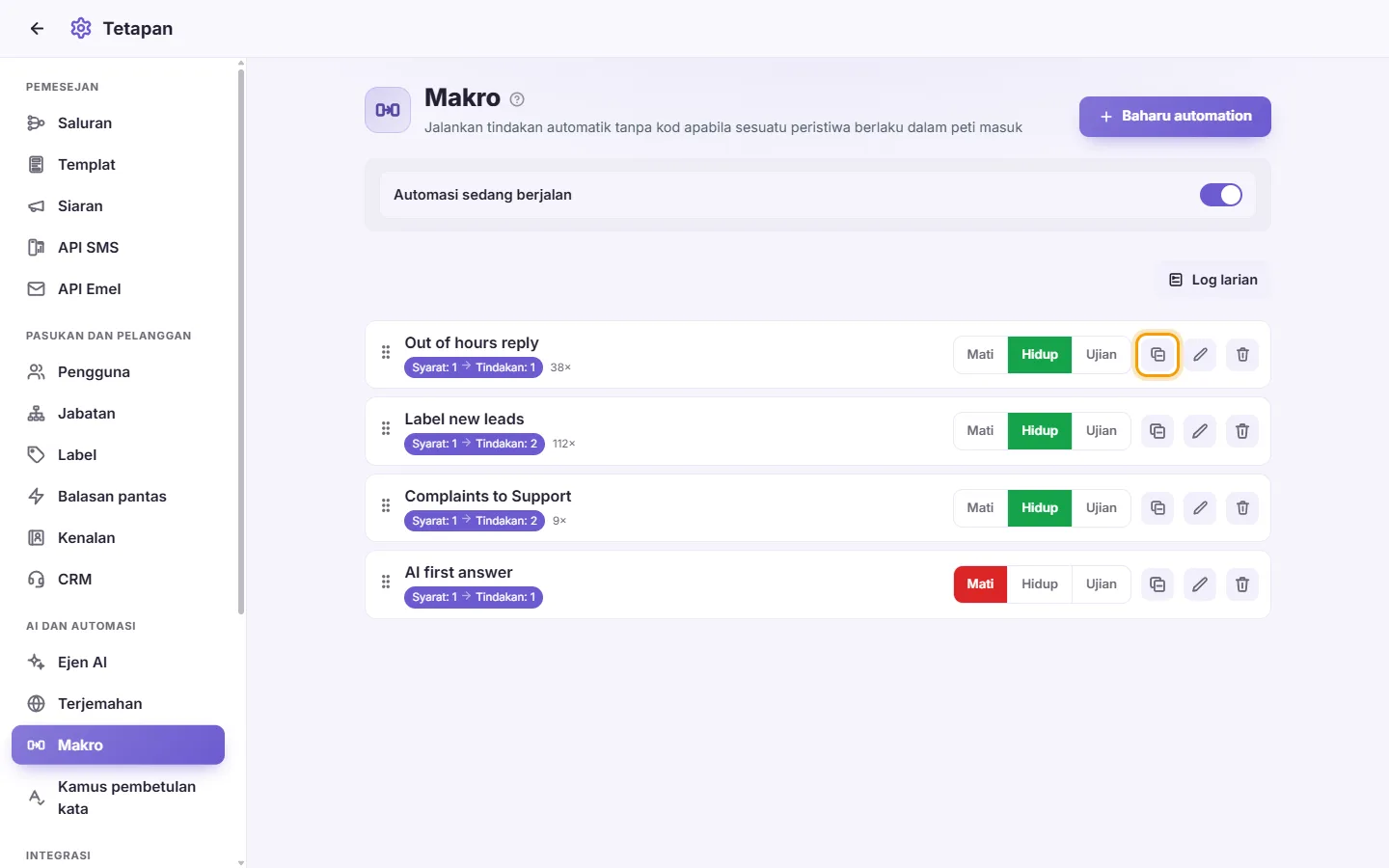
- Klik "Duplikasi" (ikon salin) pada baris automasi.
- Taip "Nama salinan" dan sahkan.
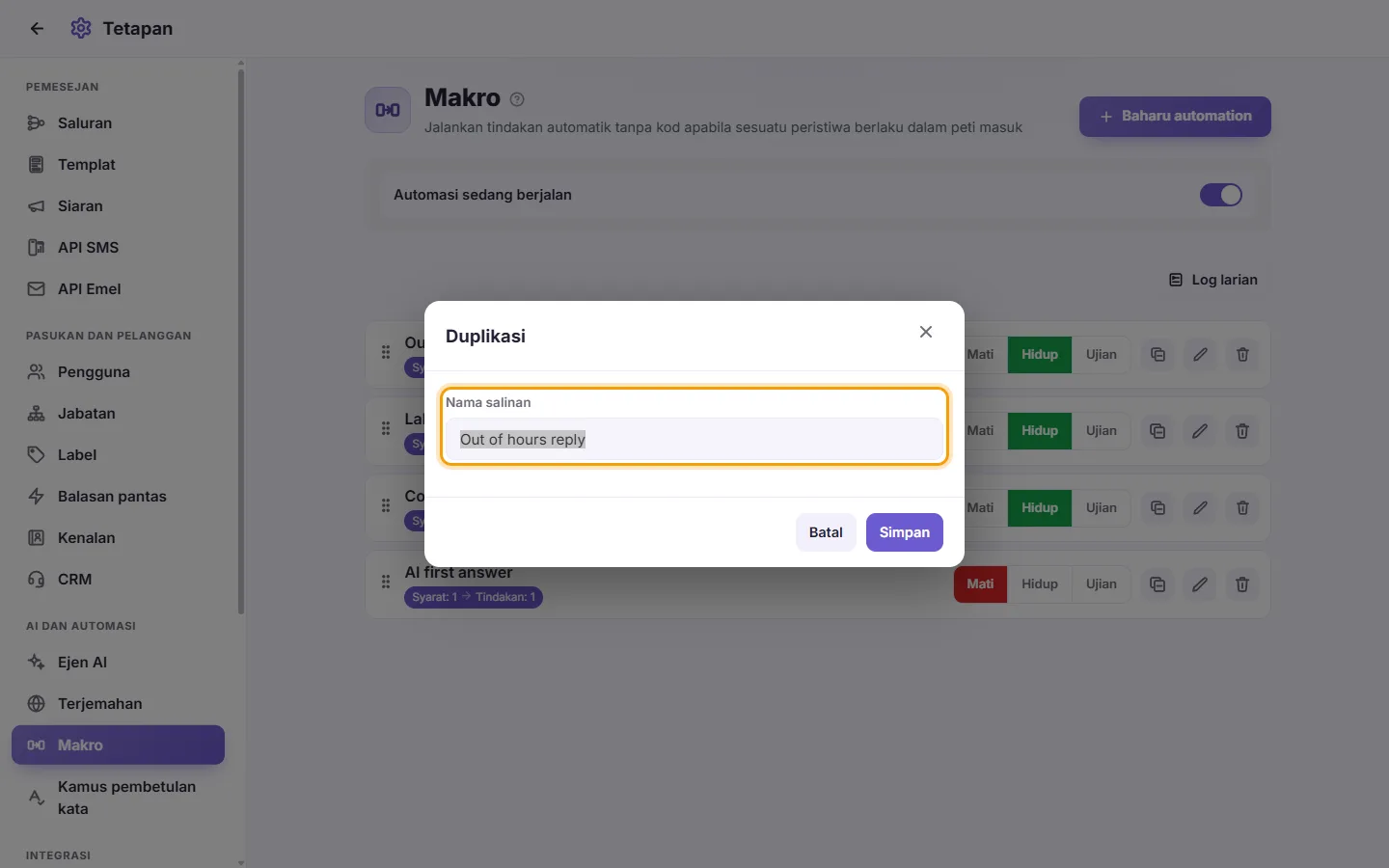
- Salinan disimpan sebagai automasi baharu dengan status Mati, jadi ia tidak aktif sehinggalah anda menghidupkannya. Sunting tetapan mengikut keperluan, kemudian hidupkannya.
Syarat yang bercanggah antara satu sama lain
Semasa menyimpan, SyBox akan menyemak sama ada semua syarat logik untuk dipenuhi secara serentak.
- Jika dua syarat mustahil dipenuhi bersama (contohnya "Saluran" Hanya satu nombor dan "Saluran" Hanya nombor lain, atau syarat yang sama ditetapkan kepada "ialah" dan "BUKAN" serentak), automasi tidak akan disimpan. Anda akan melihat amaran "Dua syarat peraturan ini mustahil dipenuhi bersama, jadi ia tidak akan dapat berjalan langsung. Syarat tersebut ditandakan dengan warna merah." Betulkan atau padamkan salah satu daripadanya.
- Jika dua syarat "Jabatan" atau "Label" tiada persamaan langsung, automasi tetap disimpan dengan amaran: "Disimpan, tetapi dua syarat mungkin bercanggah antara satu sama lain — pelanggan perlu berada dalam kedua-duanya sekali gus:" diikuti dengan perincian dua syarat tersebut.
- Baris di dalam kumpulan syarat alternatif "mana-mana satu" adalah pilihan lain, jadi ia tidak disemak percanggahannya antara satu sama lain.
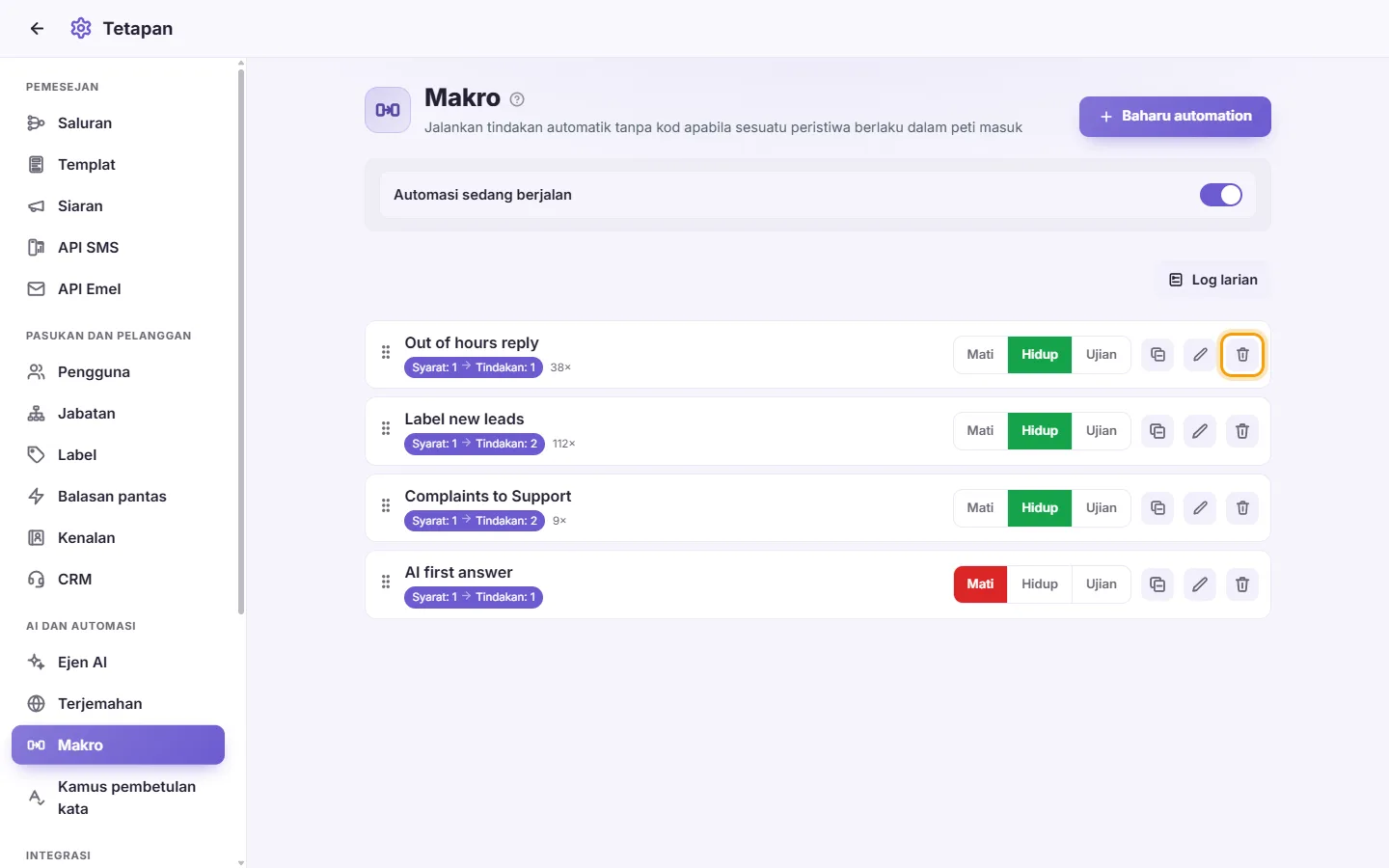
- Klik ikon tong sampah pada baris automasi, kemudian sahkan "Padam automasi ini?".
Mesej yang mungkin anda lihat
- "Tandakan sekurang-kurangnya seorang pengguna untuk penggiliran." Tindakan "Tugaskan secara bergilir" tidak mempunyai sebarang pengguna yang ditandakan.
- "Pilih negara untuk waktu perniagaan — waktu operasi berjalan mengikut masa tempatan negara tersebut (dan, bagi negara dengan lebih daripada satu zon waktu, pilih zonnya)." Syarat Waktu perniagaan memerlukan pilihan negara sebelum automasi boleh ditetapkan statusnya kepada Hidup atau Ujian. Status Mati boleh disimpan pada bila-bila masa.
Mengapa automasi saya tidak pernah berjalan?
Semak bahawa:
- suis "Automasi sedang berjalan" di bahagian atas diaktifkan
- Keadaan automasi ditetapkan kepada "Hidup", bukan "Ujian" atau "Mati"
- tiada automasi pada kedudukan lebih atas dalam senarai yang mengaktifkan pilihan "Berhenti apabila yang ini sepadan" dan memproses mesej itu terlebih dahulu
- tetapan "Had kekerapan" tidak menyekat mesej tersebut.
Kemudian buka "Log larian" untuk melihat apa yang berlaku.
Bagaimanakah cara memastikan AI hanya membalas pada satu nombor WhatsApp tertentu?
Cipta automasi dengan syarat "Saluran" yang ditetapkan kepada "Hanya" dengan menandakan nombor tersebut, berserta tindakan "Balas dengan AI" yang menggunakan ejen anda.
Bagaimanakah cara membalas secara automatik di luar waktu operasi?
Tambah syarat "Waktu perniagaan" yang ditetapkan kepada "BUKAN", pilih negara, waktu dan hari operasi anda, kemudian tambah tindakan "Hantar mesej". Untuk mengelakkan mesej dihantar berulang kali secara kerap, tandakan "Had kekerapan".
Bagaimanakah cara menguji automasi dengan selamat?
Tetapkan status Keadaannya kepada "Ujian". Sistem akan merekodkan dalam Log larian tindakan yang sepatutnya diambil, tanpa mengubah apa-apa atau menghantar sebarang mesej sebenar.
Adakah susunan turutan automasi penting?
Ya. Automasi disemak mengikut turutan dari atas ke bawah, dan automasi yang mengaktifkan "Berhenti apabila yang ini sepadan" akan menghentikan semakan automasi di bawahnya. Seret baris untuk menyusun semula urutan.
Bolehkah saya mengagihkan prospek baharu kepada ahli pasukan saya?
Boleh. Gunakan tindakan "Tugaskan secara bergilir" dan tandakan senarai pengguna yang perlu mengambil giliran.