Cara menambah Live Chat pada laman web anda
Dikemas kini
Dalam SyBox, ini dilakukan di Tetapan > Pemesejan > saluran (Live Chat).
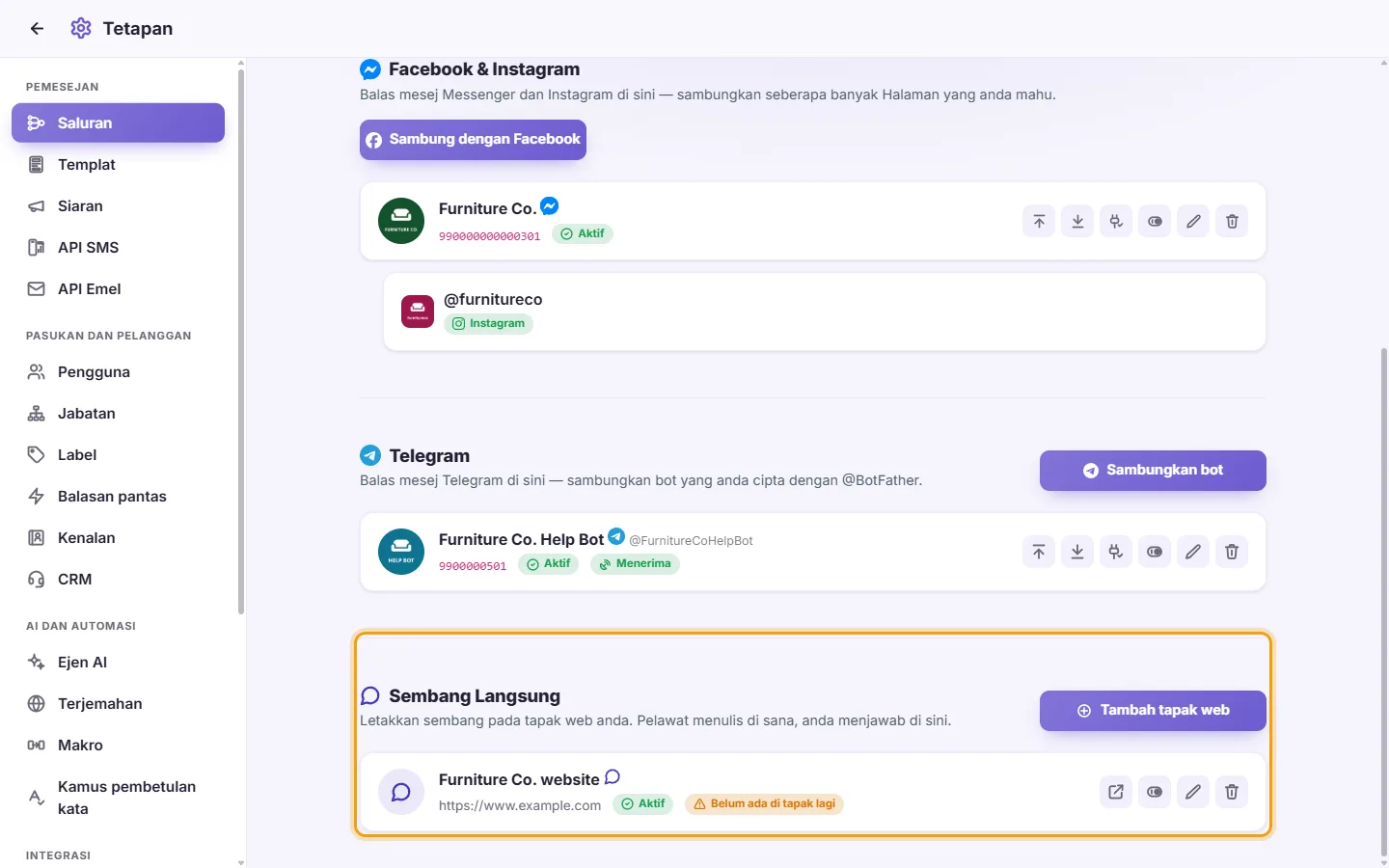
- Dalam Tetapan > Pemesejan > saluran, cari "Sembang Langsung" ("Letakkan sembang pada tapak web anda. Pelawat menulis di sana, anda menjawab di sini.").
- Klik "Tambah laman web".
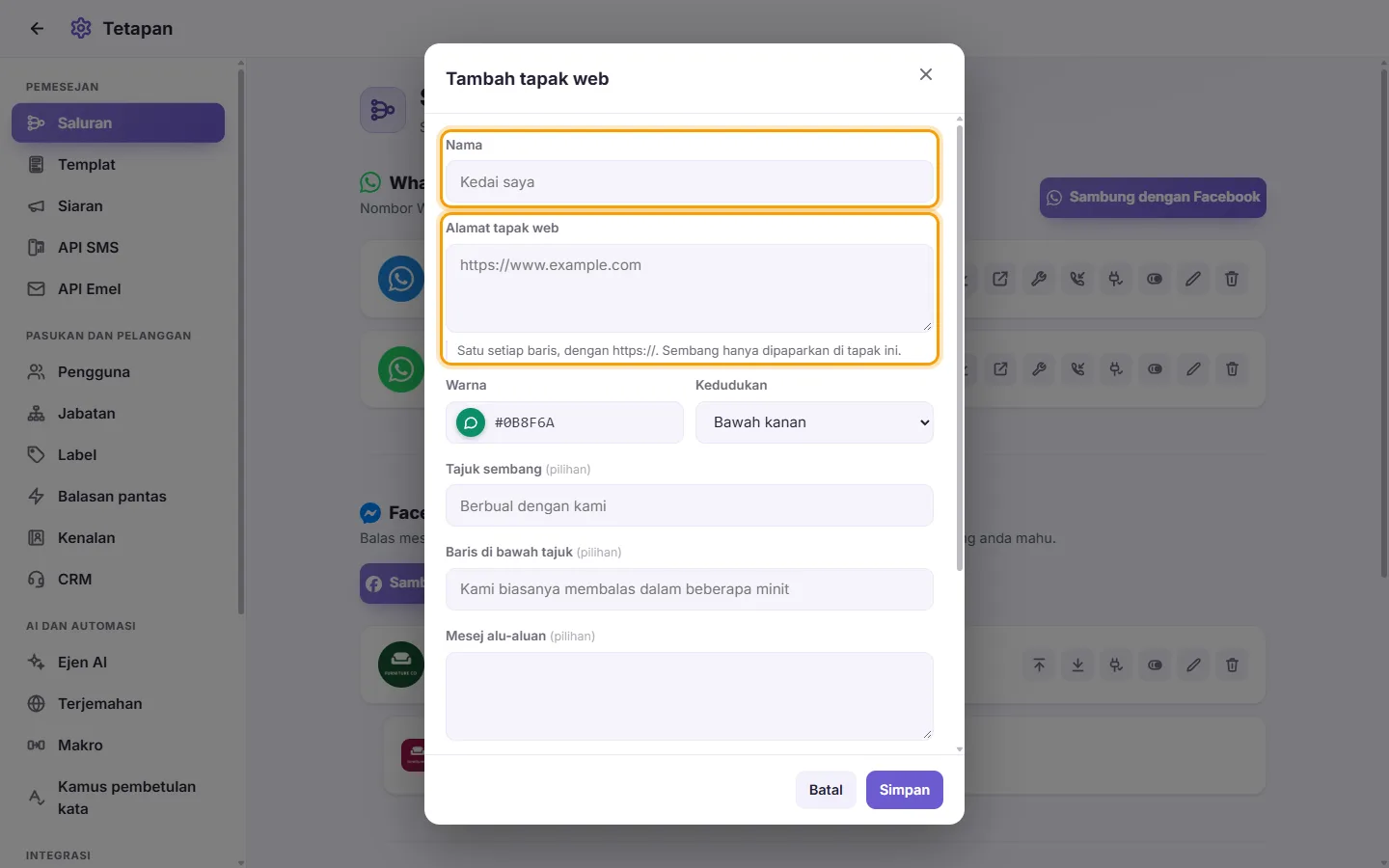
- Isikan:
- "Nama": untuk anda, contohnya "Kedai saya".
- "Alamat tapak web": alamat laman anda dengan https://, satu setiap baris. Sembang hanya dipaparkan pada laman ini.
- "Warna" dan "Kedudukan" ("Bawah kanan" atau "Bawah kiri") gelembung. Medan warna menunjukkan gelembung itu sendiri dalam warna yang dipilih.
- "Tajuk sembang" (contohnya "Berbual dengan kami"), "Baris di bawah tajuk" (contohnya "Kami biasanya membalas dalam beberapa minit"), dan "Mesej alu-aluan" pilihan.
- Klik Simpan. Tetingkap "Kod untuk tapak anda" dibuka.
- Salin kod tersebut (satu baris) dan tampalkannya sekali ke dalam setiap halaman laman anda, tepat sebelum </body>. Pada WordPress, sebaliknya klik "Muat turun pemalam WordPress", pasangkannya, dan tampal kunci laman web ke dalamnya (nilai selepas data-key= dalam kod).
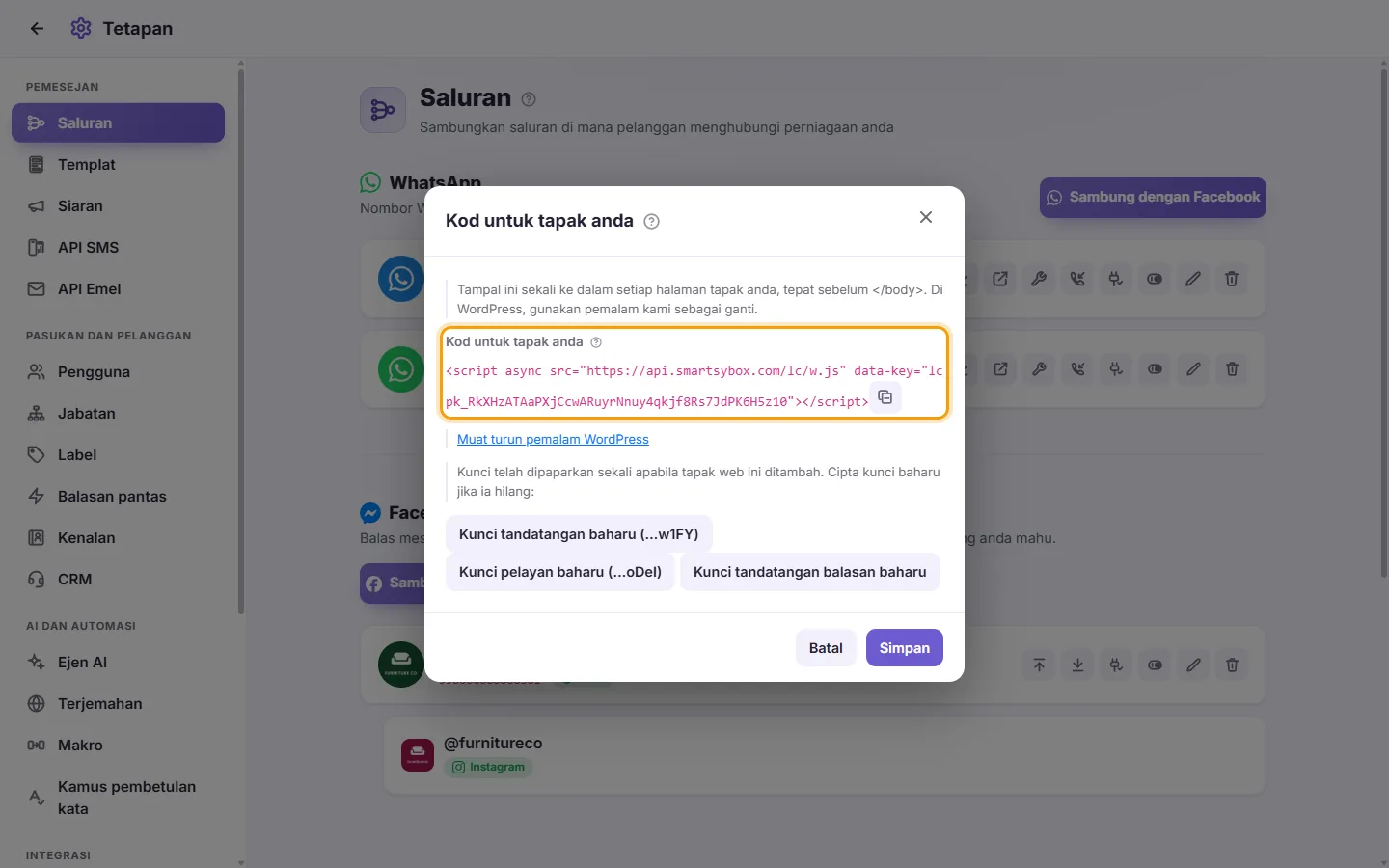
- Di bawah kod, tetingkap menunjukkan tiga kunci, hanya untuk kali ini sahaja: "Kunci tandatangan untuk pengguna log masuk", "Kunci pelayan (untuk skrin sembang anda sendiri)" dan "Kunci tandatangan balasan". Anda memerlukannya hanya jika pembangun anda menyambungkan sistem laman anda sendiri (lihat di bawah). Salin kunci tersebut sekarang dan simpannya pada pelayan anda, jangan sekali-kali dalam halaman web.
Kad laman web menunjukkan "Di tapak" sebaik sahaja sembang dikesan pada laman web anda. "Belum ada di tapak lagi" bermakna kod belum ditampal, atau alamat halaman tiada dalam "Alamat tapak web".
Soalan
Adakah saya memerlukan aplikasi pembangun Meta saya sendiri untuk menyambungkan WhatsApp?
Tidak. Gunakan "Sambung dengan Facebook". Anda tidak perlu memasukkan sebarang kunci.
Ketahui lebih lanjut tentang saluran.