Come aggiungere un nuovo utente (operatore)
Aggiornato il
In SyBox, questo si fa in Impostazioni > Team e clienti > Utenti.
- Vai su Impostazioni > Utenti.
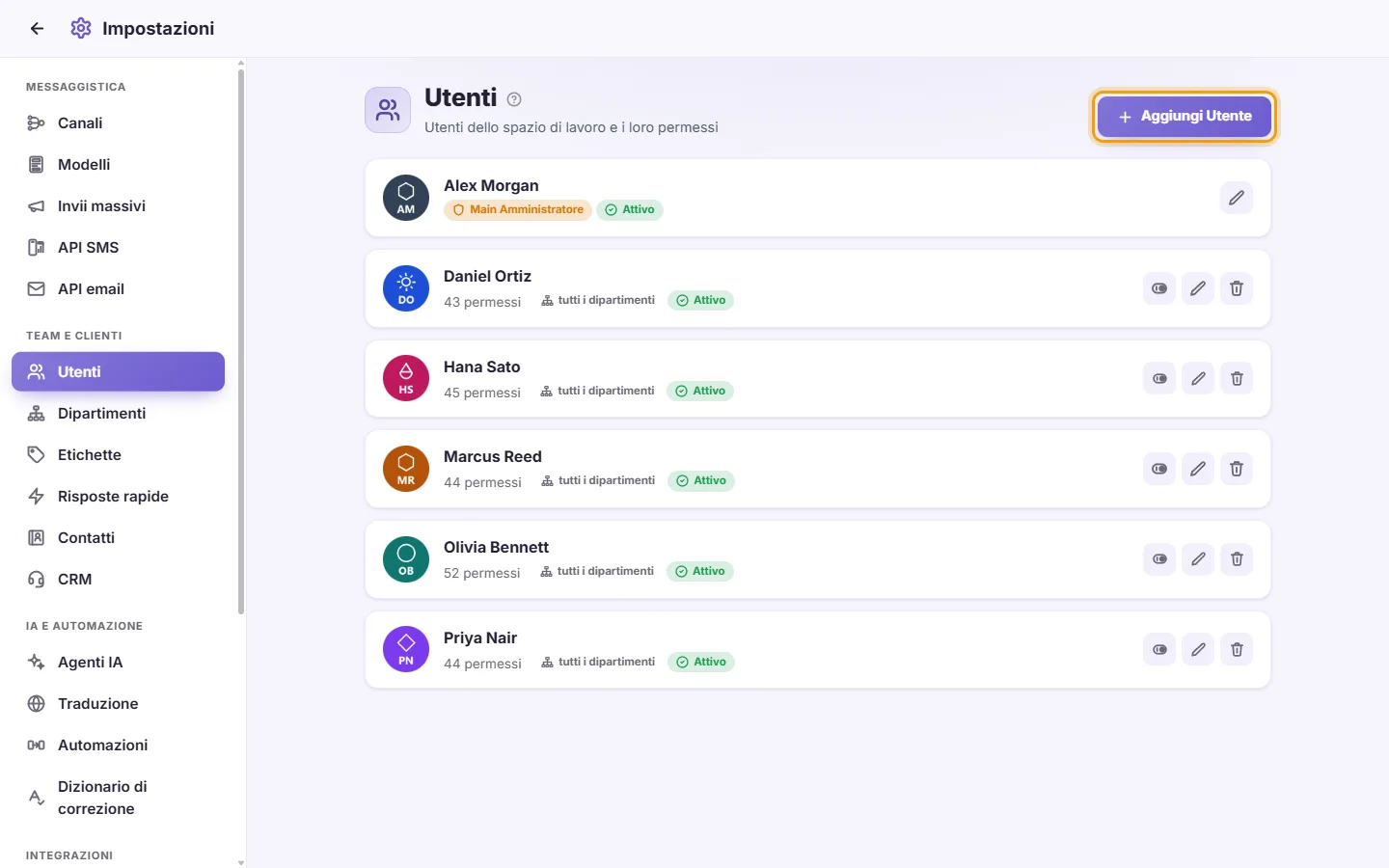
- Fai clic su "Aggiungi utente".
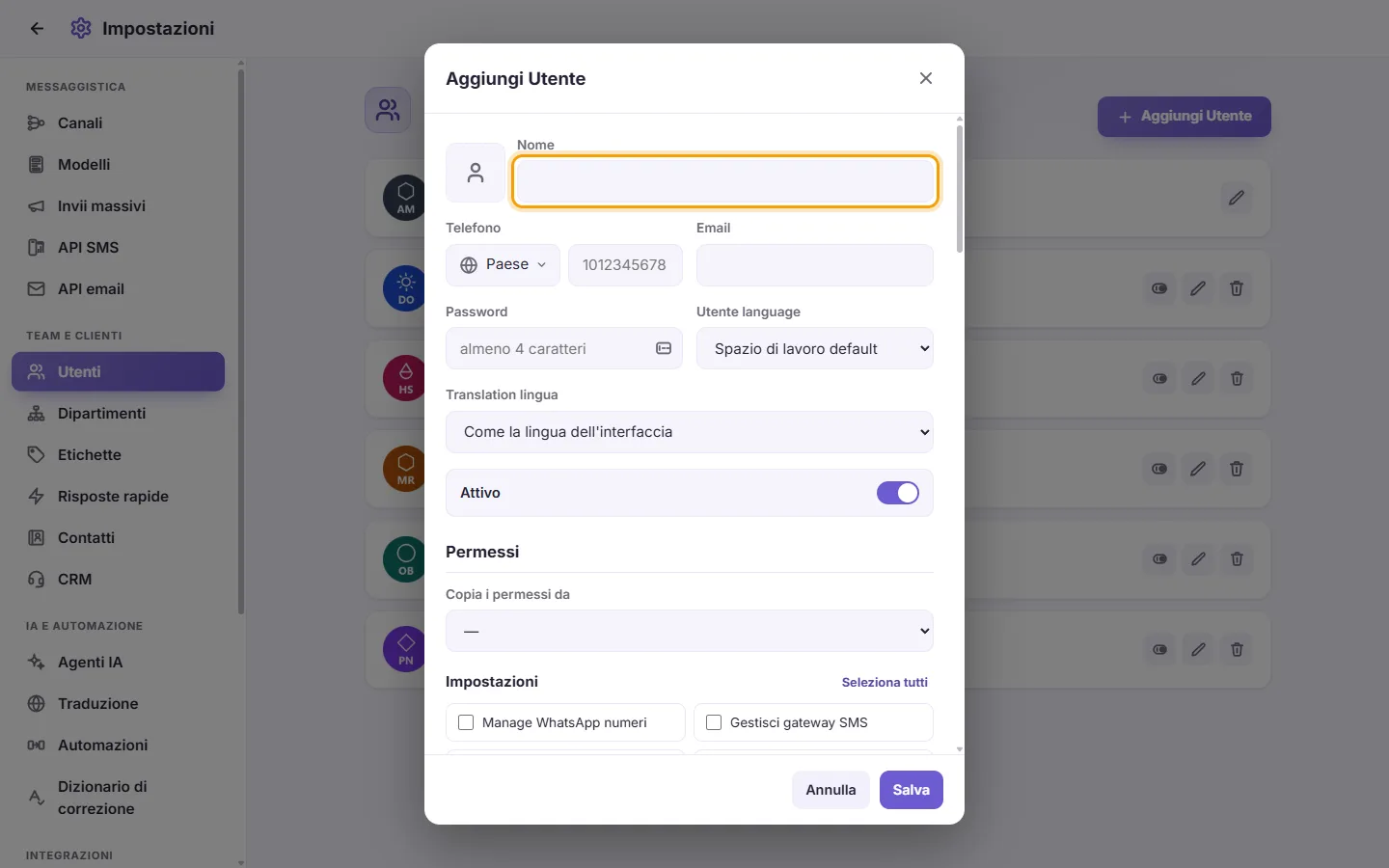
- Facoltativo: fai clic sul riquadro quadrato per caricare una foto. Puoi ritagliarla prima di salvare.
- Digita il Nome dell'utente. Questo campo è obbligatorio.
- Facoltativo: inserisci il Telefono (selezionando prima il prefisso internazionale) e l'Email.
- Digita una Password di a least 4 characters. Un nuovo utente ha bisogno di una password.
- Facoltativo: scegli una "Utente language". È la lingua con cui verranno mostrate le schermate per questo utente. "Spazio di lavoro default" utilizza la lingua dello spazio di lavoro.
- Facoltativo: scegli una "Translation lingua". È la lingua in cui vengono tradotti i messaggi per questo utente. "Come la lingua dell'interfaccia" usa la sua lingua utente. Può essere diversa dalla lingua utente. Ad esempio, qualcuno può usare l'app in inglese ma leggere i messaggi dei clienti tradotti in arabo.
- Lascia attivato "Attivo" in modo che l'utente possa accedere.
- Seleziona i permessi necessari per questo utente (vedi "Cosa significa ciascun permesso" più sotto).
- Facoltativo: imposta il loro Accesso scope (vedi "accesso scope" più sotto).
- Facoltativo: inserisci un "Massimo iniziale" di conversazioni (vedi "Come impostare un numero massimo di conversazioni per un utente" più sotto). Lascia il campo vuoto se non vuoi impostare un massimo.
- Fai clic su "Salva". L'utente può ora accedere con questo nome e questa password.
Domande
Come aggiungo un nuovo operatore?
Vai su Impostazioni > Utenti e fai clic su "Aggiungi utente". Inserisci un nome e una password di almeno 4 caratteri, seleziona i suoi permessi, quindi fai clic su "Salva". Potrà accedere con quel nome e quella password.
Come posso limitare un utente a un solo reparto?
Modifica l'utente. Sotto "accesso scope", accanto a "Dipartimenti", fai clic su "Solo", seleziona il reparto, quindi fai clic su "Salva". Se deve anche assegnare i clienti solo a quel reparto, imposta "Reparti che possono assegnare" nello stesso modo.
Come posso impedire a un operatore di vedere i numeri di telefono dei clienti?
Modifica l'utente, deseleziona "Mostra il numero del contatto" nella sezione Inbox, quindi fai clic su "Salva".
Come posso consentire a un operatore di vedere solo le proprie conversazioni?
Modifica l'utente. Deseleziona "Vedere le conversazioni assegnate ad altri" e deseleziona anche "Vedere le conversazioni non assegnate" se desideri limitare anche quelle. Quindi fai clic su "Salva".
Come posso limitare un operatore a un solo numero WhatsApp?
Modifica l'utente. Sotto "accesso scope", imposta "Canali (lettura)" su "Solo" e seleziona quel numero. Imposta "Canali (invio)" nello stesso modo se deve poter inviare solo da lì. Quindi fai clic su "Salva".
Un dipendente ha lasciato l'azienda. Devo eliminarlo o disabilitarlo?
Disabilitalo se potresti averne ancora bisogno. Verrà disconnesso immediatamente e non potrà più accedere. Eliminalo se non tornerà. L'eliminazione non può essere annullata.
Ho assegnato nuovi permessi a un utente ma non vede le modifiche.
La schermata aperta si aggiorna automaticamente quando i permessi cambiano. Se era offline, la modifica verrà applicata al suo prossimo accesso a SyBox.
Non riesco a trovare il main admin nell'elenco.
Solo il main admin può visualizzare e modificare la propria scheda. Gli altri manager non la vedono.
Perché non posso eliminarmi o disabilitarmi da solo?
Questo serve a evitare che tu rimanga bloccato fuori. Chiedi a un altro utente con il permesso "Manage utenti" di farlo.
Posso assegnare a un utente gli stessi permessi di un altro?
Sì. Nel modulo utente, usa "Copia i permessi da", verifica le selezioni, quindi fai clic su "Salva".
Altre informazioni su Utenti.