Come duplicare un agente
Aggiornato il
In SyBox, questo si fa in Impostazioni > IA e automazione > Agenti IA.
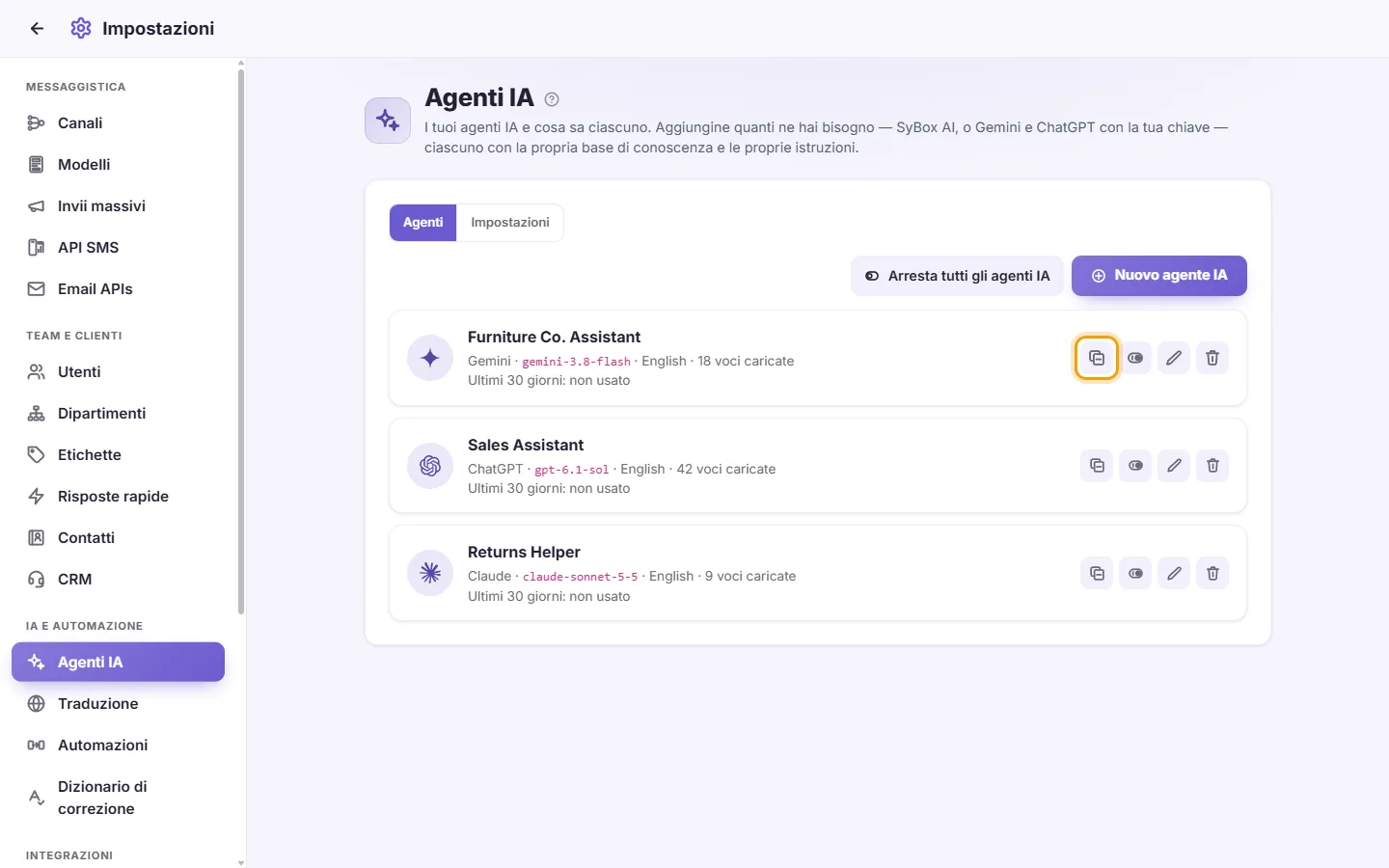
- Fai clic su "Duplica" (l'icona di copia) sulla scheda dell'agente nell'elenco, oppure apri la pagina dell'agente e fai clic su "Duplica" tra Modifica ed Elimina.
- In "Nome della copia", inserisci un nome.
- In "Tipo", mantieni il provider dell'agente, oppure scegline un altro per trasferirvi la copia. La copia riceve le istruzioni, le impostazioni, il dizionario di sostituzione e la base di conoscenza dell'agente.
- In "Chiave API", scegli una chiave: quella dell'agente stesso, oppure quella di un altro agente dello stesso tipo (mostrata come "nome (…abcd)"). Oppure scegli "Inserisci una nuova chiave" e incollane una. Per un altro tipo che non ha ancora nessun agente, incolla una nuova chiave.
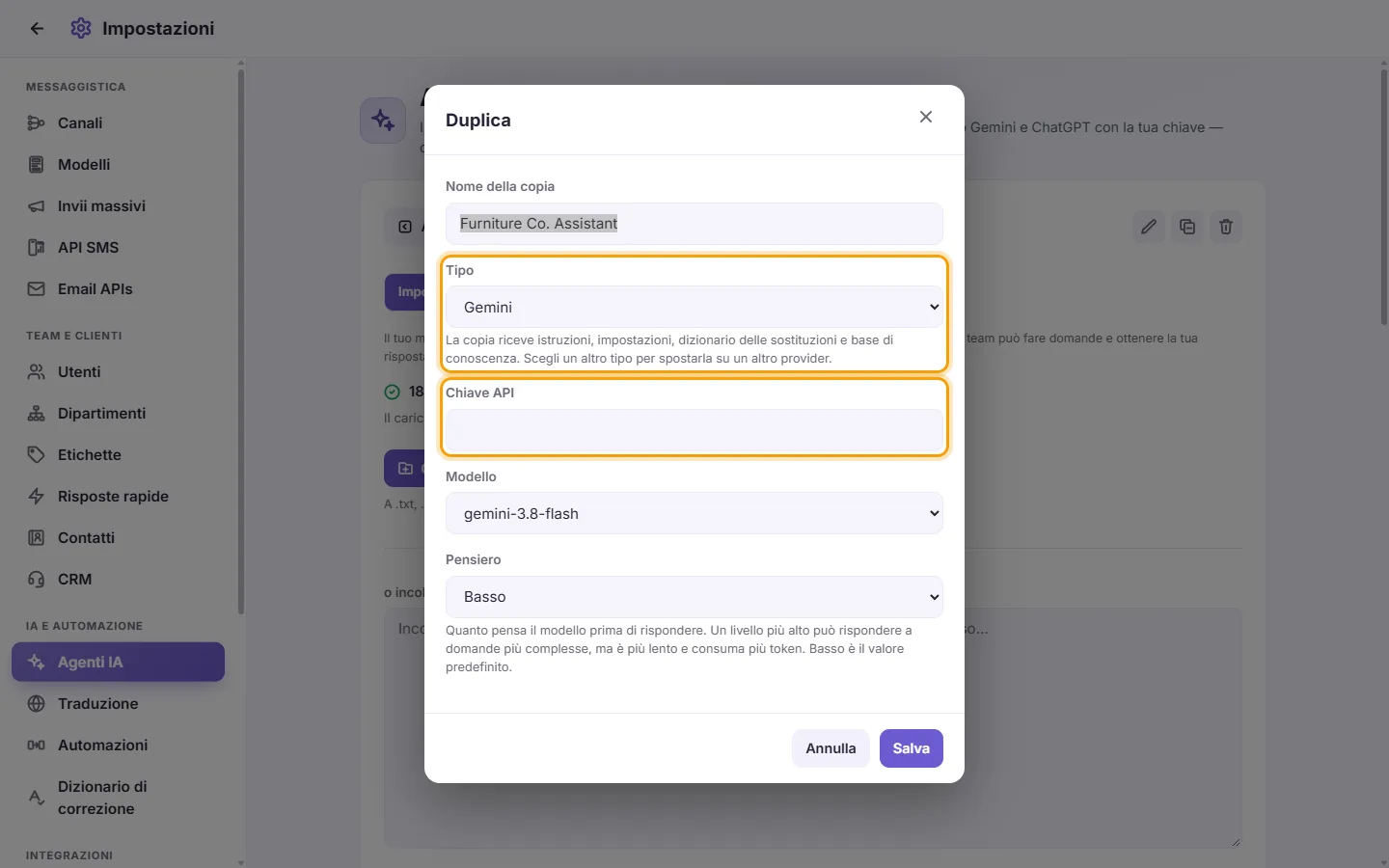
- Scegli il "Modello" e il livello di "Pensiero".
- Fai clic su Salva. La chiave viene prima verificata con il provider. Si apre la pagina della copia e la relativa base di conoscenza viene caricata mostrando l'avanzamento.
Se visualizzi "La base di conoscenza di [name] è stata caricata prima che SyBox ne conservasse una copia. Caricala di nuovo su [name], quindi duplicalo.", carica nuovamente il materiale dell'agente, poi duplicalo.
Domande
Quali provider IA posso utilizzare?
L'elenco "Tipo" sotto "Nuovo agente IA" li mostra: Gemini, ChatGPT, Claude, DeepSeek e OpenRouter (una sola chiave per molti modelli). Hai bisogno della tua chiave API fornita dal provider.
Chi paga per l'utilizzo dell'IA?
Paghi tu, direttamente al tuo provider, tramite la tua chiave. SyBox mostra i token utilizzati sulla scheda di ciascun agente e nella relativa tabella Utilizzo, ma non mostra i prezzi.
Ho creato un agente ma non risponde ai clienti. Perché?
Un agente risponde solo tramite un'automazione. Vai su Impostazioni > IA e automazione > Automazioni e crea un'automazione con l'azione "Rispondi con l'IA" che utilizzi il tuo agente. Assicurati che lo Stato dell'automazione sia "Attivata" e che l'interruttore "Le automazioni sono attive" in alto sia attivato. Controlla inoltre che:
- per la conversazione non sia stato selezionato "Interrompi risposte IA"
- la conversazione non sia bloccata, contrassegnata come spam o archiviata (un'archiviazione temporanea non la blocca)
- nessuno del tuo team abbia già risposto al suo interno (l'agente rimane in silenzio finché la conversazione non viene contrassegnata come Completata, finché non trascorrono le ore indicate in "Rispondi di nuovo dopo", o finché qualcuno non fa clic su "Passa all'IA" nella barra sotto il nome della conversazione).
L'agente può promettere a un cliente una richiamata, uno sconto o una data di consegna?
Non di propria iniziativa. Un agente non promette nulla a nome del tuo team a meno che le tue istruzioni per esso non specifichino che può farlo.
Ricevo "[Provider] ha rifiutato la chiave: …"
Il provider non ha accettato la chiave. Verifica di aver copiato l'intera chiave, che sia attiva e che la fatturazione o la quota siano impostate sul tuo account del provider. Quindi riprova.
Ricevo "Questa chiave per [provider] non offre nessuno dei modelli utilizzabili da questo agente."
La tua chiave non ha accesso ai modelli supportati da SyBox. Controlla il piano e le autorizzazioni del tuo account del provider, oppure usa un'altra chiave.
La scheda mostra "Ultimo errore". Cosa devo fare?
Si tratta dell'ultimo rifiuto da parte del provider, ad esempio una chiave scaduta o una quota esaurita. Risolvi il problema sul tuo account del provider, oppure fai clic su Modifica e incolla una nuova chiave.
Posso avere agenti diversi per numeri o canali differenti?
Sì. Crea un agente per ciascuno scopo. Quindi crea un'automazione per ciascun agente, ognuna con una condizione "Canale" che seleziona i numeri o le pagine pertinenti.
Il caricamento di un nuovo file si aggiungerà a ciò che è già presente?
No. Il caricamento o l'incollamento del testo sostituisce l'intera base di conoscenza dell'agente. Inserisci tutto il materiale relativo a quell'agente in un unico caricamento.
L'agente ha risposto a qualcosa a cui non avrebbe dovuto, o ha risposto in modo errato. Come posso correggerlo?
Aggiungi o correggi le informazioni nella base di conoscenza, oppure aggiungi una regola in "Le tue istruzioni". Quindi usa la scheda "Chat" dell'agente per verificare la nuova risposta.
L'agente può assegnare conversazioni o aggiungere etichette?
Sì, tramite le tue istruzioni. Usa i numeri elencati sotto "Le tue istruzioni", ad esempio "assegnala all'utente 3" o "aggiungi l'etichetta 1".
Altre informazioni su Agenti IA.