Come creare un modello
Aggiornato il
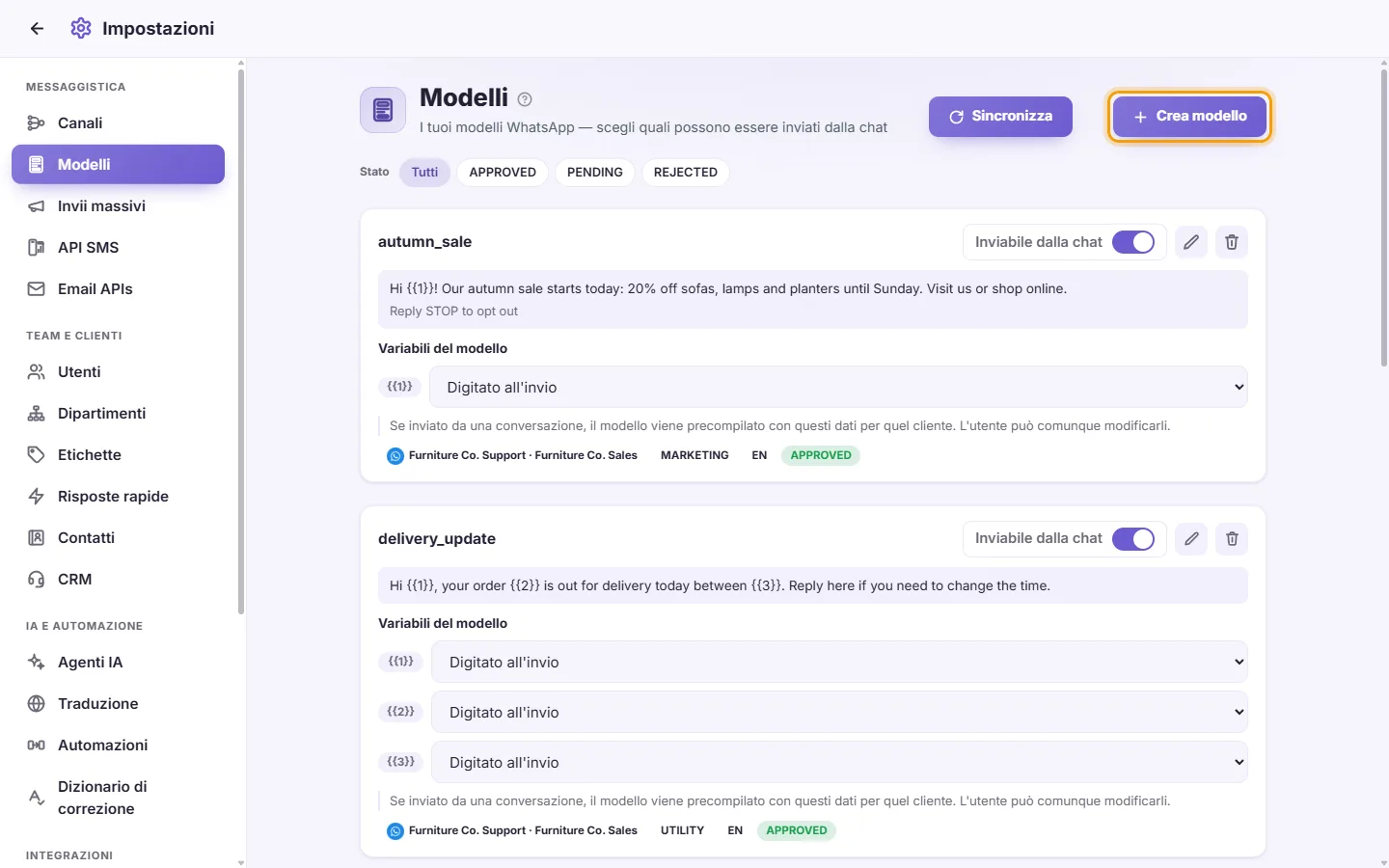
In SyBox, questo si fa in Impostazioni > Messaggistica > Modelli.
- Clicca su "Crea modello". È necessario avere almeno una numerazione WhatsApp configurata, altrimenti visualizzerai il messaggio "Nessun numero WhatsApp collegato".
- Numero: seleziona la linea WhatsApp aziendale a cui associare il modello.
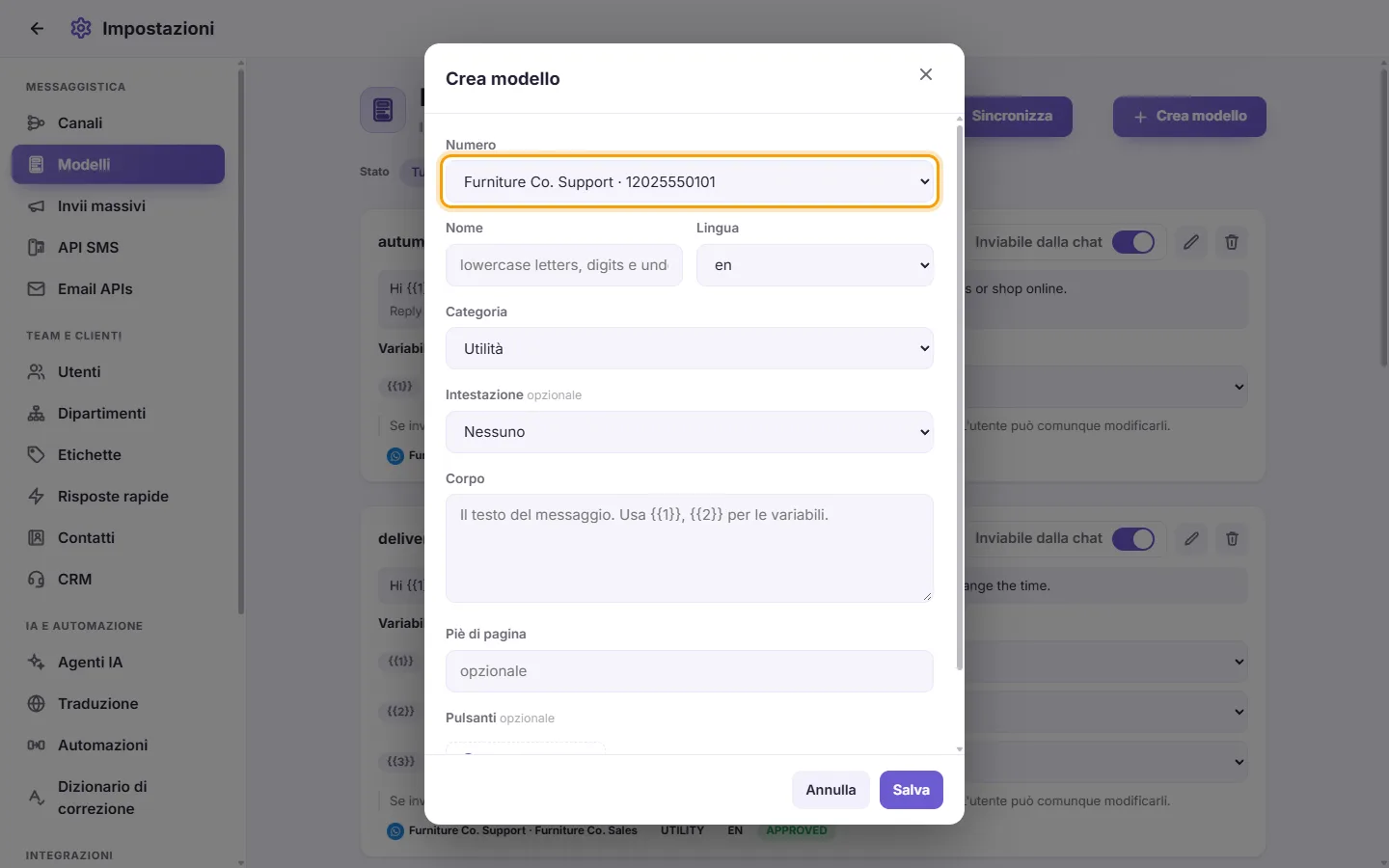
- Nome: componi il nome usando lettere minuscole, cifre e trattini bassi (_). Gli spazi o altri simboli verranno convertiti in automatico in trattini bassi.
- Lingua: seleziona la lingua del testo.
- Categoria: scegli tra Utilità, Marketing o Autenticazione. Sotto, in "Tipo", scegli "Standard" per i passaggi seguenti, oppure "Codice di verifica (OTP)", "Offerta a tempo limitato" o "Carosello di schede" (vedi le procedure qui sotto).
- Intestazione (facoltativa): Nessuna, Testo, Immagine, Video o Documento.
- Selezionando Testo, compila il messaggio di intestazione.
- Scegliendo Immagine, Video o Documento, clicca su "Carica un campione". Meta userà il file di prova per valutare la conformità del modello in anteprima. Se il file non rispetta i formati ammessi, un avviso ne specificherà la ragione.
- Corpo del messaggio (obbligatorio): il testo vero e proprio. Utilizza i segnaposto numerati {{1}}, {{2}} e successivi per inserire le variabili dinamiche.
- Valori di esempio: comparirà un campo di prova per ciascuna variabile inserita. Poiché Meta analizza i dati per approvare il contenuto, fornisci esempi realistici e pertinenti.
- Piè di pagina (facoltativo): una breve riga di testo informativo a chiusura del messaggio.
- Pulsanti (facoltativi): clicca su "Aggiungi button". È possibile configurare fino a 10 pulsanti, con testi lunghi al massimo 25 caratteri. Le tipologie supportate sono:
- Risposta rapida: pulsante di semplice testo interattivo.
- Visita il sito web: associa al testo l'indirizzo di una pagina web.
- Chiama numero: associa al testo una numerazione telefonica completa, es. +39021234567.
- Copia codice: mostra un codice predefinito (il testo del pulsante viene formattato in automatico da WhatsApp).
- Clicca su Salva. Verrà mostrato il messaggio "Inviato per la revisione". La voce figurerà in elenco con stato PENDING (In attesa) fino all'approvazione di WhatsApp.
Se i campi Nome o Corpo del messaggio risultano incompleti riceverai la segnalazione "Dati incompleti". Se WhatsApp rifiuta il testo, verranno mostrate le motivazioni ufficiali del rifiuto.
Domande
Perché il mio modello di marketing non è stato inviato a un cliente?
Il cliente ha premuto "Interrompi promozioni" su WhatsApp. SyBox lo registra, il pannello del contatto mostra "Ha interrotto le promozioni su WhatsApp" e i modelli di marketing non gli vengono più inviati: "Questo cliente ha premuto 'Interrompi promozioni' su WhatsApp, quindi non gli vengono inviati modelli di marketing." I modelli di utilità e quelli per codici di verifica continuano a essere inviati. In un broadcast questi clienti vengono conteggiati come "Saltati (promozioni interrotte)".
Perché non trovo il modello nell'elenco di invio all'interno della conversazione?
Il modello deve risultare APPROVED (Approvato) e l'opzione "Inviabile dalla chat" deve essere spuntata. Clicca su Sincronizza per verificare che lo stato sia aggiornato.
Perché non vedo il pulsante Modifica sulla scheda del mio modello?
WhatsApp consente di correggere solo i modelli già approvati, rifiutati o sospesi. Un modello attualmente in fase di revisione (PENDING) non può essere variato prima dell'esito.
Altre informazioni su Modelli.