القوالب
تم التحديث
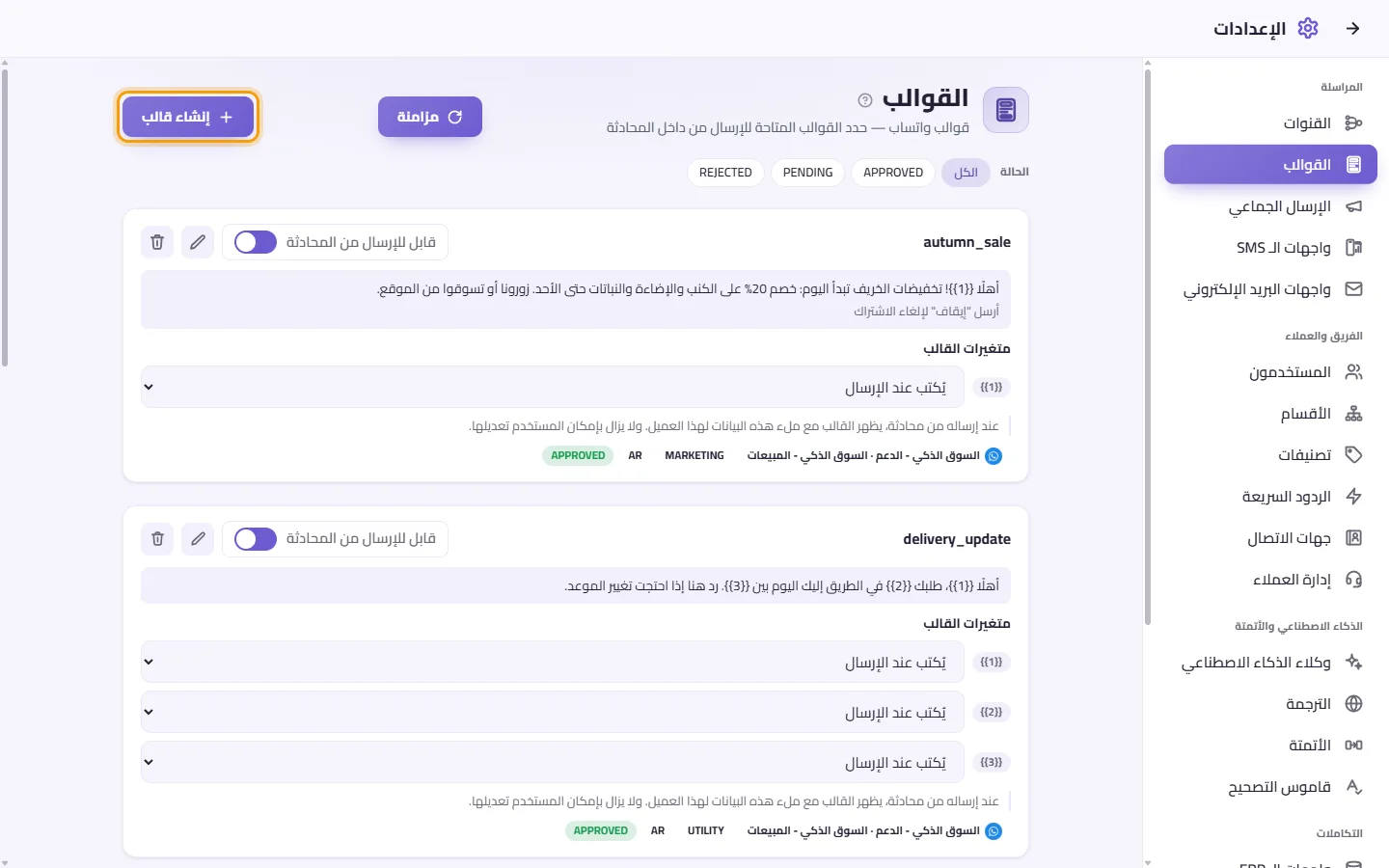
المكان: الإعدادات > المراسلة > القوالب
الهدف منها: عرض قوالب WhatsApp الخاصة بك، وإنشاء قوالب جديدة، وإرسالها إلى WhatsApp للمراجعة. كما تختار القوالب التي يمكن لفريقك إرسالها من داخل المحادثة. وتلزم القوالب لبدء محادثة جديدة أو لمراسلة العميل بعد إغلاق نافذة الرد المحددة بـ 24 ساعة.
من يمكنه فتحها: المستخدمون الذين يملكون صلاحية "إدارة القنوات".
- انقر على "إنشاء قالب". تحتاج إلى رقم WhatsApp متصل واحد على الأقل، وإلا فستظهر لك عبارة "لم يتم ربط أي رقم واتساب بعد".
- الرقم: اختر رقم WhatsApp الذي سيحتوي حسابه على القالب.
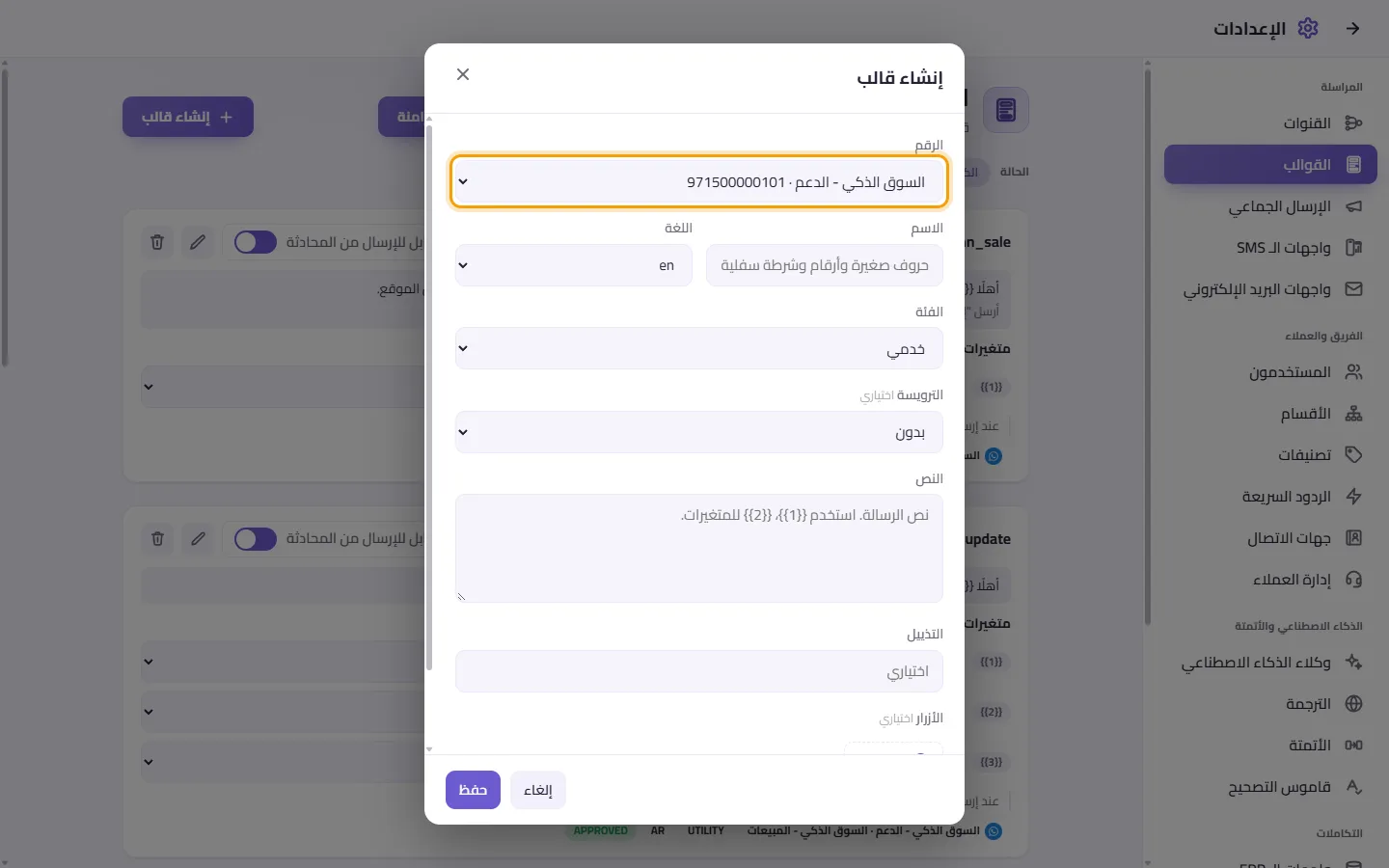
- الاسم: استخدم أحرفًا صغيرة وأرقامًا وشرطات سفلية. وتتحول الرموز الأخرى إلى شرطات سفلية تلقائيًا.
- اللغة: اختر لغة القالب.
- الفئة: خدمي (Utility)، أو تسويقي (Marketing)، أو مصادقة (Authentication). وتحتها "النوع": "عادي" للخطوات التالية، أو "رمز التحقق (OTP)" أو "عرض محدود المدة" أو "عرض دوّار من البطاقات" (راجع المهام أدناه).
- الترويسة (اختياري): بلا، أو نص، أو صورة، أو فيديو، أو مستند.
- بالنسبة للنص، اكتب نص الترويسة.
- بالنسبة للصورة أو الفيديو أو المستند، انقر على "رفع نموذج". وستعرض Meta هذا الملف في معاينة القالب. وإذا رفضت Meta الملف، فستوضح لك الرسالة السبب.
- النص الأساسي (مطلوب): نص الرسالة. استخدم {{1}} و {{2}} وما إلى ذلك للمتغيرات.
- قيم الأمثلة: يظهر مربع لكل متغير. وتطلب Meta نموذجًا لكل متغير لمراجعته، لذا استخدم قيمًا واقعية.
- التذييل (اختياري): سطر قصير أسفل الرسالة.
- الأزرار (اختياري): انقر على "إضافة زر". يمكنك إضافة ما يصل إلى 10 أزرار، ويمكن أن يصل نص الزر إلى 25 حرفًا. والأنواع هي:
- رد سريع: نص الزر فقط.
- زيارة موقع ويب: نص الزر وعنوان موقع الويب.
- اتصال هاتفي: نص الزر ورقم الهاتف، على سبيل المثال +15551234567.
- نسخ الرمز: رمز تجريبي، حيث يتولى WhatsApp تحديد نص الزر بنفسه.
- انقر على حفظ. ستظهر لك عبارة "تم الإرسال للمراجعة". وسيظهر القالب بالحالة PENDING (قيد الانتظار) حتى يصدر قرار WhatsApp.
إذا كان الاسم أو النص الأساسي فارغًا، فستظهر لك عبارة "بيانات غير مكتملة". وإذا رفض WhatsApp القالب، فسيظهر السبب الخاص به.
- انقر على "إنشاء قالب" واختر الرقم والاسم واللغة.
- في "النوع"، اختر "رمز التحقق (OTP)". وتصبح الفئة مصادقة (Authentication).
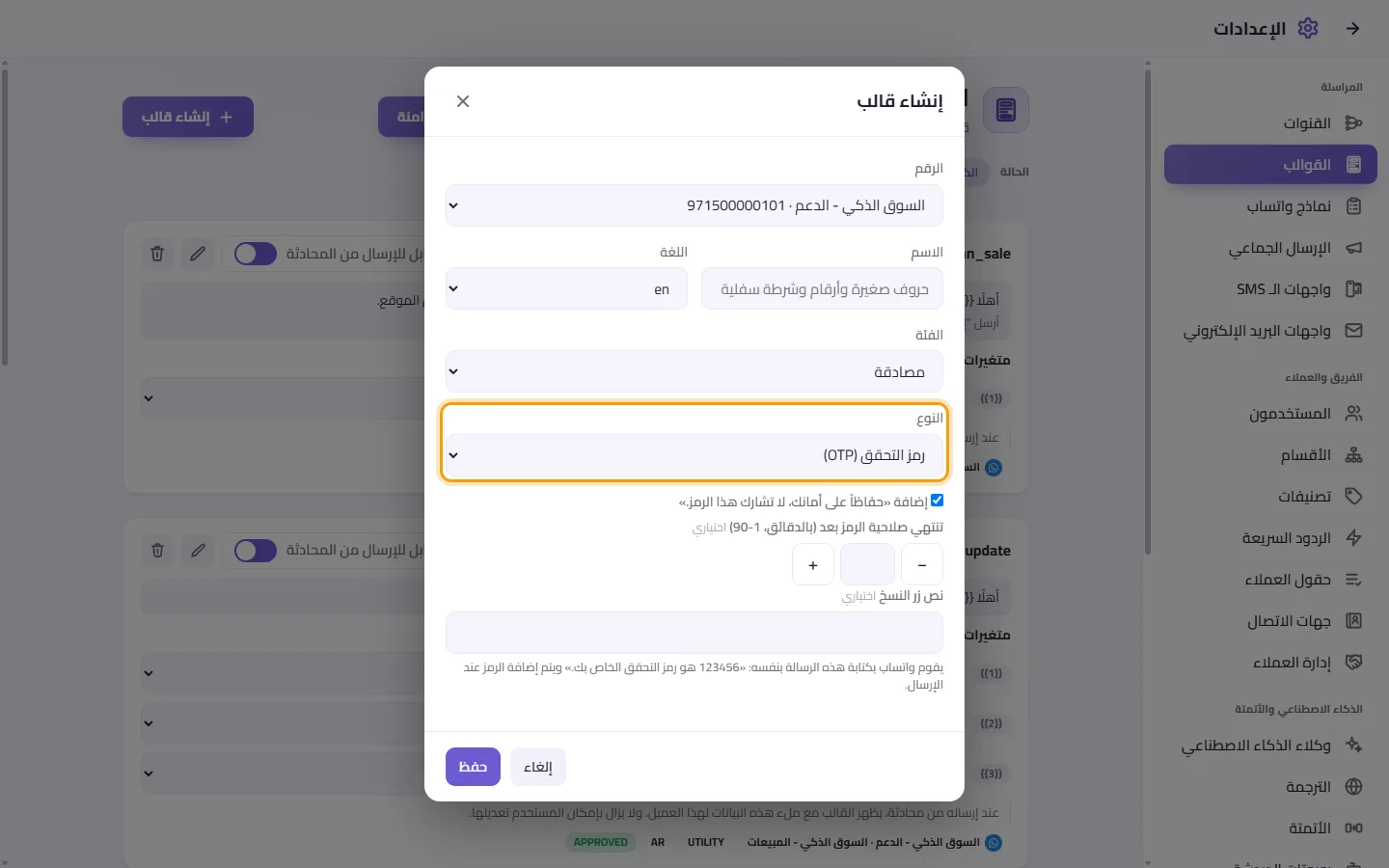
- يقوم WhatsApp بكتابة الرسالة بنفسه: "123456 هو رمز التحقق الخاص بك." ويتم إضافة الرمز عند الإرسال. حدّد "إضافة «حفاظاً على أمانك، لا تشارك هذا الرمز.»" إذا كنت تريد إضافة هذا السطر.
- اختياري: "تنتهي صلاحية الرمز بعد (بالدقائق، 1-90)" و"نص زر النسخ".
- انقر على حفظ.
- انقر على "إنشاء قالب"، وفي "النوع" اختر "عرض محدود المدة". وتصبح الفئة تسويق (Marketing).
- اكتب "شريط العرض (16 حرفاً)"، وحدّد "عدّ تنازلي حتى انتهاء العرض" لإظهار عدّاد تنازلي.
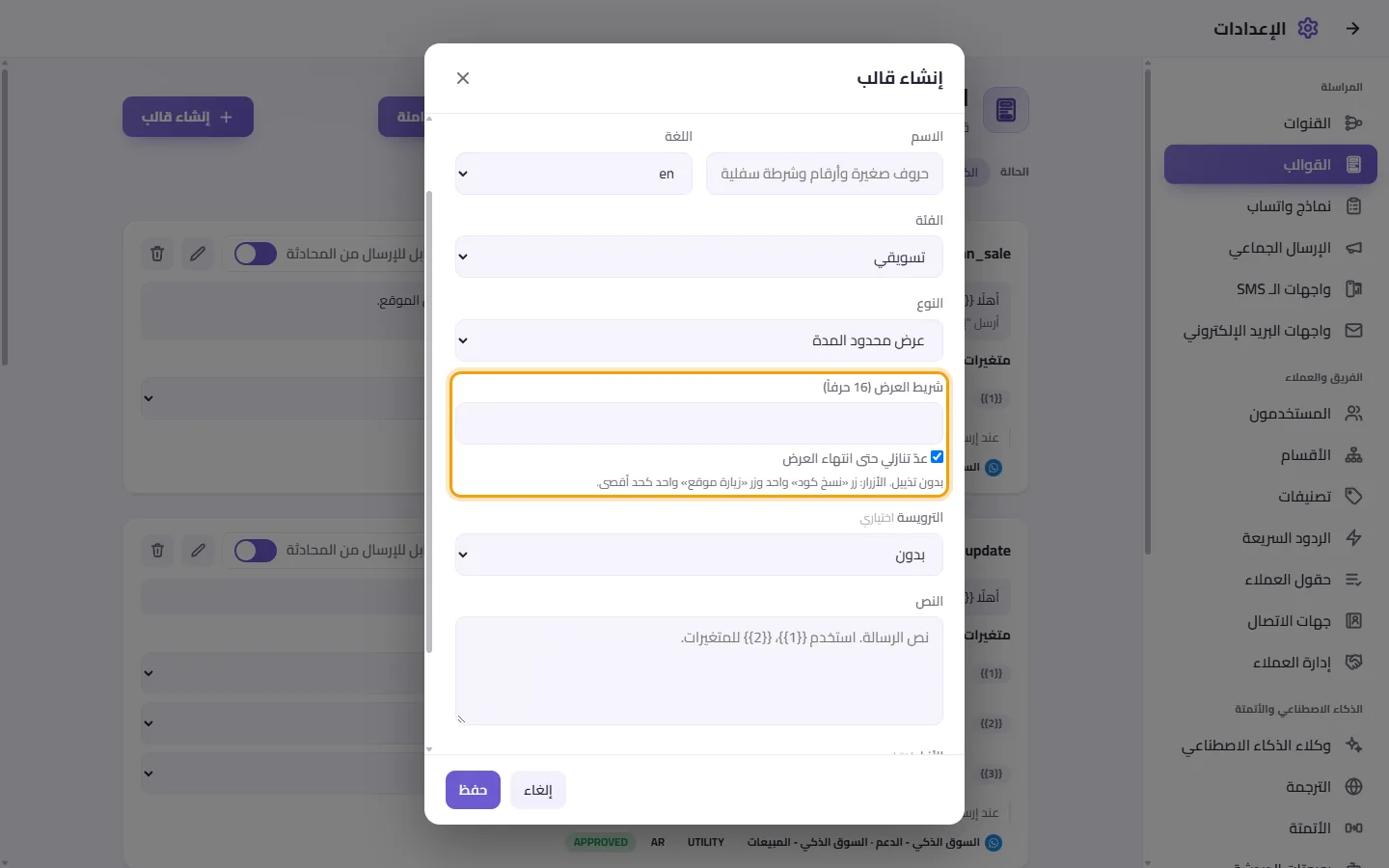
- يمكن أن تكون الترويسة صورة أو فيديو. اكتب النص الأساسي. ولا يحتوي العرض على تذييل.
- الأزرار: زر واحد لنسخ الرمز وزر واحد لزيارة موقع ويب كحد أقصى.
- انقر على حفظ.
عند إرساله من محادثة أو من حملة، تقوم بإدخال "رمز القسيمة" و"ينتهي العرض في" (تاريخ ووقت في المستقبل).
- انقر على "إنشاء قالب"، وفي "النوع" اختر "عرض دوّار من البطاقات". وتصبح الفئة تسويق (Marketing).
- اكتب الرسالة التي تظهر أعلى البطاقات.
- اختر "رأس البطاقة" لجميع البطاقات: صورة أو فيديو. تحت "البطاقات (من 2 إلى 10)"، تحتوي كل بطاقة على "رفع نموذج"، و"نص البطاقة (160 حرفاً)" الاختياري، وأزرارها. انقر على "إضافة بطاقة" لإضافة المزيد.
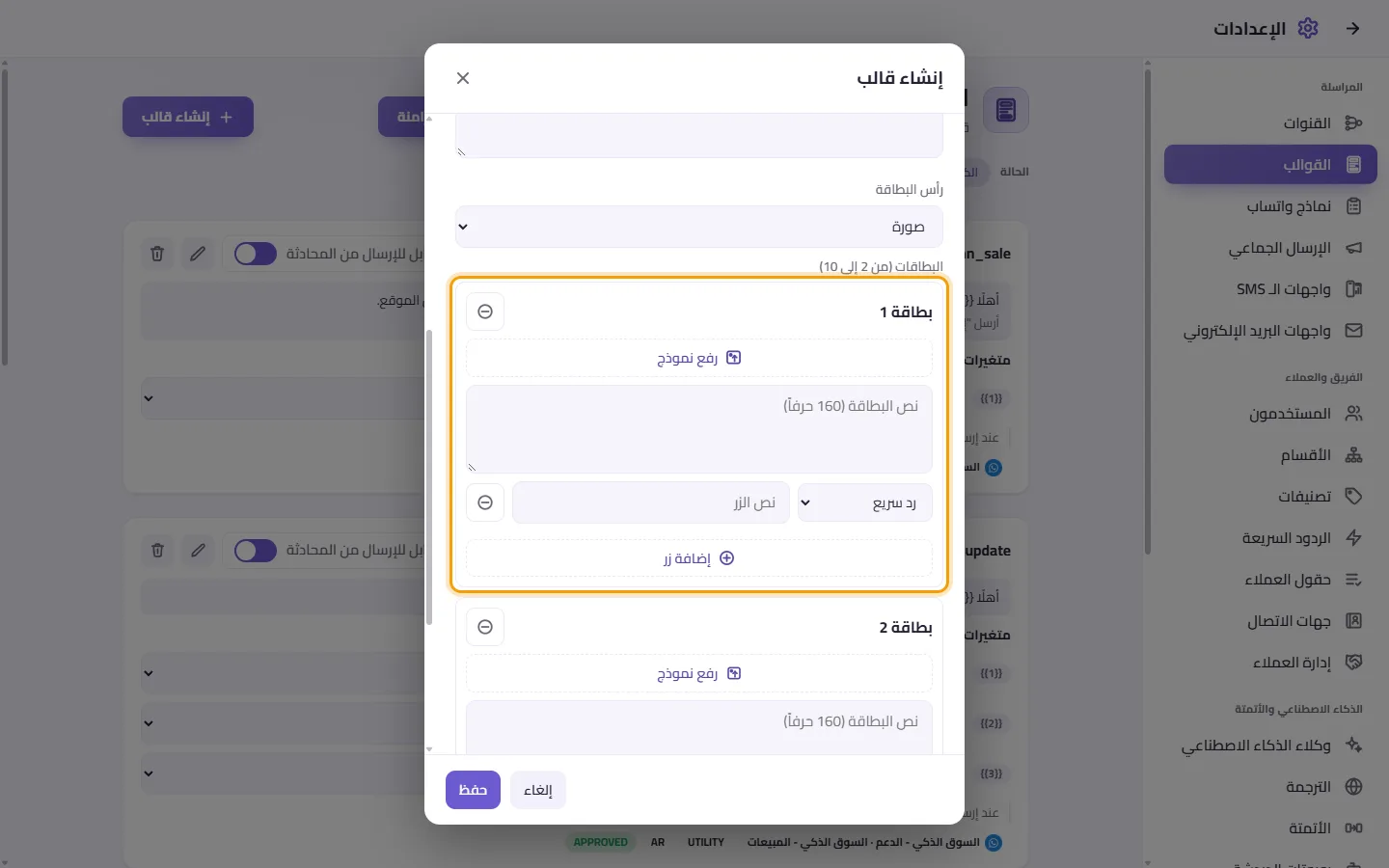
- تحتاج كل البطاقات إلى نفس الأزرار بنفس الترتيب، ويجب أن تحتوي جميع البطاقات على نص أو ألا تحتوي أي منها على نص.
- انقر على حفظ.
عند الإرسال، يتم إرسال كل بطاقة مع صورتها النموذجية المعتمدة، أو مع الصورة التي تختارها لها ("صورة البطاقة 1" وهكذا).
- تعرض كل بطاقة قالب "آخر 30 يوماً": "تم الإرسال" و"تم التسليم" و"تمت القراءة" و"تم النقر"، وعدد مرات النقر على كل زر. ويتم اختصار الأرقام الكبيرة (مثل 1.2K)، ويمكنك تمرير المؤشر فوق الرقم لرؤيته كاملًا.
إذا ظهرت لك عبارة "إحصائيات القوالب غير مفعّلة لحساب واتساب هذا."، فانقر على "تفعيل". ستقوم Meta بعد ذلك بتفعيل تتبع الروابط وجمع بيانات مجهولة الهوية من محادثاتك، ولا يمكن إيقاف ذلك مرة أخرى.
لماذا لم يتم إرسال القالب التسويقي إلى أحد العملاء؟
قام العميل بالضغط على "إيقاف العروض الترويجية" في WhatsApp. يقوم SyBox بتسجيل ذلك، وتظهر في لوحة جهة الاتصال عبارة "أوقف العروض الترويجية في واتساب"، ولا يتم إرسال القوالب التسويقية إليه بعد ذلك: "قام هذا العميل بالضغط على «إيقاف العروض الترويجية» في واتساب، لذلك لا يتم إرسال القوالب التسويقية إليه." أما قوالب الخدمات وقوالب رمز التحقق فيستمر إرسالها. وفي الحملة يتم احتساب هؤلاء العملاء ضمن "تم التخطي (أوقفوا العروض الترويجية)".
- انقر على "مزامنة" بجانب "إنشاء قالب". سيجلب SyBox أحدث حالة لكل قالب من WhatsApp، وستظهر لك عبارة "تمت مزامنة القوالب".
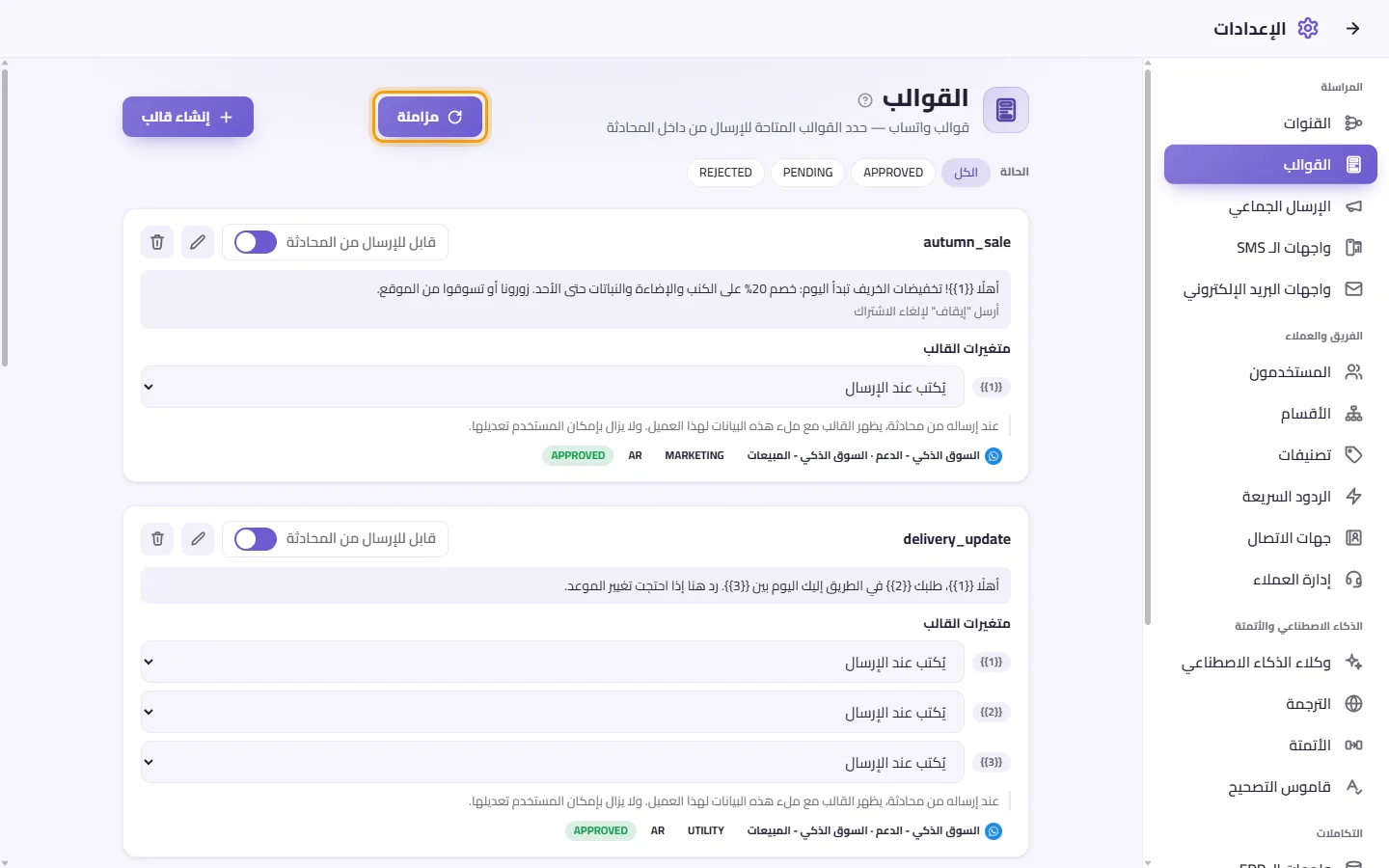
- اسمها، ومحتواها (الترويسة، والنص الأساسي، والتذييل، والأزرار)، وتصنيفات الحساب، والفئة، واللغة، والحالة.
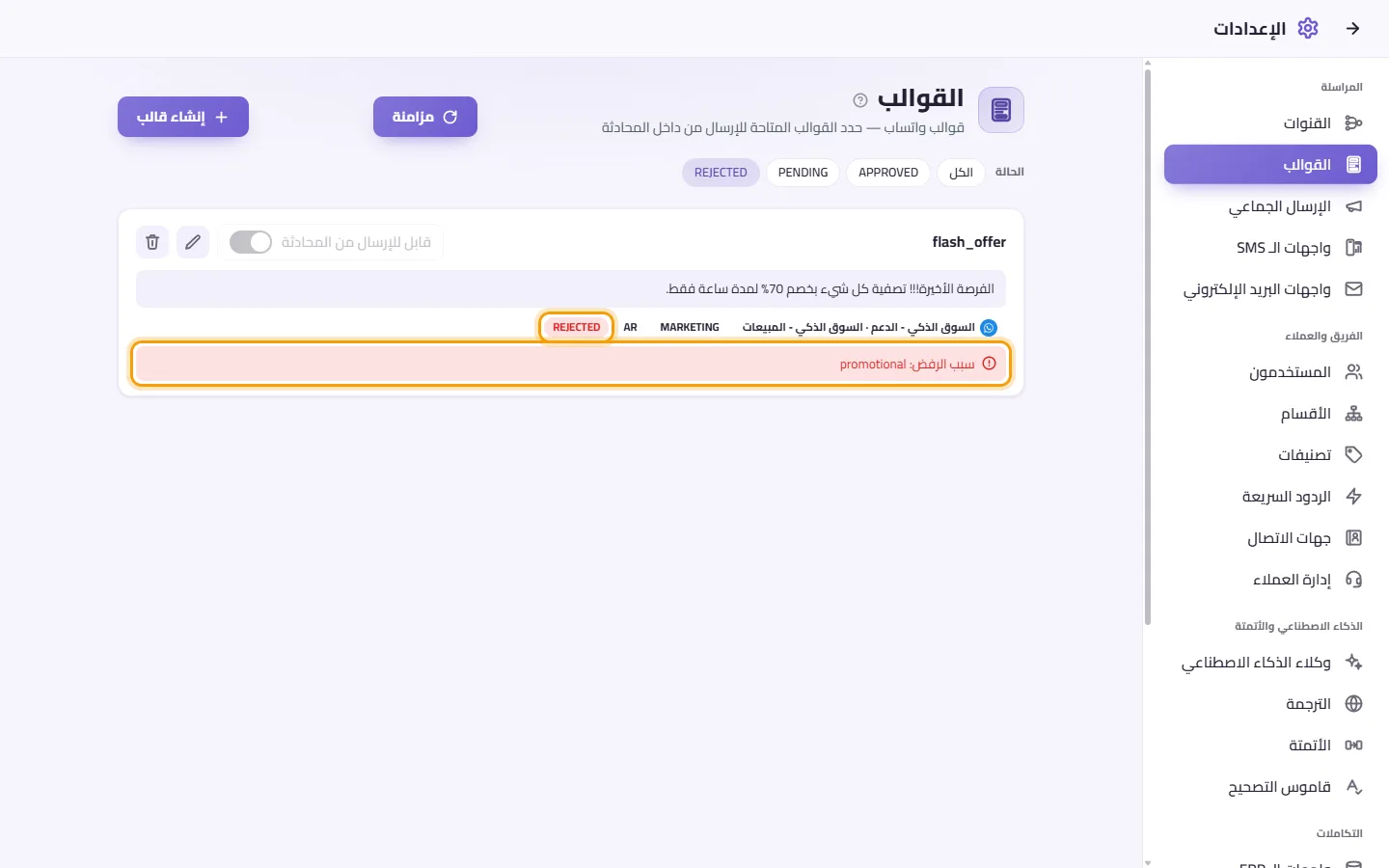
- ألوان الحالات: APPROVED (معتمد) بالأخضر، و REJECTED (مرفوض) بالأحمر، والحالات الأخرى (PENDING و PAUSED وما إلى ذلك) باللون الكهرماني.
- يُظهر القالب المرفوض عبارة "سبب الرفض: …".
- إذا كانت لديك أكثر من حساب WhatsApp، فاستخدم قائمة الحسابات في الأعلى ("كل الحسابات").
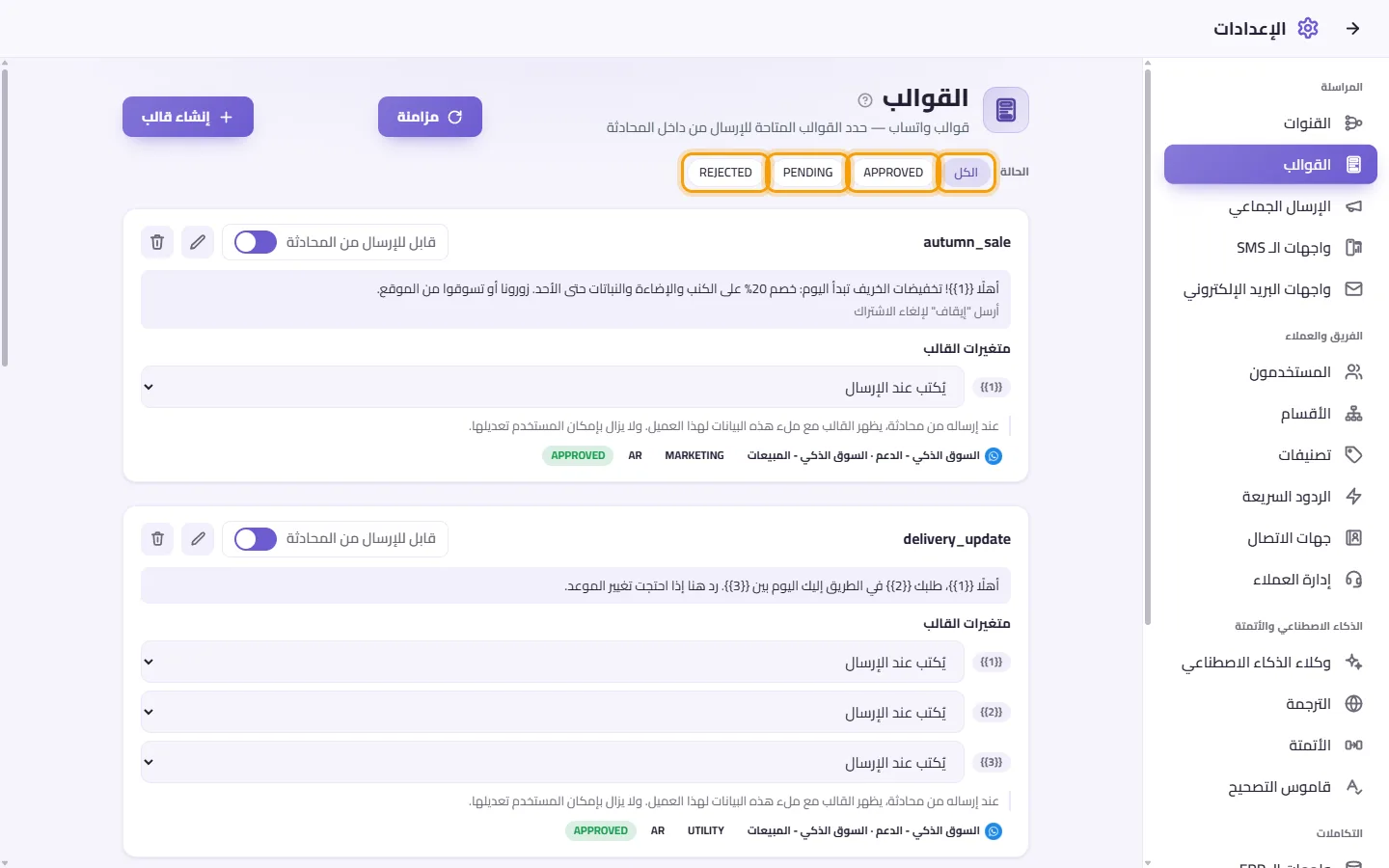
- استخدم زري الحالة واللغة لعرض قوالب محددة فقط.
- فعّل "قابل للإرسال من المحادثة" في بطاقة القالب، وسيتم الحفظ فورًا.
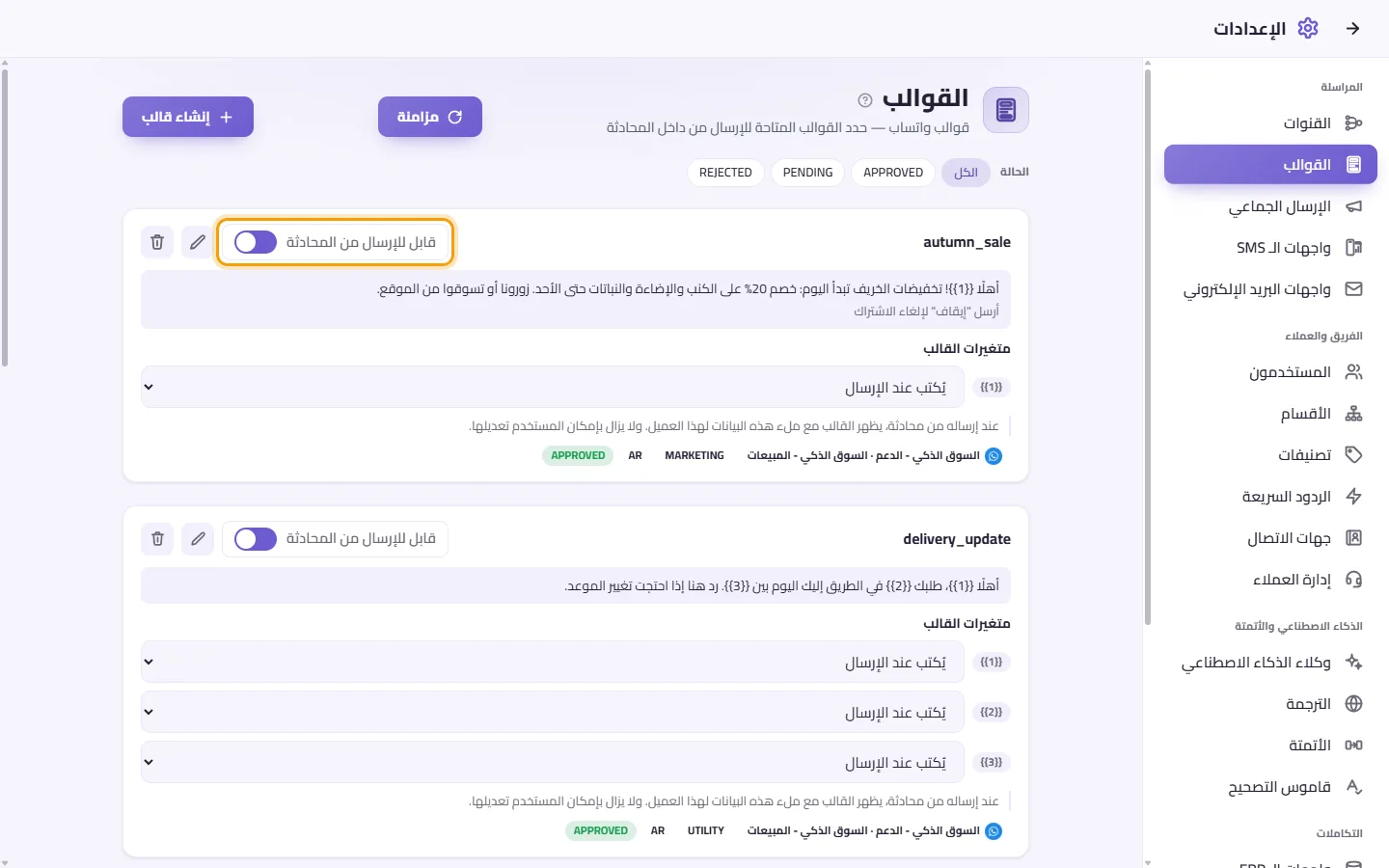
- يمكنك تفعيله بينما لا يزال القالب قيد المراجعة، ولن يظهر في المحادثات إلا بعد اعتماده.
- لا يمكن تفعيل القوالب المرفوضة.
- تحت "متغيرات القالب" في البطاقة، توجد قائمة منسدلة لكل متغير.
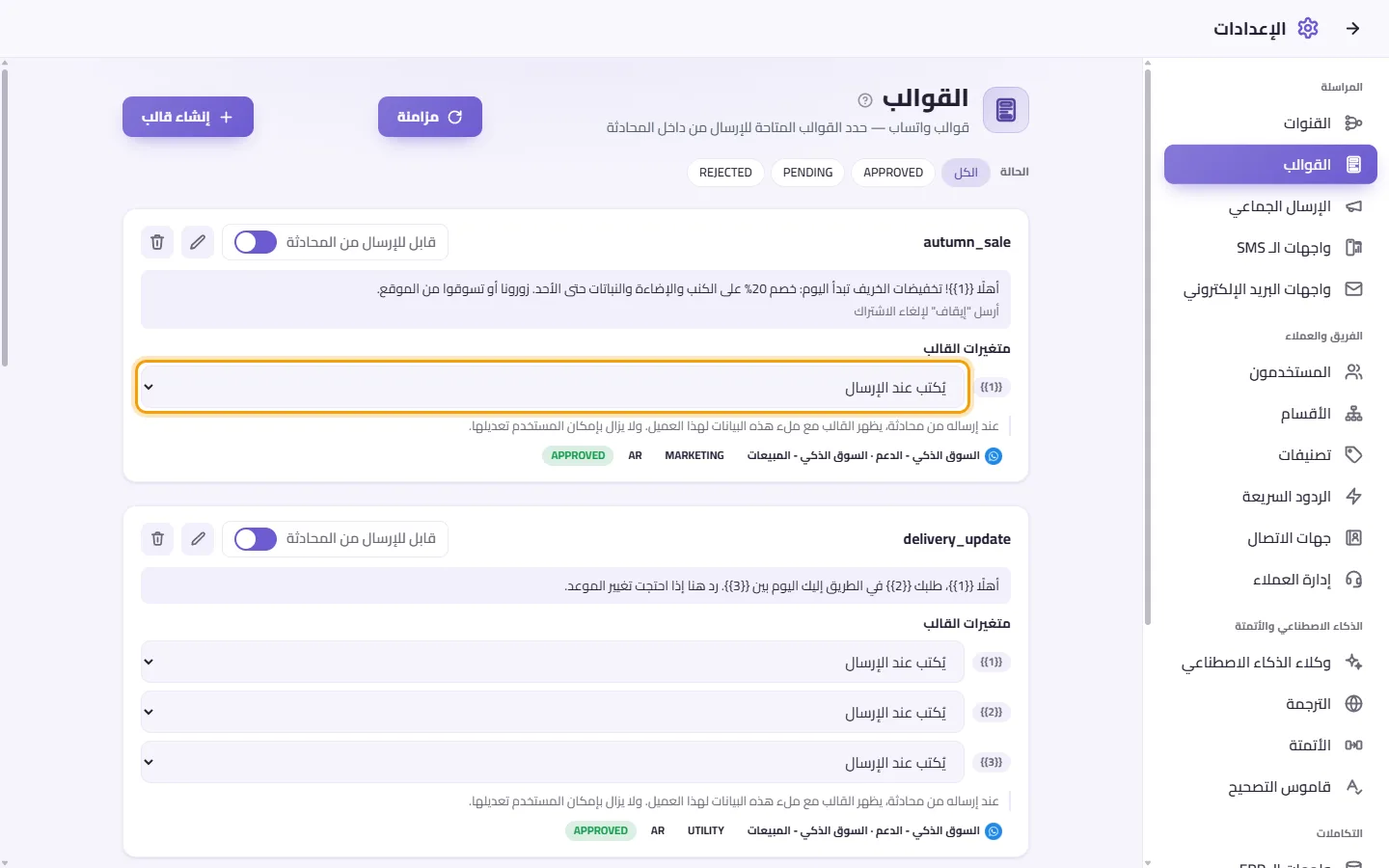
- اختر مصدر تعبئة المتغير: تتم كتابته عند الإرسال، أو اسم جهة الاتصال، أو الرقم الكامل، أو الرقم المحلي، أو الدولة، أو اسم المستخدم المُرسِل، أو اسم النشاط التجاري، أو رقم آخر شكوى، أو حالة آخر شكوى.
- يتم الحفظ على الفور. وعندما يرسل شخص ما القالب من المحادثة، تكون هذه القيم معبأة مسبقًا لهذا العميل، مع إمكانية تعديلها من قِبل المستخدم.
- انقر على تعديل (أيقونة القلم) في البطاقة. ولا يظهر زر تعديل إلا للقوالب المعتمدة (APPROVED) أو المرفوضة (REJECTED) أو المتوقفة مؤقتًا (PAUSED).
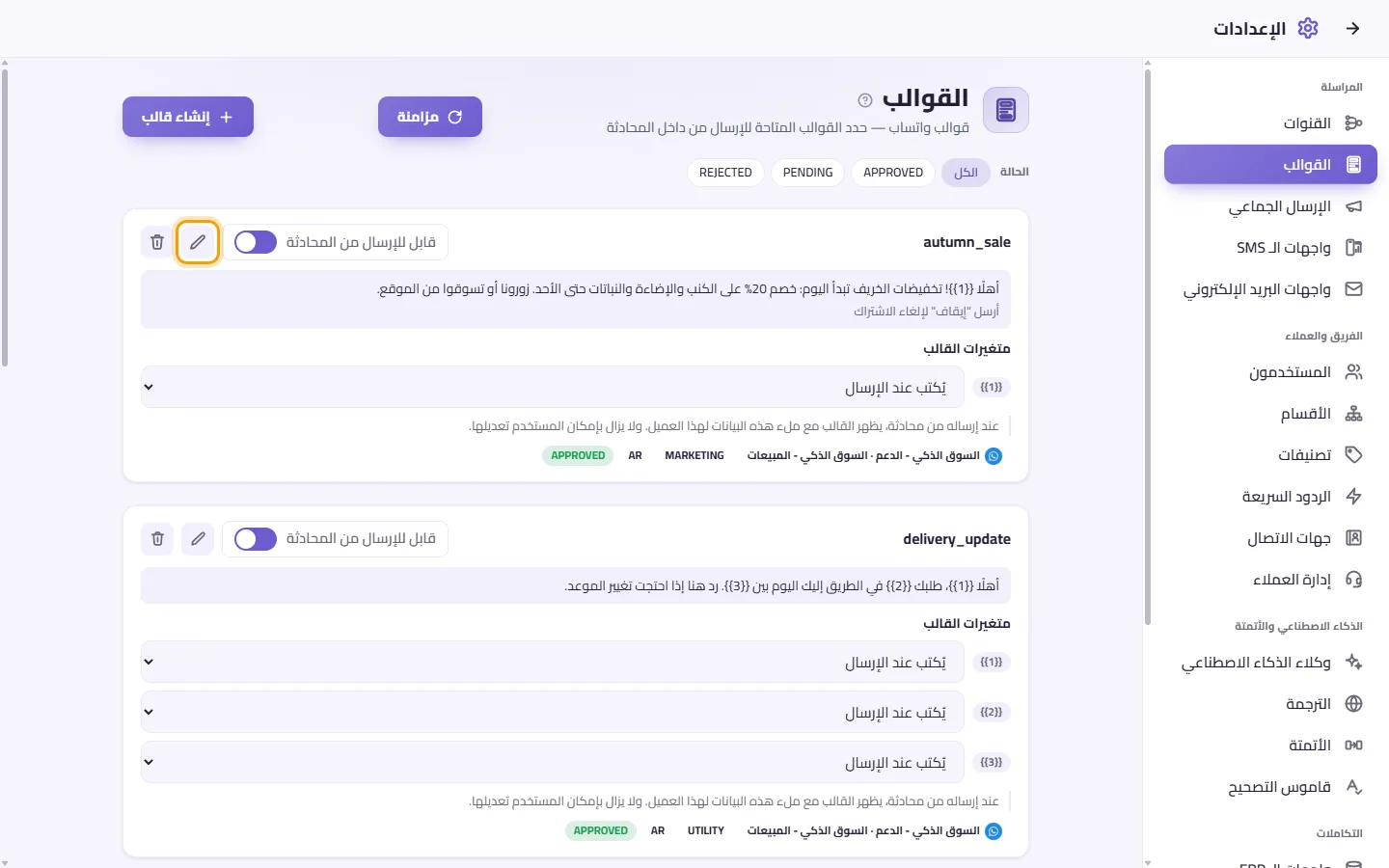
- عدّل المحتوى وانقر على حفظ. يؤدي التعديل إلى إرسال القالب إلى WhatsApp للمراجعة مجددًا. ولا يمكنك تغيير الاسم أو اللغة أو الرقم.
- انقر على حذف (أيقونة سلة المهملات) في البطاقة.
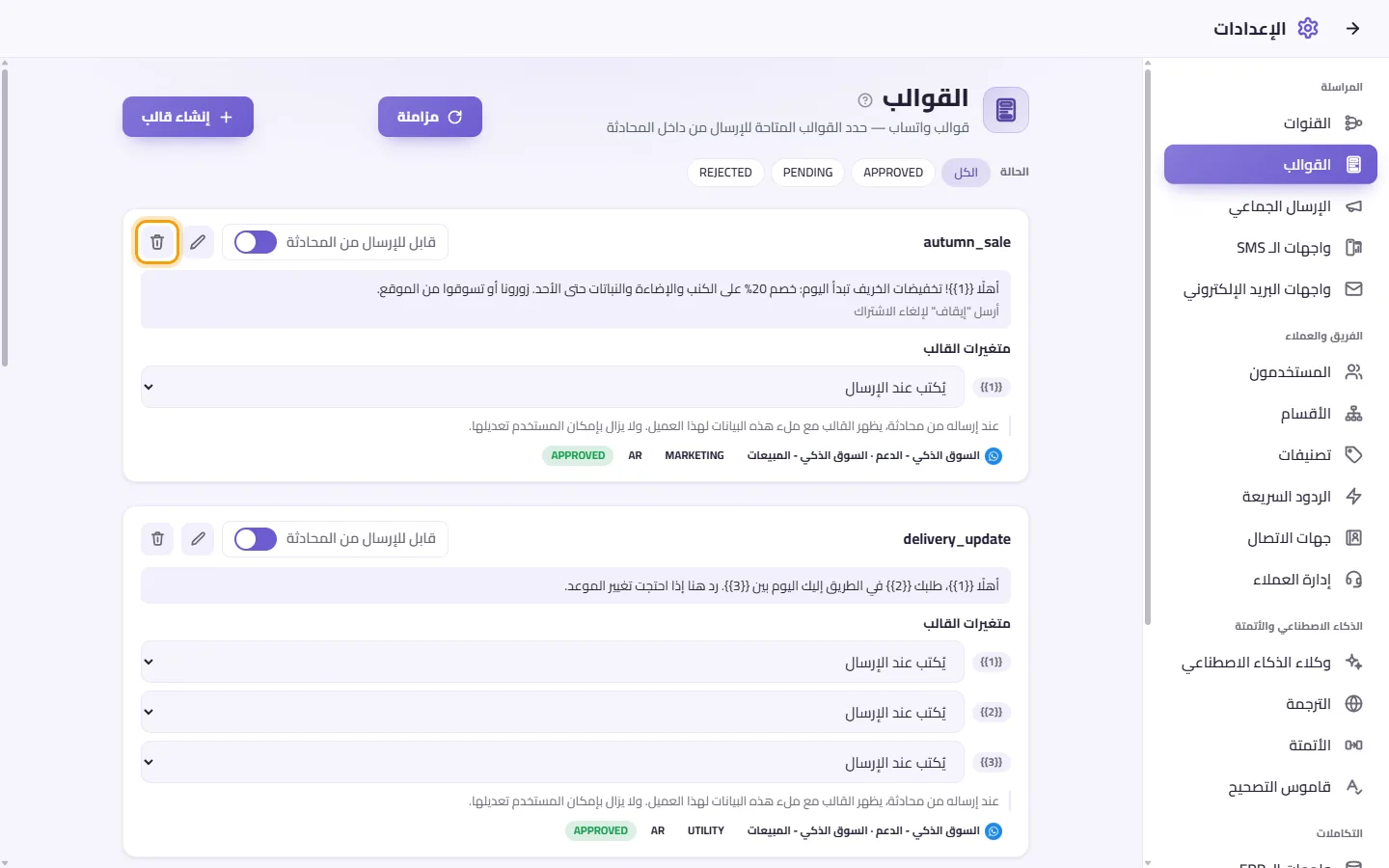
- أكّد الحذف. ستتم إزالة القالب من حساب WhatsApp Business نفسه وليس من SyBox فقط، ولا يمكن التراجع عن هذا الإجراء. وأي عملية إرسال تعتمد عليه ستتوقف عن العمل.
لماذا لا يظهر القالب الخاص بي في المحادثة؟
يجب أن يكون القالب معتمدًا (APPROVED) وأن يكون خيار "قابل للإرسال من المحادثة" مفعلًا. انقر على مزامنة للحصول على أحدث حالة.
لماذا لا يوجد زر تعديل على القالب الخاص بي؟
يسمح WhatsApp بتعديل القوالب فقط إذا كانت معتمدة (Approved)، أو مرفوضة (Rejected)، أو متوقفة مؤقتًا (Paused). ولا يمكن تعديل القالب إذا كان قيد المراجعة.