Comment consulter et modifier un contact
Mis à jour le
Dans SyBox, cela se fait dans Boîte de réception > La fiche contact.
- Depuis une discussion, cliquez sur le nom ou la photo du client en haut. Le volet « Informations de contact » s'ouvre.
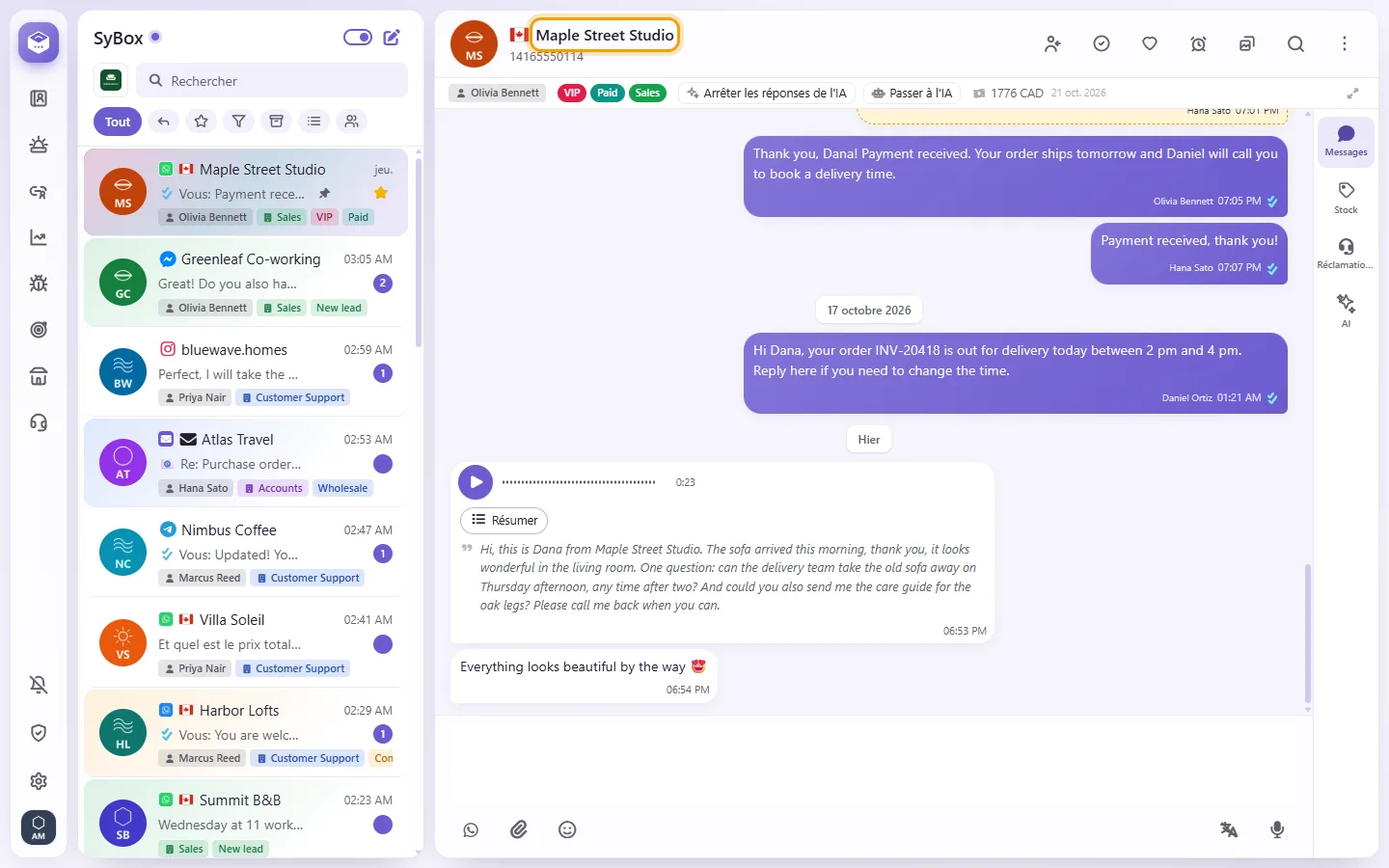
- Vous pouvez :
- modifier le « Nom » (un profil sans nom indique « Ajouter un nom »)
- voir son « Numéro », avec boutons d'appel et de copie (sur Messenger ou Instagram, vous pouvez y associer un numéro de téléphone ; voir ci-dessous pour un client WhatsApp sans numéro)
- voir ou renseigner une adresse « E-mail »
- ajuster ses « Étiquettes » et ses départements
- rédiger des « Notes » (visibles de votre équipe uniquement)
- modifier sa photo de profil
- marquer la discussion d'une étoile
- Cliquez sur « Enregistrer ».
- Cliquez sur « Profil complet » pour afficher plus d'options. Vous y trouverez les numéros associés (« Lier un numéro » ; le pays proposé est d'abord celui du numéro du client), les données d'entreprise (société, poste, site web, numéro fiscal, adresse, ville), la « Langue préférée », le « Consentement marketing », la date de naissance, la localisation, l'activité ainsi que « Médias et fichiers ».
- « Note pour l'IA » : accessible sur le profil complet, sous les notes. Les indications saisies ici sont transmises à l'agent IA à chaque message de ce client, en plus du nom de ses étiquettes et départements. Exemple : « Client grossiste VIP, appliquez toujours le tarif revendeur. » Les notes d'équipe standards ne sont jamais communiquées à l'IA.
Questions
Quelle différence entre les Notes et la Note pour l'IA ?
Les Notes sont strictement réservées à vos collègues et restent invisibles pour l'IA. La Note pour l'IA est lue par votre agent virtuel à chaque fois qu'il formule une réponse pour ce client.
Puis-je fusionner deux conversations en une seule ?
Non. Chaque conversation est liée à son propre canal : une réponse part toujours sur le canal de la conversation dans laquelle vous écrivez.
La traduction automatique indique « Aucune langue définie pour ce contact ».
La traduction des messages sortants nécessite de connaître la langue du client. Renseignez le champ « Langue préférée » sur sa fiche.
En savoir plus sur La fiche contact.