CRM
Actualizado el
Dónde: Configuración > Equipo y clientes > CRM
Para qué sirve:
Esta pantalla controla la sincronización de clientes: SyBox puede importar clientes desde otro sistema, como su ERP. También controla si el propio SyBox puede añadir y eliminar clientes.
Quién puede abrirla:
Los usuarios que tienen el permiso "Administrar la configuración de la organización".
- Vaya a Configuración > CRM.
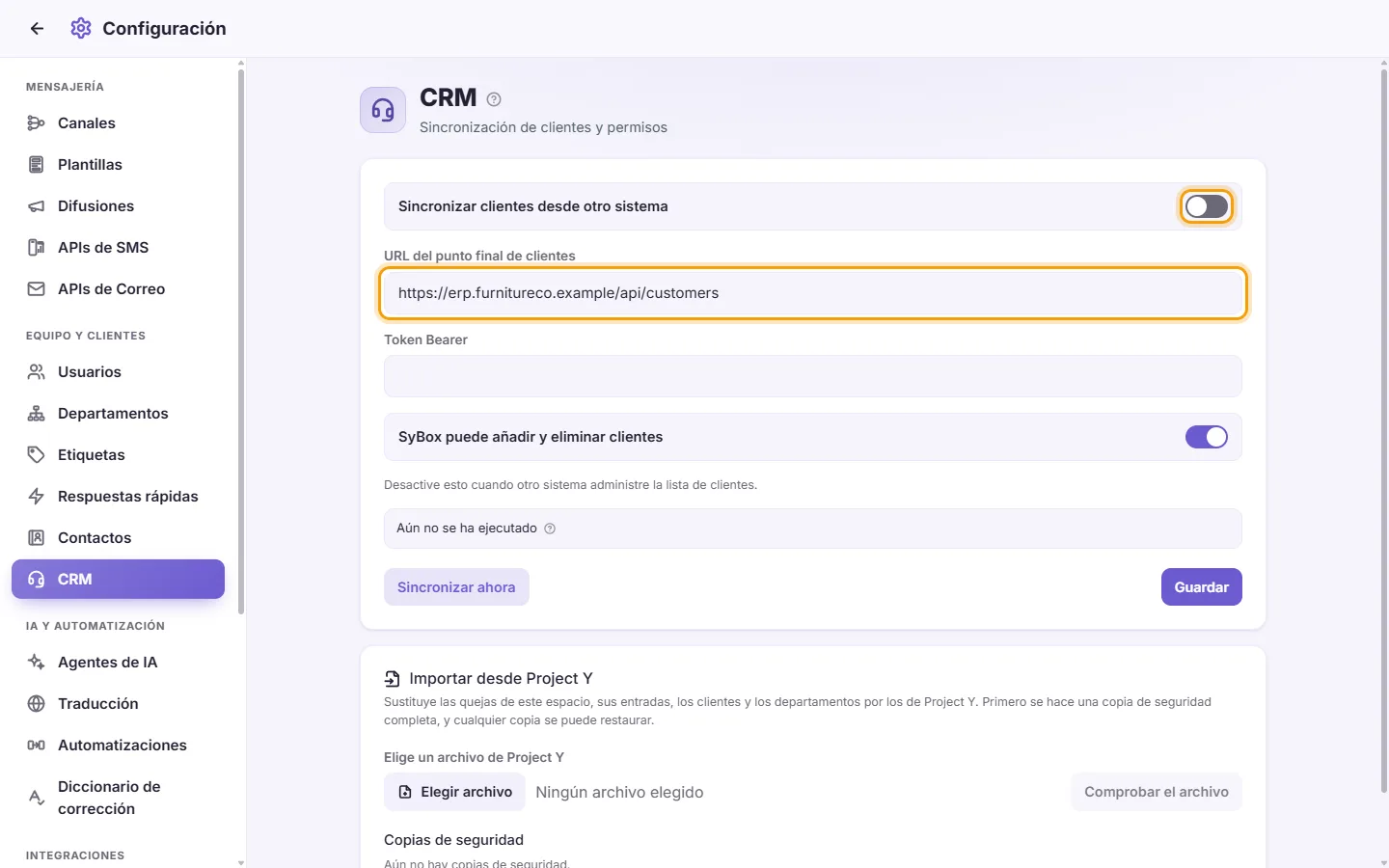
- Active "Sincronizar clientes desde otro sistema".
- En "URL del punto final de clientes", introduzca la dirección web que su otro sistema proporciona para su lista de clientes. Debe empezar por https:// o http://.
- En "Bearer token", introduzca la clave de acceso que le dio su otro sistema. Después de guardar, la clave se oculta. Para mantener la clave guardada, deje la casilla vacía ("déjelo en blanco para conservar").
- Haga clic en "Guardar".
- Para ejecutar una sincronización de inmediato, haga clic en "Sincronizar ahora". Esto guarda primero el formulario y luego ejecuta la sincronización.
La sincronización solo lee del otro sistema. Nunca escribe nada de vuelta.
Qué significa el informe de sincronización:
Debajo del formulario verá la fecha y hora de la "Última sincronización", y:
- Añadidos: nuevos clientes importados
- Actualizados: clientes cuyos datos han cambiado
- Marcados como eliminados en el origen: clientes que el otro sistema ha eliminado
- Filas leídas: cuántos registros se leyeron
- Omitidos: registros que no pudieron utilizarse
Mensajes que puede ver:
- "Aún no se ha ejecutado": no se ha ejecutado ninguna sincronización hasta ahora.
- "La sincronización está desactivada.": active "Sincronizar clientes desde otro sistema" y haga clic en "Guardar".
- "Falta el enlace del servicio o el token de acceso.": complete la URL y el token Bearer.
- "El otro sistema respondió con un error.": compruebe la URL y el token con el responsable del otro sistema.
- "Se detuvo antes del final — se conservó la posición.": la siguiente ejecución continuará desde donde se detuvo esta.
- "El otro sistema sigue devolviendo la misma página...": la paginación del otro sistema debe corregirse en su lado.
"SyBox puede añadir y eliminar clientes":
- Deje esto activado si gestiona su lista de clientes en SyBox.
- Desactívelo mientras otro sistema controle la lista de clientes. Un cliente creado en SyBox solo existe en SyBox. Podría duplicarse cuando el mismo cliente llegue más adelante desde el otro sistema.
- Haga clic en "Guardar" después de cambiarlo.
¿Puede SyBox enviar nuestros clientes de vuelta a nuestro ERP?
No. La sincronización de clientes solo lee del otro sistema.
Activé la sincronización, pero "Sincronizar ahora" dice que está desactivada.
"Sincronizar ahora" guarda primero el formulario, por lo que se utiliza el interruptor en pantalla. Si sigue diciendo que está desactivada, asegúrese de que "Sincronizar clientes desde otro sistema" esté activado y haga clic en "Guardar".
Los clientes aparecen dos veces.
Esto puede ocurrir cuando los clientes se crean en SyBox y los mismos clientes llegan más tarde desde su otro sistema. Si otro sistema gestiona su lista de clientes, desactive "SyBox puede añadir y eliminar clientes".