Cómo agregar un nuevo usuario (agente)
Actualizado el
En SyBox, esto se hace en Configuración > Equipo y clientes > Usuarios.
- Ve a Configuración > Usuarios.
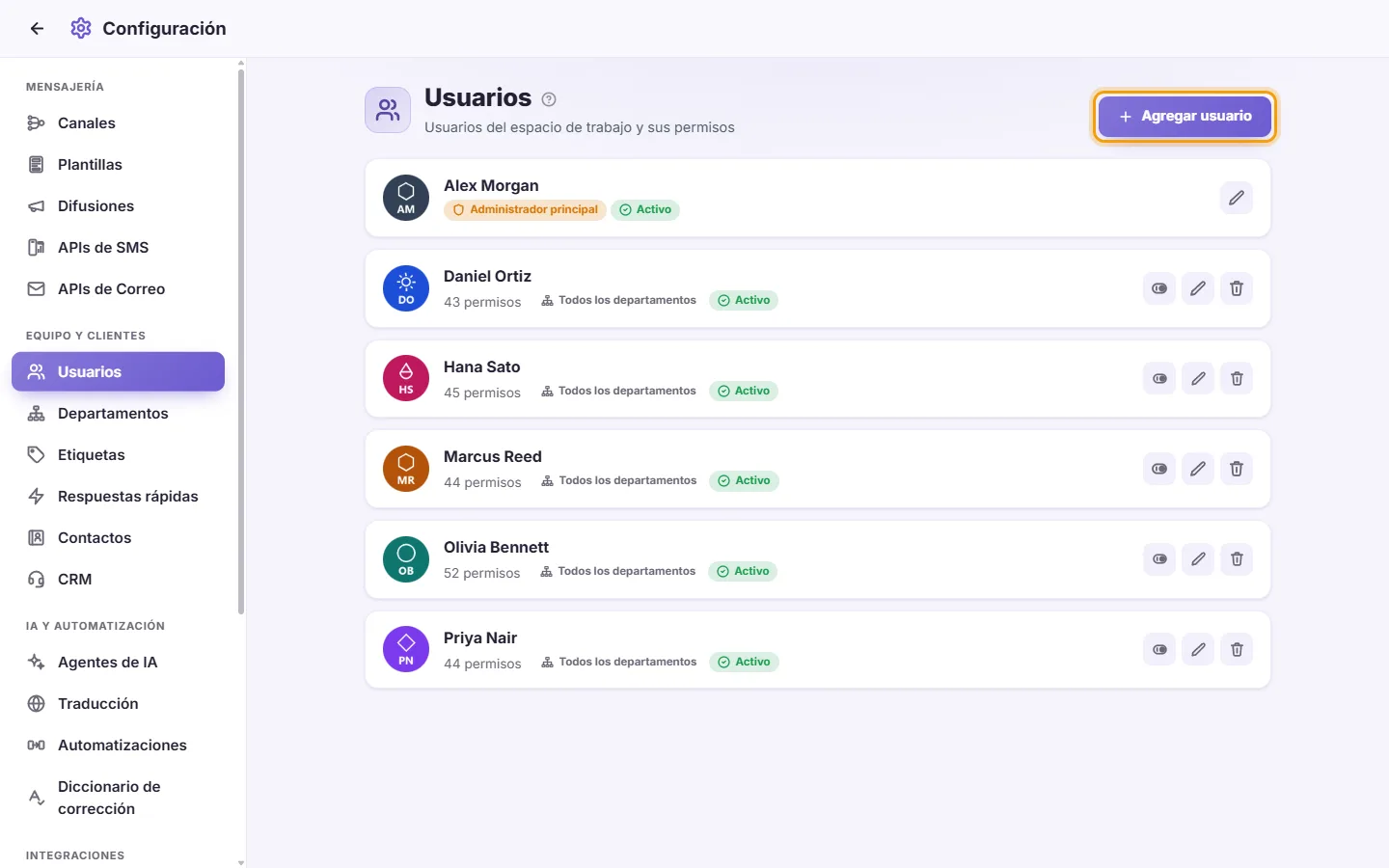
- Haz clic en "Agregar usuario".
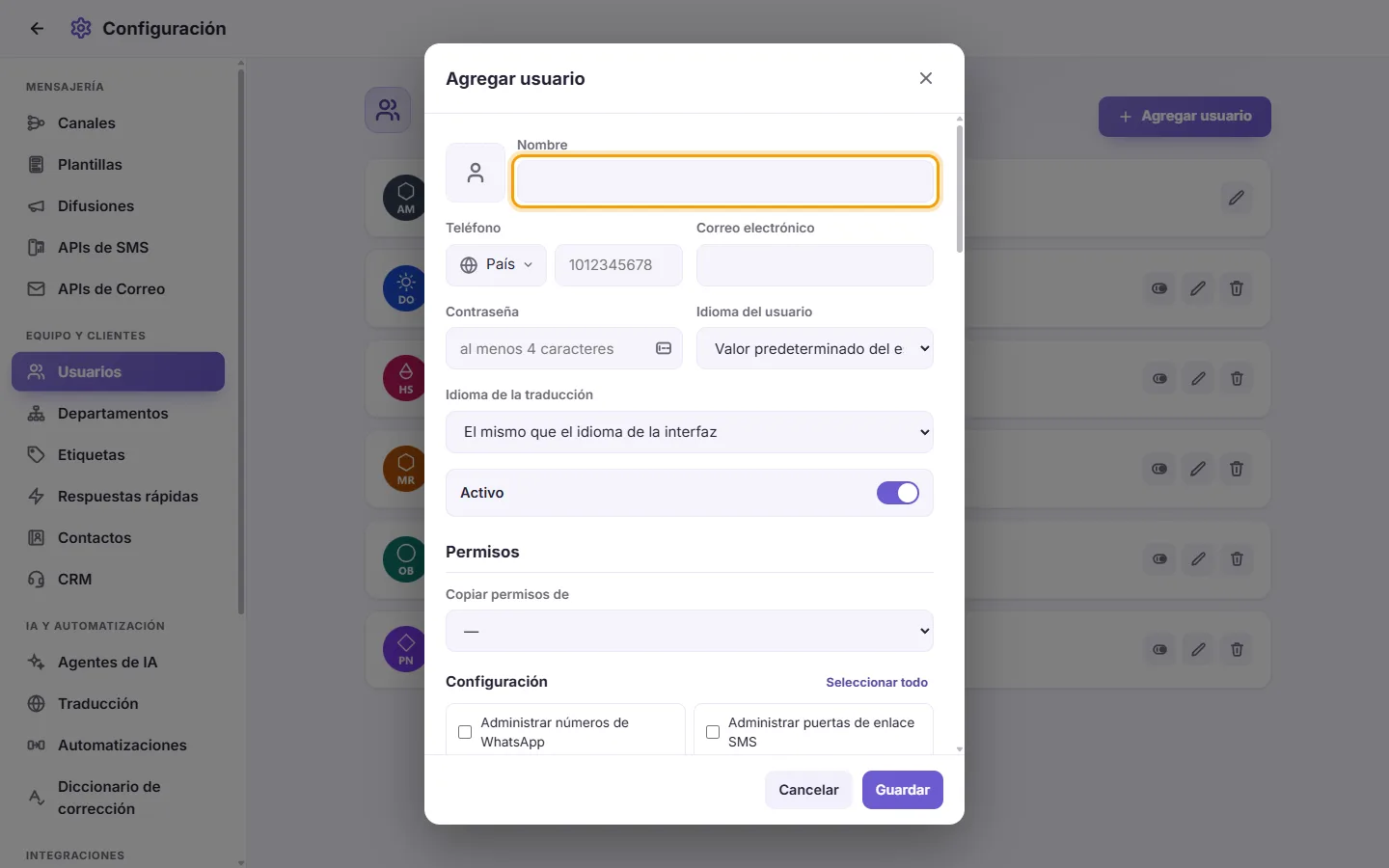
- Opcional: haz clic en el recuadro de la foto para subir una imagen. Puedes recortarla antes de guardar.
- Escribe el Nombre del usuario. Este campo es obligatorio.
- Opcional: introduce su Teléfono (elige primero el código de país) y su Correo electrónico.
- Escribe una Contraseña de al menos 4 caracteres. Todo usuario nuevo necesita contraseña.
- Opcional: elige un "Idioma del usuario". Es el idioma en el que se mostrará la interfaz para este usuario. "Valor predeterminado del espacio de trabajo" usa el idioma de tu espacio de trabajo.
- Opcional: elige un "Idioma de la traducción". Es el idioma al que se traducen los mensajes para este usuario. "El mismo que el idioma de la interfaz" usa su Idioma del usuario. Puede ser diferente del Idioma del usuario. Por ejemplo, alguien puede usar la aplicación en inglés pero leer los mensajes de los clientes traducidos al árabe.
- Deja "Activo" activado para que el usuario pueda iniciar sesión.
- Marca los permisos que necesita este usuario (consulta "Qué significa cada permiso" más abajo).
- Opcional: define su Alcance del acceso (consulta "Alcance del acceso" más abajo).
- Opcional: escribe un "Máximo inicial" de conversaciones (consulta "Cómo establecer un número máximo de conversaciones para un usuario" más abajo). Déjalo vacío si no quieres poner ningún máximo.
- Haz clic en "Guardar". El usuario ya puede iniciar sesión con este nombre y contraseña.
Preguntas
¿Cómo agrego un nuevo agente?
Ve a Configuración > Usuarios y haz clic en "Agregar usuario". Introduce un nombre y una contraseña de al menos 4 caracteres, marca sus permisos y haz clic en "Guardar". Iniciará sesión con ese nombre y contraseña.
¿Cómo limito a un usuario a un solo departamento?
Edita el usuario. En "Alcance del acceso", junto a "Departamentos", haz clic en "Sólo", marca el departamento y haz clic en "Guardar". Si también debe asignar clientes solo a ese departamento, configura "Departamentos que puede asignar" de la misma manera.
¿Cómo evito que un agente vea los números de teléfono de los clientes?
Edita el usuario, desmarca "Mostrar el número del contacto" en la sección Bandeja de entrada y haz clic en "Guardar".
¿Cómo hago para que un agente vea solo sus propias conversaciones?
Edita el usuario. Desmarca "Ver conversaciones asignadas a otros", y desmarca también "Ver conversaciones sin asignar" si así lo deseas. Luego haz clic en "Guardar".
¿Cómo limito a un agente a un único número de WhatsApp?
Edita el usuario. En "Alcance del acceso", establece "Canales (lectura)" en "Sólo" y marca ese número. Configura "Canales (envío)" de la misma forma si solo debe enviar desde él. Luego haz clic en "Guardar".
Un empleado se ha ido. ¿Debo eliminarlo o deshabilitarlo?
Deshabilítalo si podrías necesitarlo de nuevo. Su sesión se cerrará de inmediato y no podrá entrar. Elimínalo si no va a volver. La eliminación no se puede deshacer.
Asigné nuevos permisos a un usuario pero no ve los cambios.
Su pantalla abierta se actualiza automáticamente cuando cambian los permisos. Si estaba desconectado, el cambio se aplicará la próxima vez que use SyBox.
No encuentro al administrador principal en la lista.
Solo el administrador principal puede ver y editar su propia tarjeta. Los demás administradores no la ven.
¿Por qué no puedo eliminarme ni deshabilitarme a mí mismo?
Esto evita que te quedes sin acceso por error. Pídele a otro usuario con el permiso "Administrar usuarios" que lo haga.
¿Puedo darle a un usuario los mismos permisos que a otro?
Sí. En el formulario de usuario, usa "Copiar permisos de", revisa las casillas marcadas y haz clic en "Guardar".
Más sobre Usuarios.