Cómo activar la puerta de enlace y crear una clave
Actualizado el
En SyBox, esto se hace en Configuración > Integraciones > Claves de API.
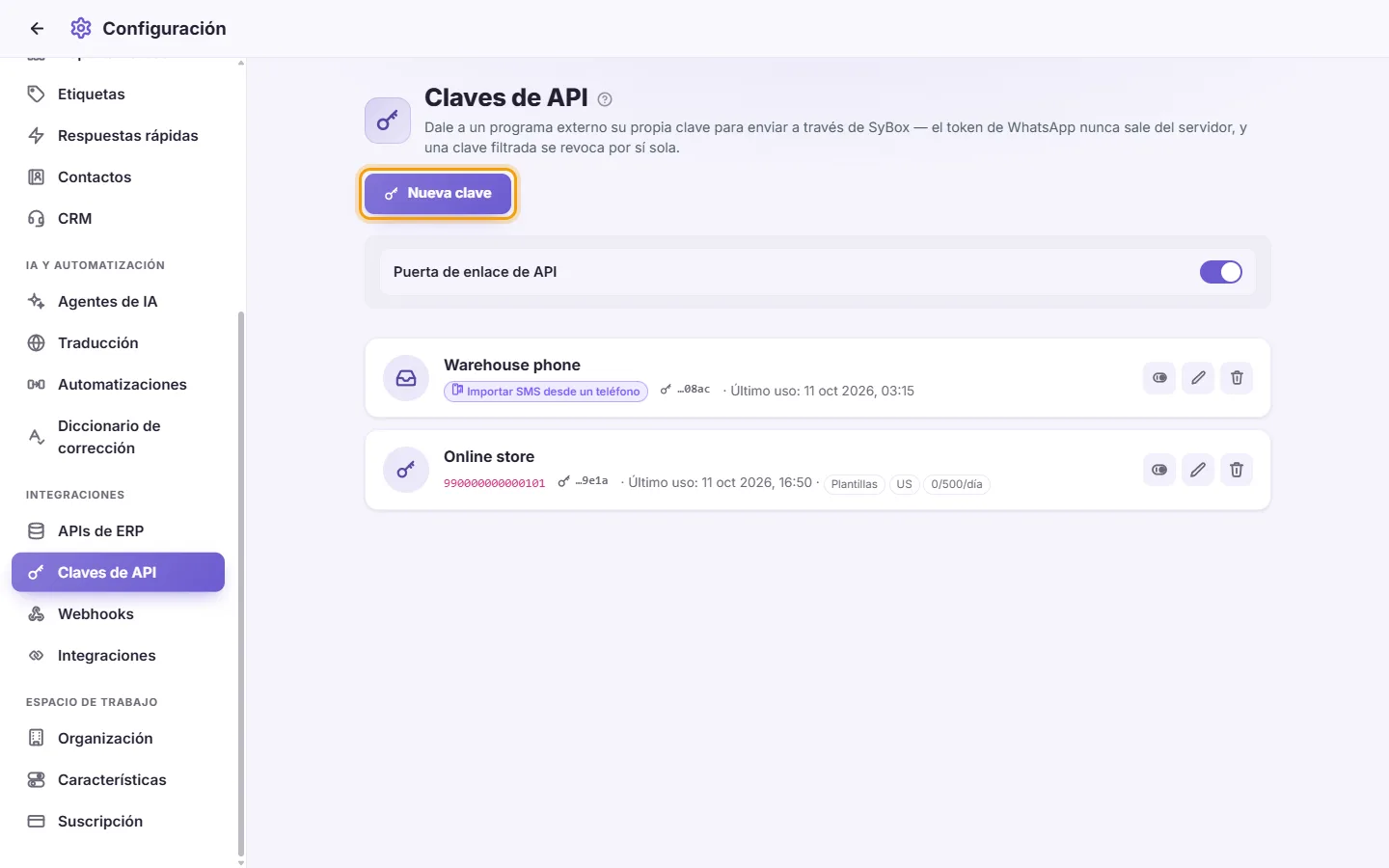
- Ve a Configuración > Integraciones > Claves de API.
- Activa el interruptor "Puerta de enlace de API".
- Haz clic en "Nueva clave".
- Selecciona el "Tipo de clave":
- "Enviar por WhatsApp": el programa envía mensajes a tus clientes.
- "Registrar una reclamación": el programa abre casos en SyBox. No puede enviar mensajes.
- "Importar SMS desde un teléfono": un teléfono reenvía sus mensajes SMS a la bandeja de entrada.
- "Iniciar una automatización": el programa inicia las automatizaciones cuyo "Empieza cuando" es "Otro programa llama a SyBox" (POST /v1/automation con el "phone" del cliente y, opcionalmente, "event" y "data"). No puede enviar mensajes. Consulta Configuración > IA y automatización > Automatizaciones.
- "Leer y actualizar contactos": el programa busca contactos, lee uno y cambia su nombre, correo electrónico, campos de contacto y etiquetas (POST /v1/contacts/search, /get, /update y /labels). No puede enviar mensajes. La clave actúa como la persona que la creó: solo ve los contactos que esa persona puede ver, solo funciona si esa persona puede abrir la lista de contactos y ver números, y solo puede modificar contactos si esa persona puede editarlos. Si se desactiva a esa persona, la clave deja de funcionar.
- Rellena el "Nombre del dispositivo o programa", por ejemplo "Equipo de oficina" o "Sistema contable". Asigna a cada dispositivo o programa su propia clave.
- En las claves de tipo "Enviar por WhatsApp", define también:
- "Envía desde": el número de WhatsApp emisor que utilizará esta clave (obligatorio).
- "Permitir mensajes de texto libre": activado o desactivado.
- "Permitir plantillas aprobadas": activado o desactivado. Al menos una de estas dos opciones debe estar activa; de lo contrario, verás: "Permite al menos texto libre o plantillas; de lo contrario, la clave no podrá enviar nada."
- "Permitir envío de multimedia": activado o desactivado.
- "Plantillas" (opcional): nombres de las plantillas separadas por comas. Déjalo vacío para autorizar cualquier plantilla.
- "Países de destinatarios permitidos" (opcional): códigos de país de dos letras, por ejemplo ES,MX,CO. Déjalo vacío para permitir cualquier país.
- "Envío permitido de" ... "Para": la franja horaria en la que la clave puede realizar envíos. Si introduces la misma hora en ambos campos, no habrá restricción de horario. Las horas corresponden a la zona horaria del espacio de trabajo.
- "Límite diario de mensajes (0 = ilimitado)".
- Para una clave de tipo "Importar SMS desde un teléfono", configura "Solo contactos y clientes". Si está activada, los SMS procedentes de cualquier otro número permanecerán en el teléfono y nunca llegarán a la bandeja de entrada. Desactívala únicamente si el teléfono es de uso estrictamente laboral.
- Haz clic en Guardar.
- Aparecerá una ventana con la "URL base" y la "Clave API". Cópialas de inmediato. "Copia esta clave ahora — solo se muestra una vez." Pégalas en la configuración de tu programa.
Preguntas
He perdido mi clave de API. ¿Puedo volver a verla?
No. Solo se muestra una única vez. Crea una clave nueva, configúrala en tu programa y después elimina la clave antigua.
Creo que una clave se ha filtrado. ¿Qué debo hacer?
Elimina o deshabilita esa clave de inmediato. Solo dejará de funcionar esa clave concreta. Tu número de WhatsApp y las demás claves no se verán afectados.
La lista "Envía desde" está vacía.
La lista solo muestra los números de WhatsApp conectados y activos. Conecta un número primero en Configuración > Mensajería > Canales.
Mi programa recibe un rechazo al intentar enviar un mensaje.
Comprueba que la "Puerta de enlace de API" esté activada y que la clave esté en estado activo. Revisa también las restricciones de la clave: texto libre frente a plantillas, archivos multimedia, plantillas permitidas, países autorizados, horario de envío y límite diario. Recuerda que las reglas propias de WhatsApp siguen vigentes. Por ejemplo, el texto libre solo se puede enviar dentro de las 24 horas posteriores al último mensaje del cliente.
¿Una clave de tipo "Registrar una reclamación" puede enviar también mensajes?
No, por diseño. Una clave para registrar casos no puede escribir a los clientes y una clave de envío no puede crear casos. Utiliza una clave independiente para cada tarea.
Tengo una clave antigua de tipo "Recibir de un programa". ¿Sigue funcionando?
Sí, las claves existentes de ese tipo siguen operativas. Ya no es posible crear claves nuevas con ese formato; utiliza "Registrar una reclamación" para ese tipo de tareas.
Más sobre Claves de API.