permisos
Actualizado el
Dónde: Configuración > Equipo y clientes > permisos
Para qué sirve: Los permisos de un usuario deciden lo que puede hacer en SyBox, y su alcance del acceso decide lo que puede ver. Configuras ambos para cada usuario en Configuración > Usuarios, al agregar o editar al usuario.
Quién puede cambiarlos: Usuarios con el permiso "Administrar usuarios". El administrador principal del espacio de trabajo siempre tiene todos los permisos.
- Abre Configuración y ve a Usuarios.
- Haz clic en Editar (el lápiz) en la tarjeta del usuario.
- En "Permisos", marca lo que el usuario puede hacer y desmarca lo que no. "Seleccionar todo" marca todas las casillas de su sección.
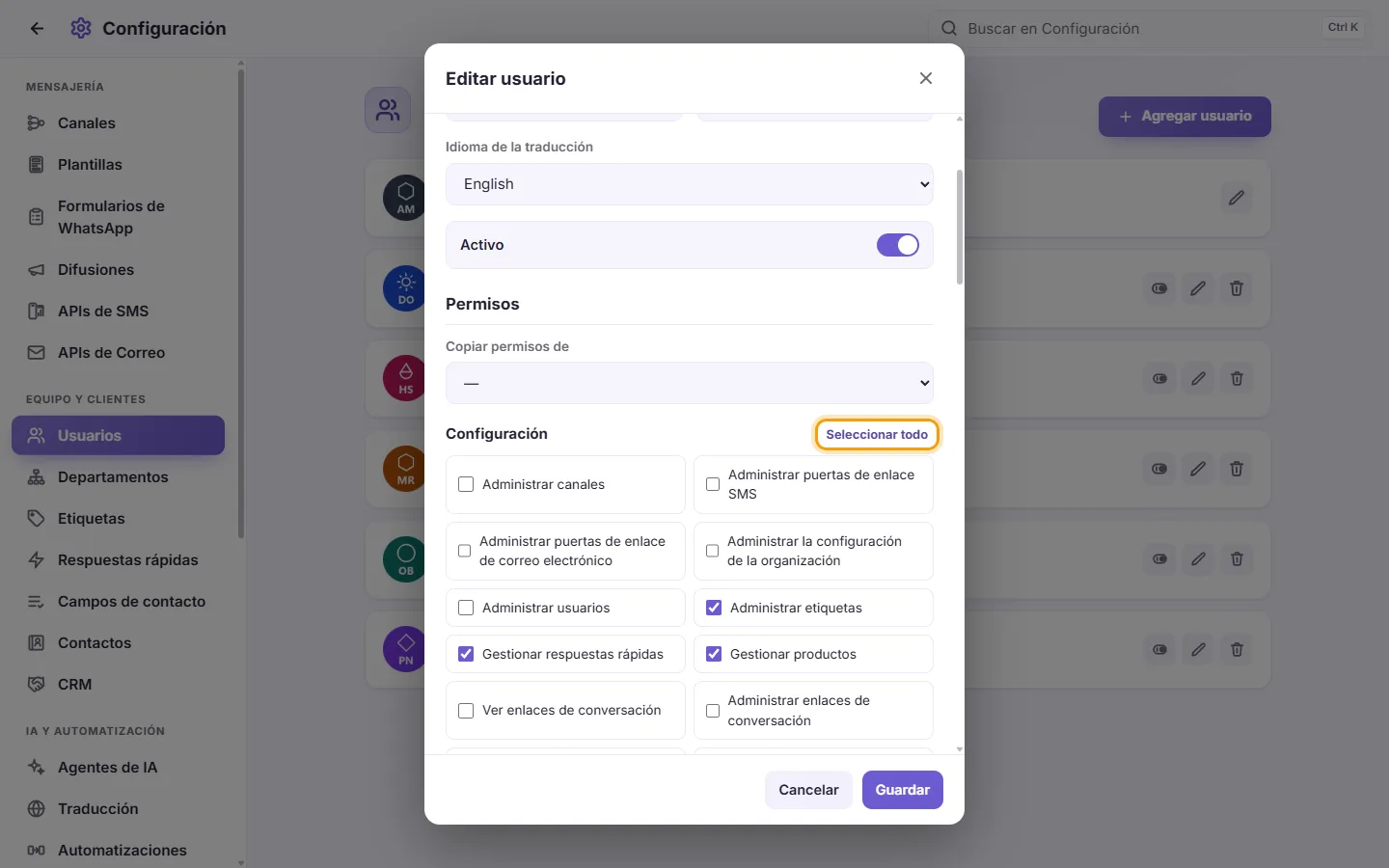
- En "Alcance del acceso", elige "Todos", "Sólo" o "Excepto" para cada alcance y marca los elementos.
- Haz clic en "Guardar". La pantalla abierta de SyBox del usuario se actualiza sola y el cambio se aplica de inmediato.
Cuando un usuario intenta hacer algo que sus permisos no permiten, SyBox indica el permiso que falta: "Necesitas el permiso «(nombre)»."
Permisos de Configuración (administrar el espacio de trabajo)
- Administrar canales: conecta y administra tus canales (números de WhatsApp, páginas de Facebook e Instagram, bots de Telegram), plantillas de mensajes, enlaces a ERP, webhooks y otras integraciones.
- Administrar pasarelas de SMS: configura los servicios utilizados para enviar SMS.
- Administrar pasarelas de correo electrónico: configura las cuentas de correo utilizadas para enviar y recibir correos.
- Administrar configuración de la organización: modifica los datos y opciones del espacio de trabajo, y administra Departamentos, Contactos, configuración de CRM, automatizaciones y configuración de IA.
- Administrar usuarios: abre esta pantalla de Usuarios, agrega, edita, deshabilita y elimina usuarios, y define sus permisos.
- Administrar etiquetas: crea, edita y elimina etiquetas en Configuración > Etiquetas.
- Administrar respuestas rápidas: crea, edita y elimina respuestas rápidas en Configuración > Respuestas rápidas.
- Administrar productos: cambia el nombre y la foto de un producto en el panel de productos.
- Ver enlaces de conversación: ve los enlaces de acceso a la conversación.
- Administrar enlaces de conversación: crea y modifica enlaces de acceso a la conversación.
- Ver estadísticas: abre el panel de estadísticas (tráfico, tiempos de respuesta, etc.).
- Ver informe financiero: ve los informes de pagos y dinero. Esto está separado de las estadísticas a propósito, para que alguien pueda ver los tiempos de respuesta sin ver lo que pagaron los clientes.
- Ver el registro de auditoría: abre Configuración > Espacio de trabajo > Registro de auditoría, la lista de quién cambió qué en el espacio de trabajo. Desactivado de forma predeterminada. El administrador principal siempre puede abrirlo.
Permisos de la bandeja de entrada (trabajar en conversaciones)
- Leer mensajes internos: ve los mensajes internos del equipo.
- Ver mensajes de correo electrónico: ve las conversaciones por correo electrónico.
- Ver mensajes del espacio de trabajo: ve las conversaciones con otros espacios de trabajo de SyBox.
- Ver conversaciones asignadas a otros: ve las conversaciones que pertenecen a un compañero.
- Ver conversaciones sin asignar: ve las conversaciones que todavía no pertenecen a nadie.
- Ver quién leyó los mensajes: ve qué compañeros han leído un mensaje.
- Enviar al contacto: responde a los clientes.
- Enviar correo electrónico: envía respuestas por correo electrónico.
- Enviar mensaje a otro espacio de trabajo: escribe a otro espacio de trabajo de SyBox en nombre de tu espacio de trabajo.
- Enviar archivos multimedia: envía fotos, archivos, notas de voz y otros archivos multimedia.
- Enviar plantilla: envía plantillas de mensajes de WhatsApp. Esto también es necesario para Difusiones.
- Mensaje interno: escribe mensajes internos para el equipo.
- Reacciones: reacciona a los mensajes.
- Mencionar usuarios: @menciona a compañeros.
- Mencionar a todos (@all): menciona a todo el equipo a la vez.
- Crear grupos: crea un chat de grupo con los compañeros que elijas (consulta "Cómo crear un grupo de compañeros").
- Abrir una conversación a un compañero (@open): muestra una conversación a un compañero que no puede verla (consulta "Cómo mostrar una conversación a un compañero que no tiene acceso").
- Marcar todo como leído: marca todas las conversaciones de la lista como leídas a la vez, desde el engranaje de la lista.
- Ver quién está en línea: muestra los puntos verdes, amarillos y rojos junto a los compañeros en el menú de asignación (consulta "Cómo ver quién está en línea").
- Destacar mensaje: destaca mensajes.
- Fijar: fija conversaciones o mensajes.
- Agregar nota: agrega notas.
- Archivar conversación: archiva una conversación.
- Archivar conversación temporalmente: archiva una conversación por un tiempo.
- Bloquear contacto: bloquea a un cliente.
- Marcar contacto como spam: marca a un cliente como spam.
- Editar contacto: cambia los datos de un cliente.
- Editar imagen del contacto: cambia la foto de un cliente.
- Asignar etiquetas al contacto: añade o quita etiquetas a un cliente o conversación.
- Ver etiquetas: ve las etiquetas en las conversaciones y filtra por ellas.
- Ver respuestas rápidas: usa respuestas rápidas en el cuadro de mensaje escribiendo "/".
- Ver recordatorios: ve los recordatorios.
- Administrar recordatorios: crea y modifica recordatorios.
- Envío automático: programa mensajes para que se envíen automáticamente más tarde.
- Asignar conversaciones: asigna una conversación a un compañero o recupérala.
- Presencia / colisión: ve cuándo un compañero está en la misma conversación al mismo tiempo.
- CRM, Quejas, Seguimientos, Discusiones, Documentos: abre cada una de estas secciones del CRM. Cada sección tiene su propia casilla.
- Anuncios: ve el panel de anuncios (lo que generó cada anuncio). Esto está separado del CRM para que los agentes no vean el gasto en publicidad.
- Mostrar el número del contacto: ve el número de teléfono real del cliente. Si esto está desactivado, el número se oculta a este usuario. El directorio de contactos también necesita esto.
- Ver directorio de contactos: explora y busca en el directorio de contactos.
- Eliminar mensaje de contacto, Eliminar mensaje interno, Eliminar conversación: estos tres eliminan elementos y no se pueden deshacer. Se muestran en un color de advertencia al final de la lista. Dáselos solo a personas de confianza.
Alcance del acceso (lo que puede ver un usuario)
En "Alcance del acceso" puedes limitar lo que ve este usuario. Por defecto es todo. Cada alcance tiene tres botones:
- "Todos": sin límite.
- "Sólo": el usuario obtiene solo los elementos que marcas.
- "Excepto": el usuario obtiene todo excepto los elementos que marcas.
Cuando eliges "Sólo" o "Excepto", aparece una lista. Marca al menos un elemento. Si no marcas nada, al guardar se muestra "[scope name] — Selecciona al menos un elemento, o vuelve a dejarlo en Todos".
Los alcances son:
- Departamentos: los departamentos cuyas conversaciones y clientes puede ver este usuario.
- Departamentos que pueden asignar: los departamentos en los que este usuario puede poner a un cliente. Esto está separado de lo que puede ver.
- Usuarios a los que puede asignar: los compañeros a los que este usuario puede asignar una conversación ("Todos", "Sólo", "Excepto" o "Ninguno"). Los usuarios nuevos empiezan con "Ninguno", así que solo pueden asignarse conversaciones a sí mismos. El administrador principal siempre tiene "Todos".
- Países que pueden ver: los países de los números de clientes que este usuario puede ver. El país se determina a partir del código de país del número. Usa el cuadro "Buscar país" para encontrar un país rápidamente.
- Canales (lectura): los canales (números de WhatsApp, páginas, bots, etc.) cuyas conversaciones puede ver este usuario.
- Canales (envío): los canales desde los que este usuario puede enviar mensajes.
- Respuestas rápidas: qué respuestas rápidas puede usar este usuario.
Si una lista muestra "Nada para elegir.", todavía no hay elementos de ese tipo. Por ejemplo, aún no tienes departamentos.
¿Cómo evito que un usuario vea los números de teléfono de los clientes?
Edita al usuario y desmarca "Mostrar el número del contacto". El número quedará oculto para ese usuario en todas partes, incluido el directorio de contactos.
¿Puede un usuario ver los tiempos de respuesta sin ver los pagos?
Sí. Marca "Ver estadísticas" y deja desmarcado "Ver informe financiero". Los dos están separados a propósito.
¿Qué permisos pueden eliminar elementos?
"Eliminar mensaje de contacto", "Eliminar mensaje interno" y "Eliminar conversación". No se pueden deshacer, por lo que se muestran en un color de advertencia al final de la lista. Dáselos solo a personas de confianza.
¿Cómo permito que un usuario envíe solo desde un número?
Edita al usuario. En "Alcance del acceso", junto a "Canales (envío)", haz clic en "Sólo", marca ese número y luego haz clic en "Guardar".
¿Puedo darle a un usuario los mismos permisos que a otro?
Sí. En el formulario de usuario, abre "Copiar permisos de" y elige al compañero. Revisa las casillas marcadas y luego haz clic en "Guardar".