Cara menambah API ERP
Dikemas kini
Dalam SyBox, ini dilakukan di Tetapan > Integrasi > API ERP.
- Pergi ke Tetapan > Integrasi > API ERP.
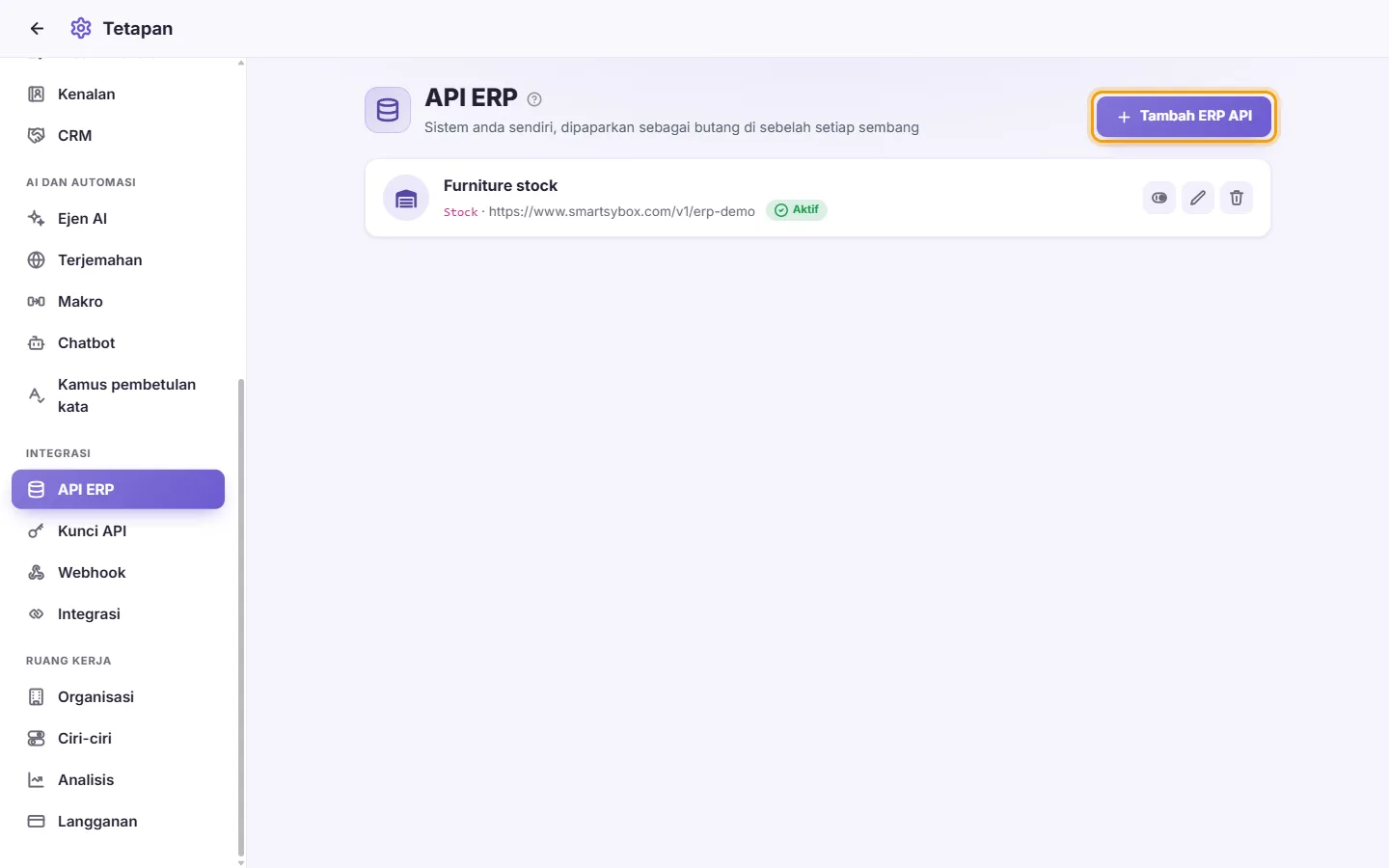
- Klik "Tambah ERP API".
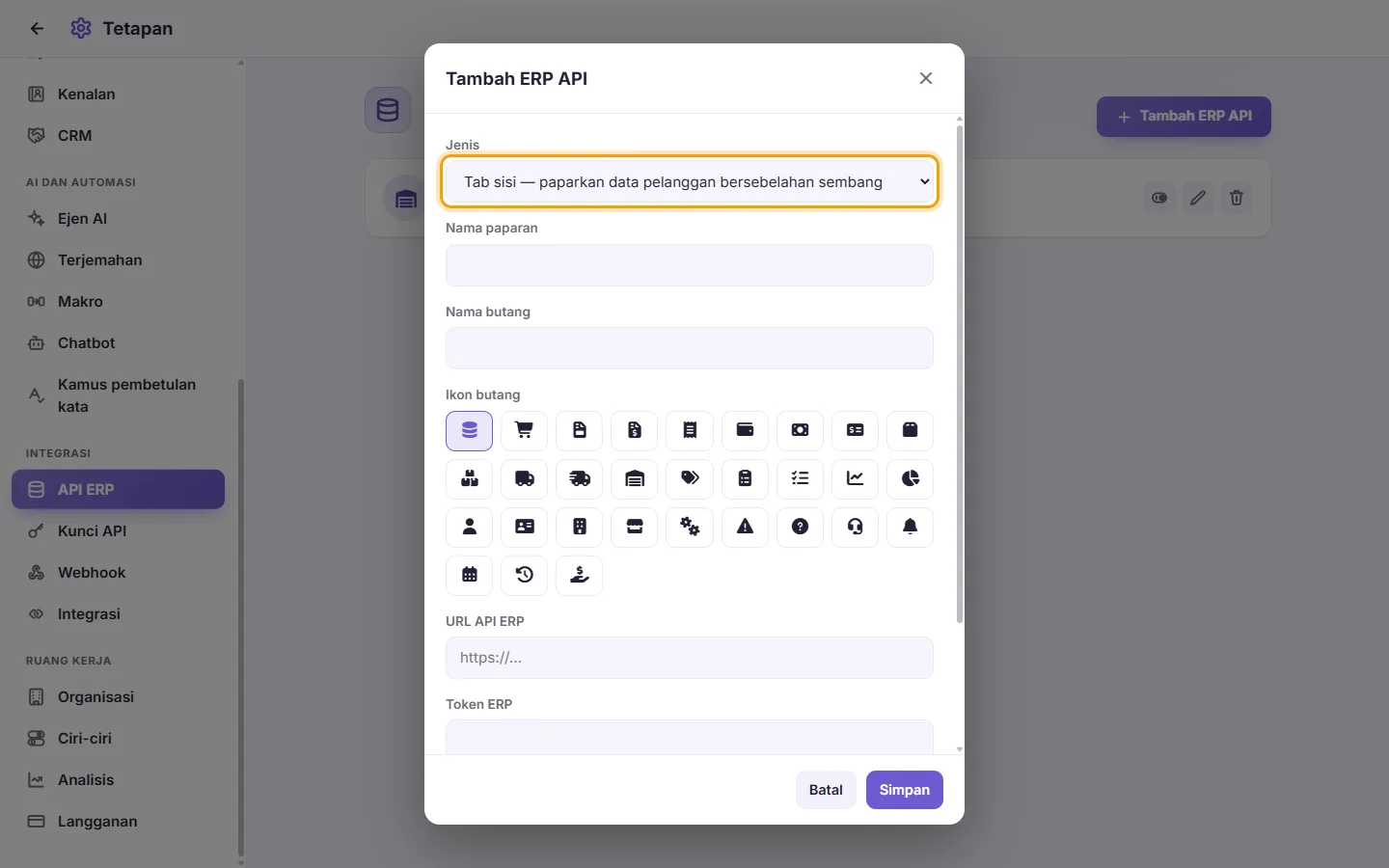
- Pilih "Jenis" (lihat dua jenis di atas).
- Isikan "Nama paparan", iaitu nama penuh integrasi.
- Isikan "Nama butang", iaitu teks pendek yang dilihat pengguna pada butang.
- Di bawah "Ikon butang", klik ikon yang anda inginkan untuk butang tersebut.
- Pada "URL API ERP", tampal alamat sistem anda. Ia mesti bermula dengan http:// atau https://.
- Pada "Token ERP", tampal token daripada sistem anda, jika ada. SyBox menghantarnya bersama setiap permintaan supaya sistem anda tahu panggilan tersebut benar-benar daripada anda.
- Pilihan: di bawah "Pengepala tersuai", klik "Tambah header" untuk menghantar pasangan nama/nilai tambahan bersama setiap permintaan, contohnya kod cawangan. Setiap pengepala mempunyai suis hidup/mati sendiri, jadi anda boleh menjedanya tanpa memadamkannya. Klik ikon tong sampah untuk membuang pengepala. Beberapa nama pengepala yang digunakan oleh SyBox sendiri akan diabaikan.
- Klik Simpan.
Soalan
Saya telah menambah API ERP tetapi tiada butang di sebelah sembang.
Pastikan kad tersebut berstatus "Aktif". Kedua-dua jenis ialah butang pada bar sisi peti masuk.
Panel terbuka tetapi tiada data dipaparkan atau ralat berlaku.
SyBox memaparkan apa sahaja yang dipulangkan oleh sistem anda. Pastikan alamat anda boleh diakses dari internet, token adalah betul, dan sistem anda boleh mencari pelanggan melalui nombor telefon (atau melalui emel untuk perbualan emel).
Bolehkah saya menyambungkan lebih daripada satu sistem?
Boleh. Tambah seberapa banyak API ERP yang anda perlukan. Setiap satu akan mendapat butangnya sendiri.
Siapa yang boleh melihat data dalam panel tersebut?
Ahli pasukan yang mempunyai akses untuk membuka perbualan tersebut dalam peti masuk.
Ketahui lebih lanjut tentang API ERP.