الحصول على مساحة عمل
تم التحديث
المكان: البدء > الحصول على مساحة عمل
تعمل شركتك في "اسم المساحة" الخاص بها في SyBox. وهناك ثلاث طرق للحصول عليها.
1) الاشتراك عبر الإنترنت ("ابدأ الآن")
- في موقع SyBox، انقر على "ابدأ الآن" لفتح صفحة التسجيل ("ابدأ العمل مع SyBox"). يمكنك أيضًا النقر على "ابدأ الآن" تحت "ليست لديك مساحة عمل؟" في صفحة تسجيل الدخول بالموقع.
- خطوة "1. بريدك الإلكتروني": اكتب عنوان بريدك الإلكتروني وانقر على "إرسال الرمز".
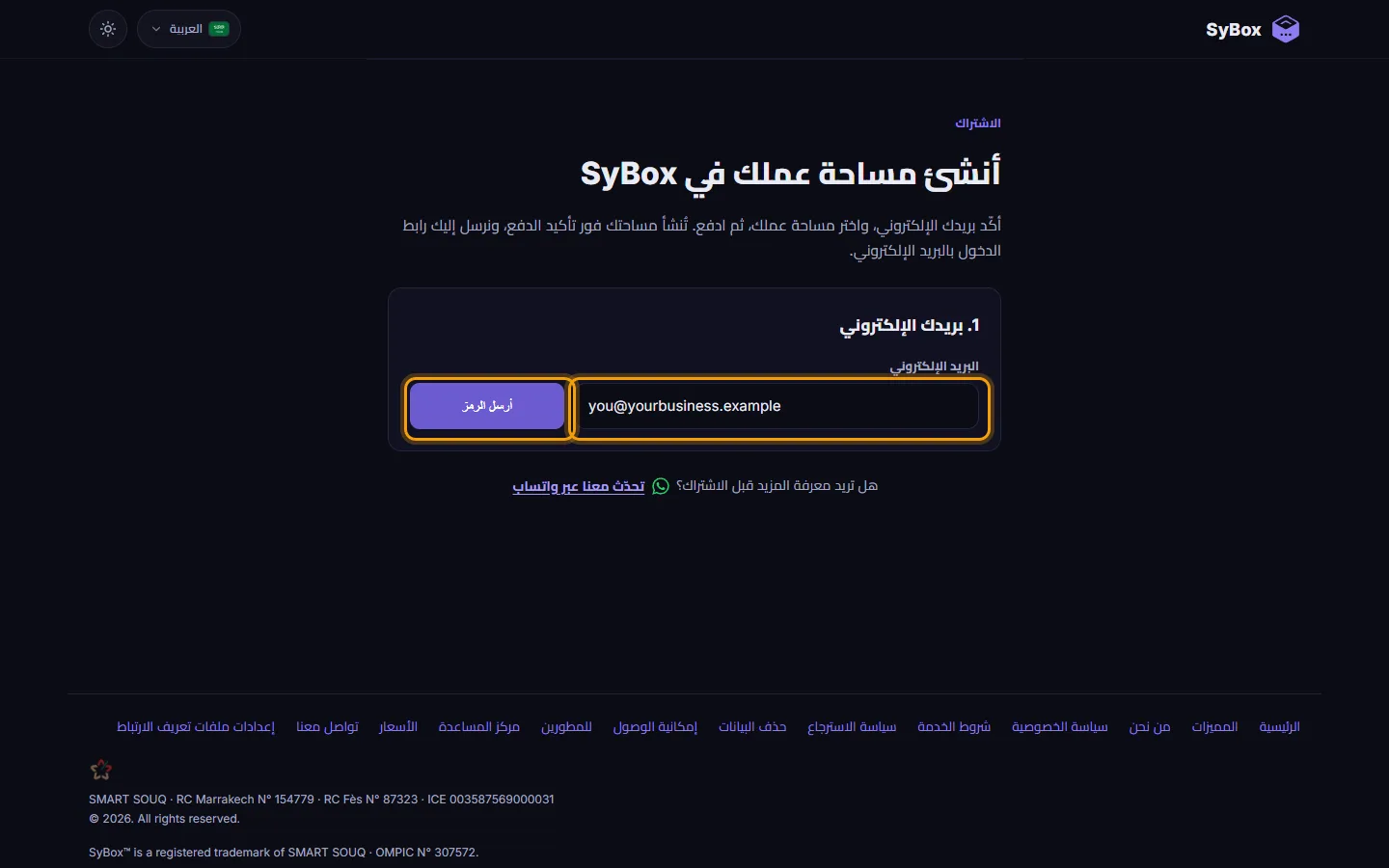
- تفقّد بريدك الإلكتروني بحثًا عن رمز مكون من 6 أرقام. اكتبه في "رمز التحقق" وانقر على "تحقّق". وإذا لم يصل، فانتظر لحظة وانقر على "أرسل رمزًا جديدًا".
- خطوة "2. مساحة عملك": املأ ما يلي:
- اسم المساحة: أحرف صغيرة وأرقام وشرطات، من 3 إلى 30 حرفًا. تُظهر الصفحة عنوان مساحة عملك وتخبرك بما إذا كان الاسم متاحًا.
- الدولة (للفواتير)
- رقم الهاتف
- اسم المستخدم
- كلمة المرور: 6 أحرف على الأقل.
- خطوة "3. باقتك": اختر باقة. وإذا كان لديك قسيمة، فاكتبها في "رمز القسيمة" وانقر على "تطبيق".
- انقر على زر الدفع. يوضح الزر طريقة الدفع المتاحة، على سبيل المثال "الدفع عبر...". وبالمتابعة إلى الدفع، فإنك توافق على شروط الخدمة وسياسة الاسترداد.
- يتم فتح صفحة دفع آمنة في علامة تبويب جديدة. أتمم عملية الدفع هناك. وستتحدث صفحة الاشتراك تلقائيًا.
- عند تأكيد الدفع، تظهر في الصفحة عبارة "استلمنا الدفع — جارٍ إنشاء مساحتك…". ثم تظهر عبارة "مساحة عملك جاهزة"، ويمكنك النقر على "اذهب إلى مساحتك".
- ستتلقى أيضًا رسالة بريد إلكتروني بعنوان "مساحة عملك في SyBox جاهزة". يسجل زر "سجّل الدخول إلى مساحة عملك" دخولك لمرة واحدة ويبقى صالحًا لمدة 24 ساعة. بعد ذلك، سجّل الدخول من رابط مساحة عملك باستخدام اسم المستخدم أو بريدك الإلكتروني، وكلمة المرور.
ملاحظات:
- إذا حظر متصفحك نافذة الدفع، فانقر على "افتح صفحة الدفع".
- إذا ظهر في الصفحة "الاشتراك عبر الإنترنت غير متاح لهذا البلد حاليًا"، فتواصل مع SyBox وسيقوم الفريق بإعداد مساحة عملك نيابةً عنك.
- إذا ظهر في الصفحة "استلمنا دفعتك، لكن إنشاء مساحتك يحتاج إلى فريقنا"، فلا يلزمك أي إجراء إضافي. وسيرسل الفريق إليك بريدًا إلكترونيًا قريبًا.
- إذا ظهر في الصفحة "تم إنشاء مساحة العمل هذه بالفعل"، فتحقق من بريدك الإلكتروني للعثور على رابط تسجيل الدخول.
- عندما يقدّم SyBox تجربة مجانية، تظهر نفس الصفحة (المتاحة أيضًا على www.sybox.io/free-trial) بعنوان "تجربة مجانية" و"ابدأ تجربتك المجانية لمدة 14 يومًا". وفي الخطوة 3 تظهر بطاقة واحدة للتجربة المجانية بدلًا من الباقات، ولا يلزمك دفع أي مبلغ. تحصل على مساحة العمل فورًا، ويوضح لك بريد "مساحة عملك في SyBox جاهزة" موعد انتهاء التجربة. يمكن الحصول على تجربة مجانية واحدة فقط لكل بريد إلكتروني.
2) دعوة تفعيل (تجربة مجانية)
يمكن لفريق SyBox إرسال دعوة تفعيل إليك عبر WhatsApp أو البريد الإلكتروني. وتمنحك مساحة عمل تجريبية لعدد محدد من الأيام. وتوضح صفحة التفعيل عدد أيام تجربتك.
- افتح رابط التفعيل الموجود في الدعوة. الرابط صالح لمدة 48 ساعة.
- في صفحة "أهلاً بك في SyBox"، املأ "اسم المساحة" و"اسم المستخدم" و"كلمة المرور". ويجب ألا تقل كلمة المرور عن 6 أحرف.
- اختر اسم المساحة بعناية، فلا يمكن تغييره لاحقًا.
- انقر على "تفعيل مساحة العمل".
- تحقق من العنوان الظاهر تحت "سيكون رابط مساحة عملك:". يمكنك نسخه أو مشاركته. انقر على "تأكيد وتفعيل"، أو انقر على "تعديل" لتغيير الاسم.
- ينشئ SyBox مساحة العمل ويفتحها لك، مع تسجيل دخولك تلقائيًا.
نصيحة: للإعداد للمرة الأولى، استخدم جهاز كمبيوتر، فربط قنواتك أسهل من هناك.
عند انتهاء التجربة، يمكنك الترقية، أو حذف حسابك وبياناتك على الفور، أو الاحتفاظ ببياناتك محفوظة لمدة 30 يومًا ريثما تقرر.
3) الإعداد بواسطة فريق SyBox
يمكن لفريق SyBox أيضًا إنشاء مساحة عمل لك مباشرةً. تواصل مع SyBox (انظر "أين تجد المساعدة").
هل يمكنني تغيير اسم المساحة لاحقًا؟
لا. لا يمكن تغيير اسم المساحة بعد إنشائها، لذا اختره بعناية.
يظهر في رابط التفعيل الخاص بي "انتهت صلاحية رابط التفعيل". فماذا أفعل؟
رابط التفعيل صالح لمدة 48 ساعة فقط. تواصل مع SyBox للحصول على رابط جديد.
تظهر في صفحة التفعيل عبارة "رابط التفعيل غير صالح أو انتهت صلاحيته."
تم استخدام الرابط بالفعل أو انتهت صلاحيته. تواصل مع SyBox للحصول على دعوة جديدة.
تظهر عبارة "هذا الاسم مستخدم بالفعل" أو "هذا الاسم محجوز."
اختر اسم مساحة مختلفًا.
لم يصلني رمز البريد الإلكتروني في صفحة الاشتراك.
تفقّد مجلد الرسائل غير المرغوب فيها (سبام)، وتأكد من كتابة البريد الإلكتروني بشكل صحيح. انتظر نحو دقيقة، ثم انقر على "أرسل رمزًا جديدًا". وإذا رأيت "محاولات كثيرة. يرجى الانتظار قليلًا ثم المحاولة مرة أخرى."، فانتظر قليلًا قبل المحاولة مجددًا.
تظهر في صفحة الاشتراك عبارة "انتهت صلاحية هذه الصفحة. يرجى البدء من جديد."
أعد تحميل صفحة الاشتراك وابدأ مجددًا من الخطوة 1.