نسيت كلمة المرور
تم التحديث
المكان: البدء > نسيت كلمة المرور
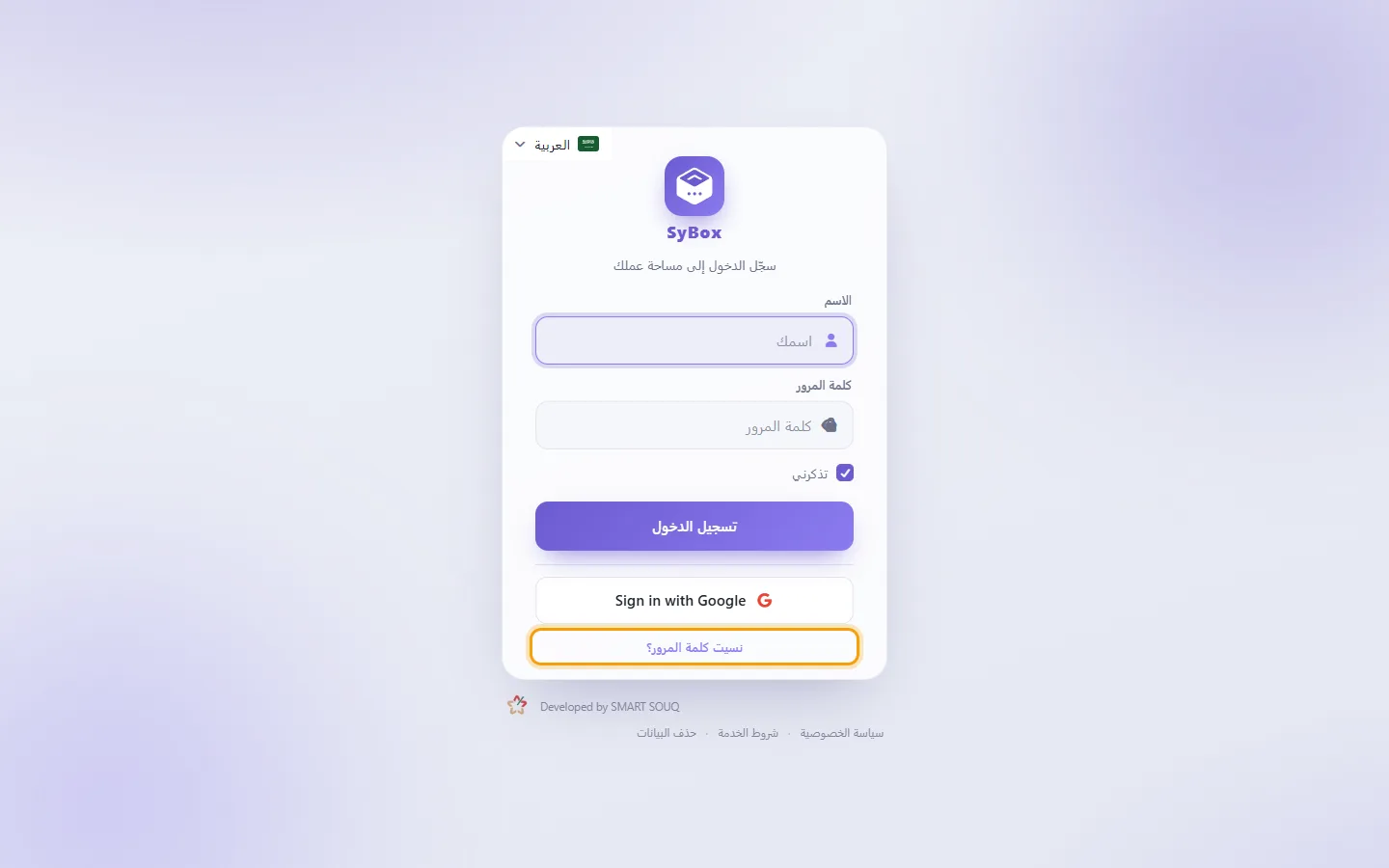
لا يظهر رابط "نسيت كلمة المرور؟" إلا إذا كانت مساحة عملك تسمح بإعادة تعيين كلمة المرور.
- في صفحة تسجيل الدخول، انقر على "نسيت كلمة المرور؟".
- في حقل "الاسم / البريد / الرقم"، اكتب اسم المستخدم، أو البريد الإلكتروني، أو رقم الهاتف.
- اكتب الأرقام الظاهرة في الصورة، ثم انقر على "إرسال الرمز". سيرسل SyBox رمزًا مكونًا من 6 أرقام إلى عنوان البريد الإلكتروني المسجل في حسابك. وإذا لم يكن بحسابك بريد إلكتروني، فاطلب من المسؤول إضافة بريد، أو سجّل الدخول باستخدام Google.
- أدخل الرمز المكون من 6 أرقام الذي استلمته. الرمز صالح لمدة 10 دقائق.
- اكتب كلمة المرور الجديدة وأكّدها.
- للرجوع دون تغيير أي شيء، انقر على "العودة لتسجيل الدخول".
الرمز لا يصل.
جرب هذه الخطوات:
- تفقّد مجلد الرسائل غير المرغوب فيها (سبام) للبريد، أو رسائل WhatsApp أو SMS الخاصة بك.
- إذا رأيت "تم إرسال رمز منذ قليل — انتظر دقيقة"، فانتظر دقيقة واحدة قبل الطلب مرة أخرى.
- إذا رأيت "لا يوجد بريد إلكتروني مسجّل لهذا الحساب — اختر واتساب"، فاختر WhatsApp بدلاً من ذلك. وإذا رأيت "لا يوجد رقم هاتف مسجّل لهذا الحساب — اختر البريد الإلكتروني"، فاختر البريد الإلكتروني بدلاً من ذلك.
- إذا رأيت "تعذّر إرسال الرمز الآن"، فحاول مرة أخرى لاحقًا، أو اطلب من مسؤول مساحة عملك إعادة تعيين كلمة المرور.
- حرصًا على أمانك، تظهر الصفحة عبارة "إذا كان الحساب موجودًا، فقد أُرسل رمز…" حتى وإن لم تتطابق أي بيانات. تأكد من كتابة اسمك أو بريدك أو رقمك بشكل صحيح.
تظهر عبارة "انتهت صلاحية الرمز — اطلب رمزًا جديدًا".
الرموز صالحة لمدة 10 دقائق. انقر لإرسال رمز جديد واستخدم أحدث رمز.
تظهر عبارة "محاولات كثيرة — اطلب رمزًا جديدًا" أو "محاولات كثيرة جدًا — حاول لاحقًا".
اطلب رمزًا جديدًا. وإذا تم حظرك، فانتظر بعض الوقت قبل المحاولة مرة أخرى.