Verificação em duas etapas
Atualizado em
Onde: Meu perfil > Verificação em duas etapas
Para que serve:
"Adicione um código do seu telefone à sua senha. Mesmo que alguém descubra sua senha, ainda assim não conseguirá entrar." Exige a instalação de um aplicativo de códigos de segurança no smartphone, como o Google Authenticator.
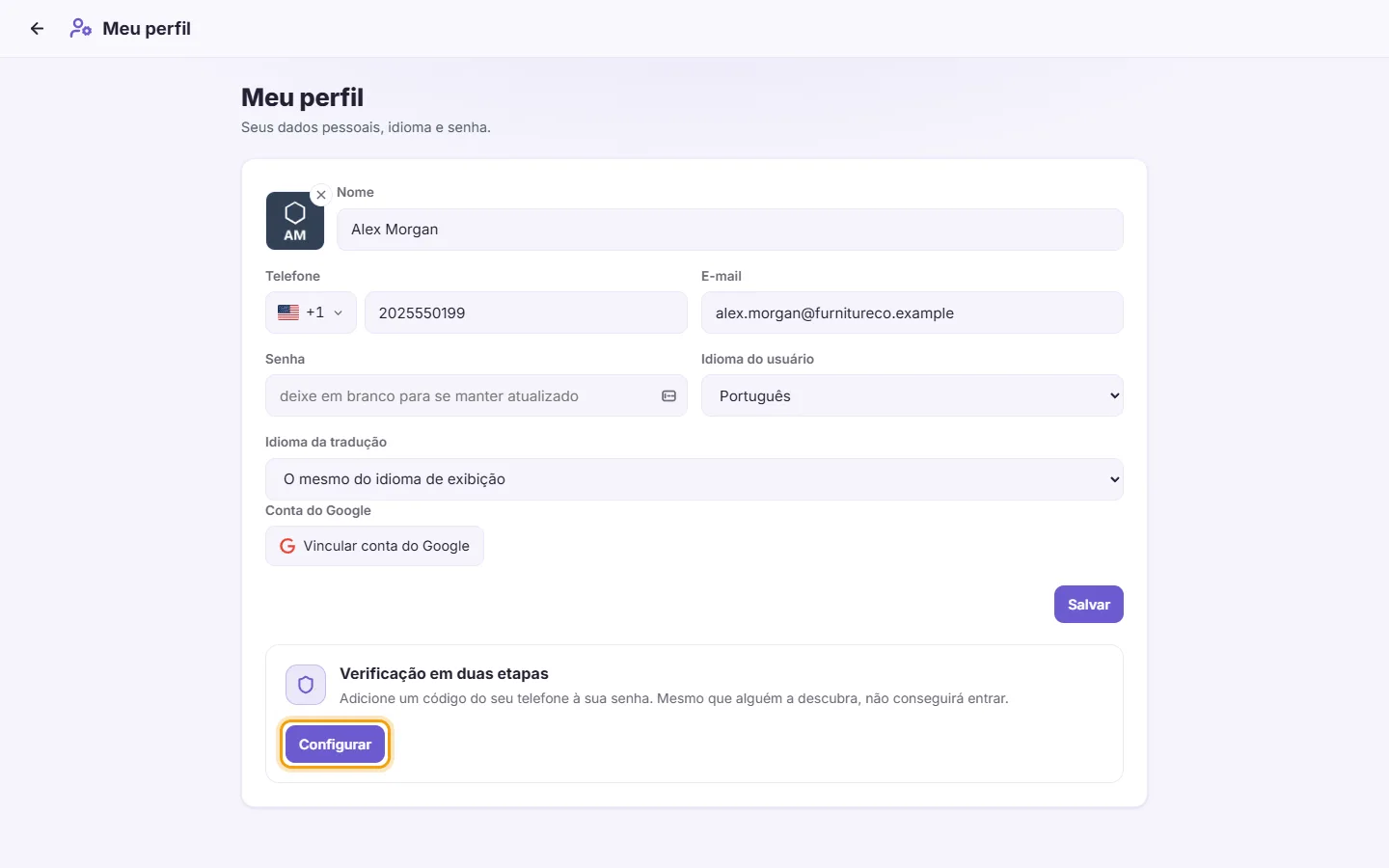
- Acesse Meu perfil e desça a página até o quadro "Verificação em duas etapas".
- Clique no botão "Configurar".
- Abra o seu aplicativo autenticador e aponte a câmera para o código QR. Se a leitura não funcionar, clique em "Não consegue escanear? Digite esta chave": copie o código alfanumérico e cole-o diretamente no app autenticador.
- Digite no campo "Código de verificação" a sequência de 6 números gerada pelo celular. A validação ocorre assim que os seis dígitos são digitados, ou você pode clicar em "Ativar".
- O sistema gerará 10 códigos de reserva. Salve essas chaves em um local seguro usando as opções "Copiar tudo" ou "Imprimir". Cada código permite um único acesso de emergência se você perder o celular, e não será possível visualizá-los depois.
- Clique em "Eu os salvei".
O quadro passará a exibir "A verificação em duas etapas está ativa" acompanhado de "Códigos de recuperação restantes". Caso sobrem 2 ou menos códigos, será exibido o aviso para "desative e ative novamente para obter um novo conjunto".
Como fazer login com a dupla autenticação ativa:
1. Digite seu nome de usuário ou e-mail e sua senha de costume.
2. Insira o token de 6 dígitos gerado pelo aplicativo autenticador e clique em "Verificar". Você tem uma janela de 5 minutos para preencher; se expirar, repita o login.
3. Sem o celular por perto? Clique em "Usar um código de recuperação" e informe uma das chaves descartáveis guardadas. Cada chave só funciona uma vez.
4. Para desistir da entrada e alternar de usuário, clique em "Cancelar".
- Vá em Meu perfil e localize a seção "Verificação em duas etapas".
- Clique em "Desativar".
- Digite sua senha pessoal de acesso e o código dinâmico de 6 números exibido no aplicativo no momento.
- Confirme a operação até ver a mensagem "Verificação em duas etapas desativada".
Avisos de validação do sistema:
- "Esse código não está correto — verifique o aplicativo e tente de novo": o código expirou ou foi digitado com erro. Use o token mais recente do app e confirme se o relógio do seu celular está com o fuso em sincronização automática.
- "Senha incorreta": a senha digitada no momento da desativação está errada.
- "Digite sua senha e um código de 6 dígitos": algum dos campos obrigatórios ficou vazio ao tentar desligar a função.
- "Demorou demais — entre novamente": o preenchimento levou mais de 5 minutos durante a tela de login.
Troquei de aparelho celular. O que fazer?
Enquanto você mantiver o acesso à sua conta, desative a verificação em duas etapas e configure-a novamente com o novo aparelho. Se já perdeu o telefone antigo, use um dos seus códigos de recuperação para entrar e refazer o processo.
Meus códigos de segurança de reserva estão acabando.
Basta desligar a verificação em duas etapas e reativá-la logo em seguida. Uma nova lista com 10 códigos descartáveis será gerada.
Perdi o celular e não tenho mais nenhum código de emergência.
Peça auxílio ao administrador da sua organização ou contate o time de suporte do SyBox para validar sua identidade e reaver a conta.
O administrador da empresa pode ativar essa segurança por mim?
Não. Por motivos de privacidade e controle de credenciais, o recurso só pode ser habilitado individualmente por cada usuário em seu próprio perfil.