Como habilitar a verificação em duas etapas
Atualizado em
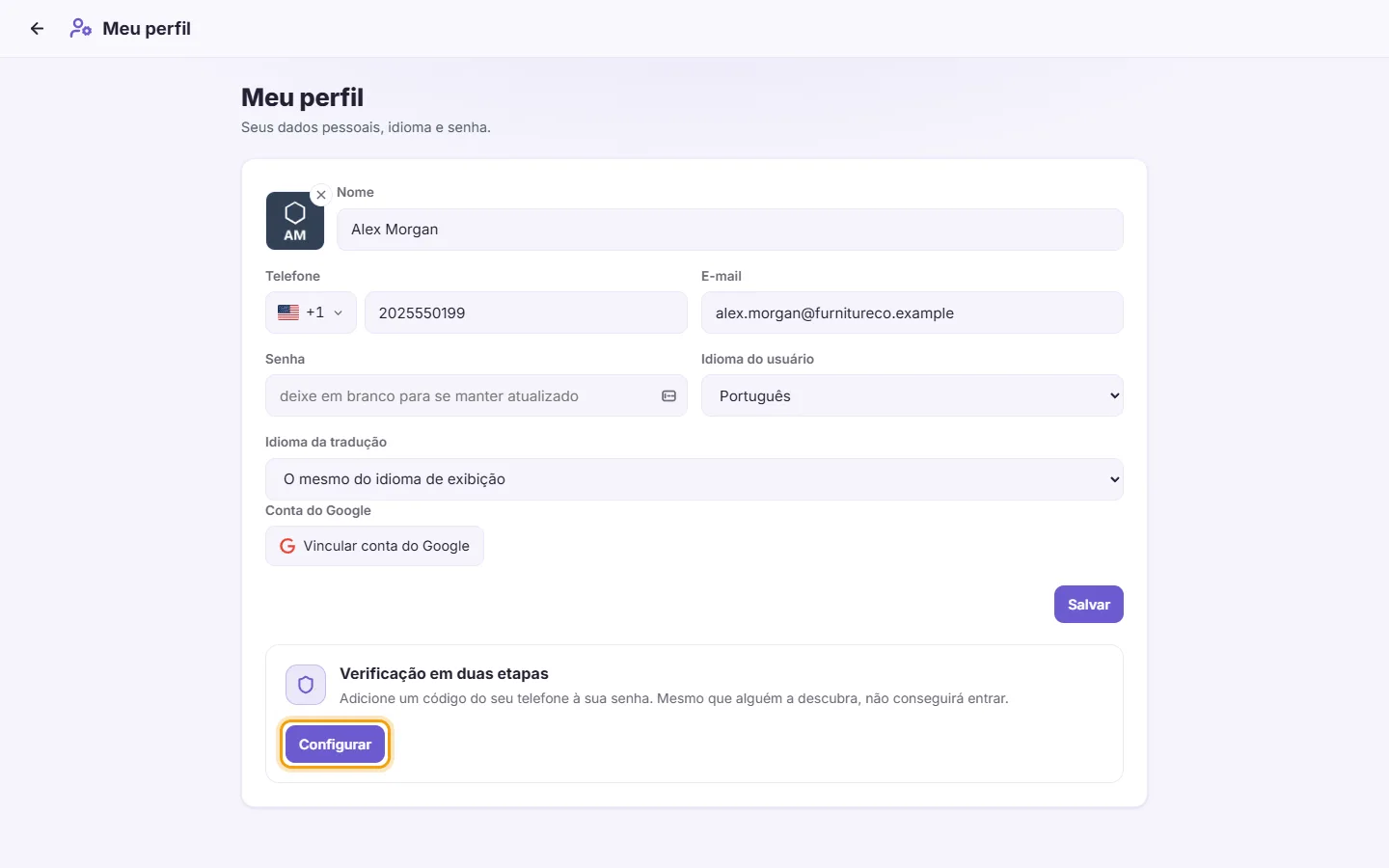
No SyBox, isso é feito em Meu perfil > Verificação em duas etapas.
- Acesse Meu perfil e desça a página até o quadro "Verificação em duas etapas".
- Clique no botão "Configurar".
- Abra o seu aplicativo autenticador e aponte a câmera para o código QR. Se a leitura não funcionar, clique em "Não consegue escanear? Digite esta chave": copie o código alfanumérico e cole-o diretamente no app autenticador.
- Digite no campo "Código de verificação" a sequência de 6 números gerada pelo celular. A validação ocorre assim que os seis dígitos são digitados, ou você pode clicar em "Ativar".
- O sistema gerará 10 códigos de reserva. Salve essas chaves em um local seguro usando as opções "Copiar tudo" ou "Imprimir". Cada código permite um único acesso de emergência se você perder o celular, e não será possível visualizá-los depois.
- Clique em "Eu os salvei".
Perguntas
Troquei de aparelho celular. O que fazer?
Enquanto você mantiver o acesso à sua conta, desative a verificação em duas etapas e configure-a novamente com o novo aparelho. Se já perdeu o telefone antigo, use um dos seus códigos de recuperação para entrar e refazer o processo.
Meus códigos de segurança de reserva estão acabando.
Basta desligar a verificação em duas etapas e reativá-la logo em seguida. Uma nova lista com 10 códigos descartáveis será gerada.
Perdi o celular e não tenho mais nenhum código de emergência.
Peça auxílio ao administrador da sua organização ou contate o time de suporte do SyBox para validar sua identidade e reaver a conta.
O administrador da empresa pode ativar essa segurança por mim?
Não. Por motivos de privacidade e controle de credenciais, o recurso só pode ser habilitado individualmente por cada usuário em seu próprio perfil.
Mais sobre Verificação em duas etapas.