Como redefinir sua senha
Atualizado em
No SyBox, isso é feito em Primeiros passos > Esqueci a senha.
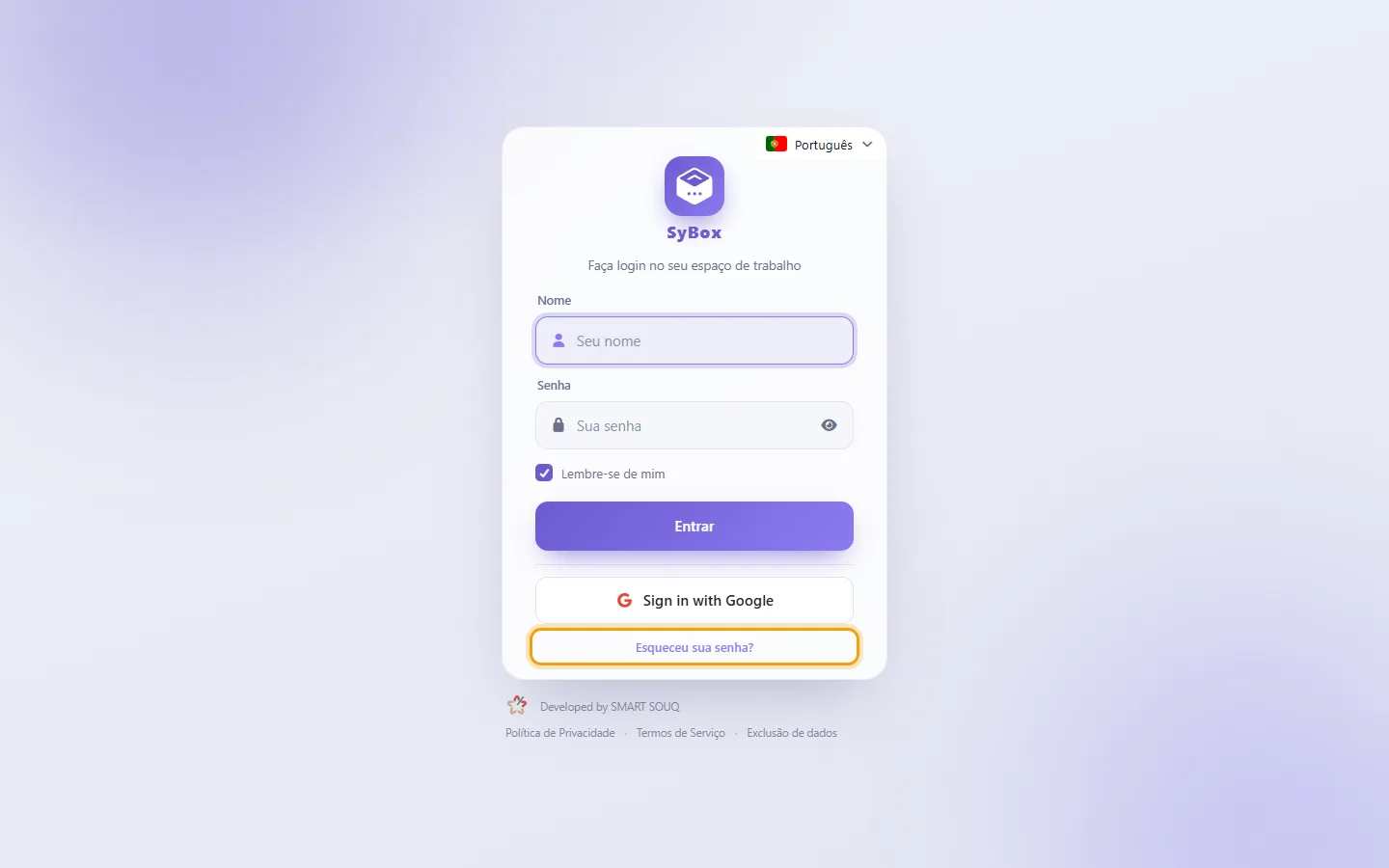
- Na tela de login, clique em "Esqueceu sua senha?".
- Em "Nome/e-mail/número", informe seu nome de usuário, e-mail ou número de telefone.
- Digite os números da imagem e clique em "Enviar código". O SyBox enviará um código de 6 dígitos para o e-mail cadastrado na sua conta. Se ela não tiver um e-mail, peça ao seu administrador para cadastrar um, ou faça login com o Google.
- Digite o código de 6 dígitos recebido. O código é válido por 10 minutos.
- Digite sua nova senha e confirme.
- Para voltar sem alterar nada, clique em "Voltar para fazer login".
Perguntas
O código não está chegando.
Siga estas orientações:
- Verifique a caixa de spam do seu e-mail, ou suas mensagens de WhatsApp ou SMS.
- Se aparecer "Um código acabou de ser enviado — aguarde um minuto", espere um minuto antes de solicitar novamente.
- Se aparecer "Esta conta não tem endereço de e-mail — escolha o WhatsApp", selecione o WhatsApp. Se aparecer "Esta conta não tem número de telefone — escolha o e-mail", escolha o e-mail.
- Se vir "Não foi possível enviar o código agora", tente mais tarde ou peça ao administrador do espaço para redefinir sua senha.
- Por segurança, a tela exibe "Se a conta existir, um código foi enviado..." mesmo quando nada confere. Confira se digitou o nome, e-mail ou telefone corretamente.
Aparece "O código expirou — solicite um novo".
Os códigos valem por 10 minutos. Clique para gerar um novo código e use o mais recente.
Aparece "Muitas tentativas — solicite um novo código" ou "Muitas tentativas — tente novamente mais tarde".
Solicite um novo código. Se o acesso for bloqueado temporariamente, aguarde um momento antes de tentar novamente.
Mais sobre Esqueci a senha.