Como obter um espaço de trabalho
Atualizado em
Onde: Primeiros passos > Como obter um espaço de trabalho
Sua empresa trabalha em seu próprio "espaço de trabalho" no SyBox. Existem três formas de criar um.
1) Assinar online ("Começar Agora")
- No site do SyBox, clique em "Começar Agora" para abrir a página de cadastro ("Comece a usar o SyBox"). Você também pode clicar em "Começar Agora" abaixo de "Ainda não tem um espaço?" na página de login do site.
- Etapa "1. Seu e-mail": digite seu e-mail e clique em "Enviar código".
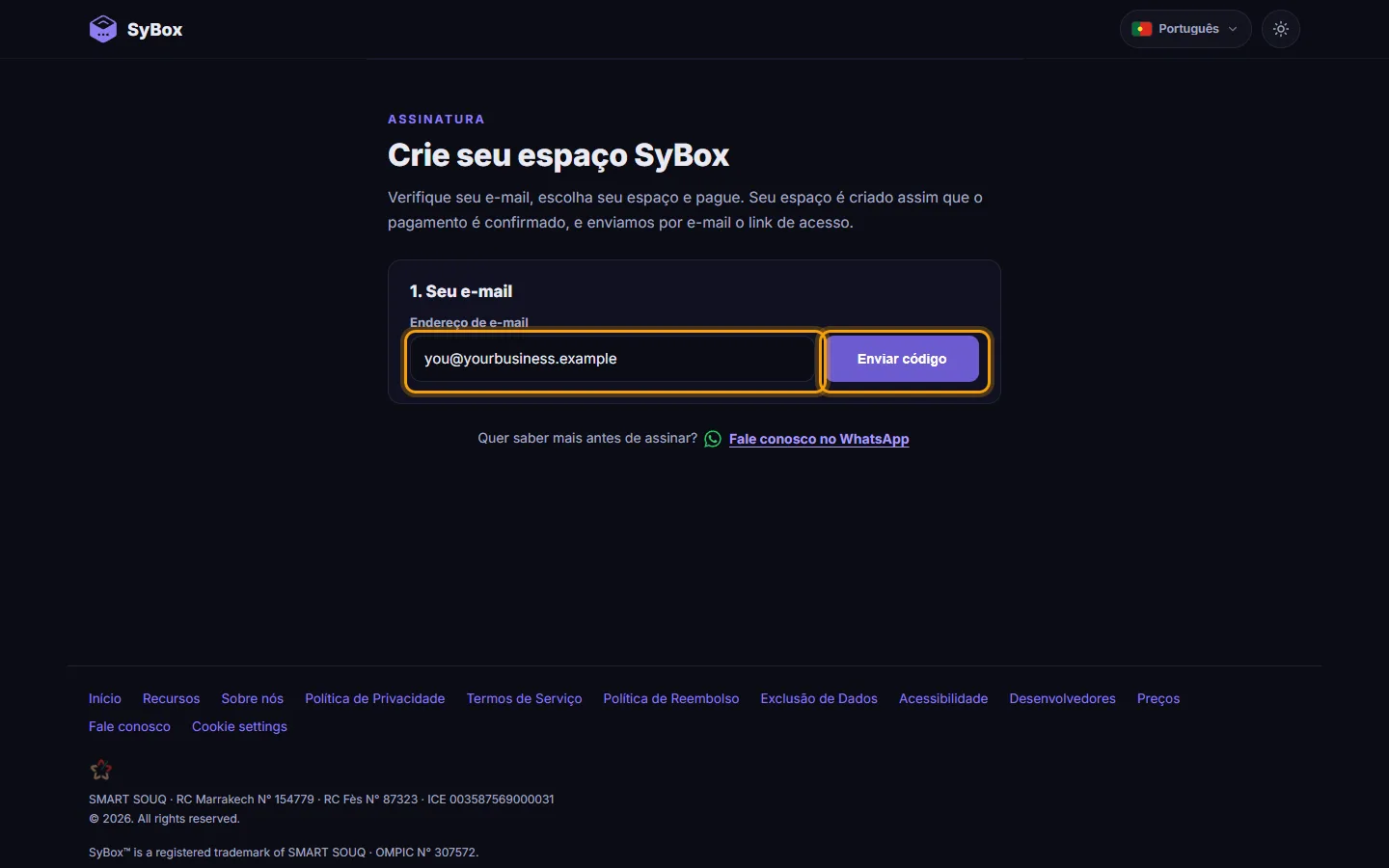
- Veja o código de 6 dígitos recebido no e-mail. Digite-o em "Código de verificação" e clique em "Verificar". Se ele não chegar, aguarde um instante e clique em "Enviar novo código".
- Etapa "2. Seu espaço": preencha:
- Nome do espaço: letras minúsculas, números e hifens, de 3 a 30 caracteres. A página mostra o endereço do seu espaço e avisa se o nome está disponível.
- País (para faturamento)
- Telefone
- Nome de usuário
- Senha: pelo menos 6 caracteres.
- Etapa "3. Seu plano": selecione um plano. Caso tenha um cupom, digite em "Cupom de desconto" e clique em "Aplicar".
- Clique no botão de pagamento. Ele mostra o método disponível, por exemplo "Pagar com...". Ao avançar para o pagamento, você concorda com os Termos de Serviço e com a Política de Reembolso.
- Uma página de pagamento segura abrirá em uma nova aba. Conclua o pagamento por lá. A página de assinatura se atualizará sozinha.
- Assim que o pagamento for aprovado, a página exibirá "Pagamento recebido — criando seu espaço…". Em seguida, mostrará "Seu espaço SyBox está pronto", e você poderá clicar em "Ir para seu espaço".
- Você também receberá o e-mail "Seu espaço SyBox está pronto". O botão "Faça login no seu espaço de trabalho" permite entrar diretamente uma vez e vale por 24 horas. Depois disso, entre pelo endereço do seu espaço com seu nome de usuário ou e-mail, e sua senha.
Observações:
- Caso o navegador bloqueie a janela de pagamento, clique em "Abrir a página de pagamento".
- Se a página disser que a assinatura online ainda não está disponível para o seu país, fale com o SyBox para que nossa equipe configure o espaço para você.
- Se aparecer "Recebemos seu pagamento, mas seu espaço precisa de um momento da nossa equipe", não precisa fazer mais nada. A equipe entrará em contato por e-mail em breve.
- Se a página exibir "Este espaço de trabalho já foi criado", procure pelo link de login no seu e-mail.
- Quando o SyBox oferece um teste grátis, a mesma página (também disponível em www.sybox.io/free-trial) traz os títulos "Teste grátis" e "Comece seu teste grátis de 14 dias". Nesse caso, a etapa 3 mostra um único cartão de teste grátis no lugar dos planos, e nenhum pagamento é solicitado. Você recebe o espaço de trabalho na hora, e o e-mail "Seu espaço SyBox está pronto" informa até quando o teste vai. Cada endereço de e-mail tem direito a um único teste grátis.
2) Convite de ativação (teste grátis)
A equipe do SyBox pode enviar um convite de ativação por WhatsApp ou e-mail. Ele libera um espaço de testes por um período determinado de dias. A página de ativação indica a duração do seu teste.
- Abra o link de ativação recebido no convite. Ele é válido por 48 horas.
- Na página "Bem-vindo ao SyBox", preencha "Nome do espaço", "Nome de usuário" e "Senha". A senha deve ter no mínimo 6 caracteres.
- Escolha o nome do espaço com cuidado. Ele não poderá ser alterado depois.
- Clique em "Ativar minha conta".
- Confira o endereço em "Seu espaço de trabalho será criado em:". Você pode copiar ou compartilhar. Clique em "Confirmar e ativar", ou em "Editar" para alterar o nome.
- O SyBox criará o espaço e o abrirá para você, já conectado.
Dica: faça as primeiras configurações pelo computador. Conectar seus canais é bem mais fácil por lá.
Ao término do teste, você pode assinar, excluir sua conta e dados imediatamente, ou mantê-los guardados por 30 dias enquanto decide.
3) Configuração pela equipe do SyBox
A equipe do SyBox também pode criar um espaço diretamente para você. Fale com o SyBox (veja "Onde obter ajuda").
Posso alterar o nome do meu espaço de trabalho depois?
Não. O nome do espaço não pode ser alterado depois de criado; portanto, escolha-o com atenção.
Meu link de ativação diz "Este link expirou". O que fazer?
O link de ativação vale por apenas 48 horas. Fale com o SyBox para pedir um novo.
A página de ativação diz "Este link é inválido ou expirou."
O link já foi utilizado ou perdeu a validade. Entre em contato com o SyBox para receber um novo convite.
Aparece "Esse nome já está em uso" ou "Esse nome é reservado."
Escolha outro nome para o espaço.
Não recebi o código por e-mail na página de assinatura.
Verifique sua caixa de spam e confira se digitou o e-mail certo. Aguarde cerca de um minuto e clique em "Enviar novo código". Se aparecer "Muitas tentativas. Aguarde um pouco e tente novamente.", espere um momento antes de tentar de novo.
A página de assinatura diz "Esta página expirou. Comece novamente."
Recarregue a página de assinatura e comece de novo a partir do passo 1.