Восстановление пароля
Обновлено:
Где: Начало работы > Восстановление пароля
Строка «Забыли пароль?» отображается на экране только в том случае, если сброс разрешен настройками вашего пространства.
- На странице входа нажмите «Забыли пароль?».
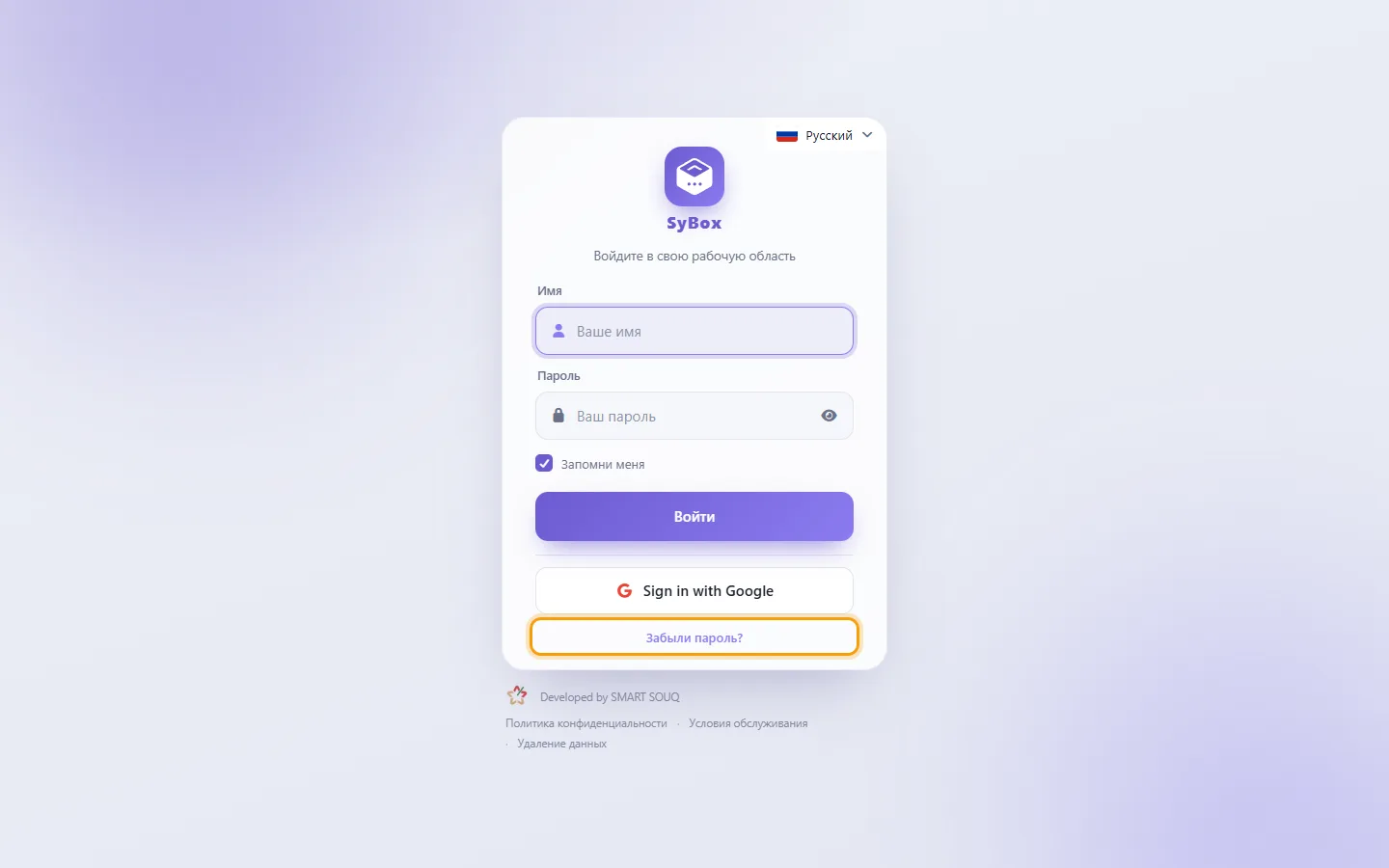
- В строке «Имя / адрес электронной почты / номер» укажите логин, email или номер телефона.
- Введите капчу с картинки и нажмите «Отправить код». SyBox вышлет 6 цифр на привязанную почту. Если email в профиле отсутствует, обратитесь к администратору либо авторизуйтесь через Google.
- Введите полученный 6-значный код. Он действителен в течение 10 минут.
- Задайте новый пароль и подтвердите его ввод.
- Чтобы прервать операцию без изменений, нажмите «Вернуться для входа в систему».
Код не приходит.
Рекомендуем следующие шаги:
- Проверьте папку «Спам» в почте, а также сообщения в WhatsApp или SMS.
- Если видите сообщение «Код только что был отправлен — подождите, пожалуйста», выждите 60 секунд перед повторным запросом.
- Если система сообщает «У этого аккаунта нет адреса электронной почты — выберите WhatsApp», переключитесь на WhatsApp. Если указано «У этой учётной записи нет номера телефона — выберите e-mail», используйте email.
- Если появилось сообщение «Не удалось отправить код прямо сейчас», повторите попытку позже или попросите администратора сбросить пароль вручную.
- Из соображений безопасности система пишет «Если учетная запись существует, код был отправлен…», даже когда совпадений не найдено. Проверьте правильность введенных данных.
Появляется ошибка «Срок действия кода истек — запросите новый».
Время жизни кода — 10 минут. Отправьте запрос повторно и вводите только самый свежий код.
На экране пишет «Слишком много попыток — запросите новый код» или «Слишком много попыток — повторите попытку позже».
Запросите код заново. Если сработала временная блокировка, подождите перед следующей попыткой.