İstatistikler
Güncellendi:
Nerede: İstatistikler
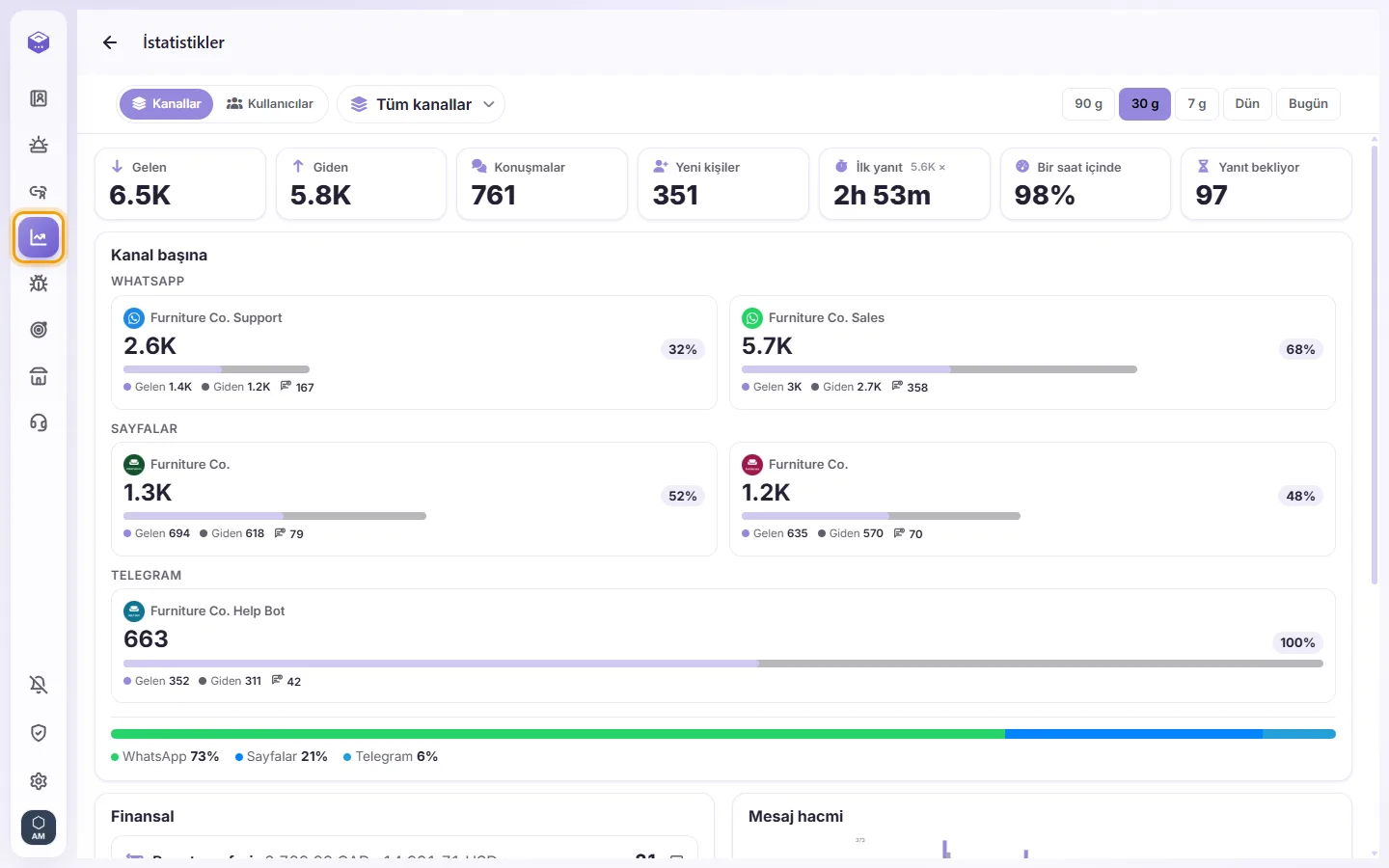
- Bilgisayarda sol çubuktaki grafik düğmesine tıklayın ("İstatistikler"). Telefonda üç nokta menüsünü açıp "İstatistikler"e dokunun.
- Geri dönmek için "Sohbete geri dön"ü kullanın.
Kimler görebilir?
Yalnızca yöneticisi tarafından İstatistikler'e erişim izni verilmiş kullanıcılar. Her kullanıcı yalnızca görme yetkisi olduğu sohbetlerin ve numaraların sayılarını görür. "Finansal" bölümü ayrı bir izin gerektirir.
Neler gösterilir?
1. Bir dönem seçin: 90 g, 30 g (varsayılan), 7 g, 2 g veya 1 g. "1 g" son 24 saat anlamına gelir.
2. "Kanallar" veya "Kullanıcılar"ı, ardından "Tüm kanallar"ı veya tek bir numarayı ya da "Tüm kullanıcılar"ı veya tek bir kullanıcıyı seçin. "Canlı" şu anda ekibin durumunu gösterir (aşağıdaki "Ekip şu anda canlı olarak nasıl izlenir" bölümüne bakın).
3. Sayı kartları:
- "Gelen" ve "Giden" mesajlar
- "Sohbetler"
- "Gelen konuşmalar": dönemde müşterinin en az bir kez yazdığı konuşmalar. "Görüşmeler" ise toplu mesaj gibi yalnızca kendi mesajlarınızın bulunduğu konuşmaları da sayar. Bunu görmek için fareyle üzerine gelin.
- "Tamamlanan satışlar": dönemde "Satış tamamlandı" ile kaydedilen satışlar ve yanında bunun her 100 gelen konuşma için kaç anlaşmaya karşılık geldiği (örneğin "100 başına 3.6"). Çalışma alanınızda bir satış kaydedildiğinde görünür.
- "Yeni kişiler"
- "İlk yanıt": İlk yanıta kadar geçen ortalama süre
- "Bir saat içinde": Bir saat içinde yanıtlananların oranı
- "Yanıt bekliyor"
- "Çözüm süresi": müşterinin ilk mesajından "Bitti" olarak işaretlenene kadar geçen ortalama süre. Yanındaki küçük sayı, kaç "Bitti" işlemi üzerinden ölçüldüğünü gösterir.
- "Memnun müşteriler": "Bitti" işleminden sonra gönderilen memnuniyet anketindeki iyi değerlendirmelerin (4 veya 5 yıldız ya da 👍) oranı; yanında "Yanıtlanan: N / M" bilgisi yer alır ("Bir görüşme bittikten sonra müşterilerden değerlendirme yapmaları nasıl istenir" bölümüne bakın). Yalnızca en az bir anket gönderildikten sonra görünür.
Büyük sayılar kısaltılır (örneğin 1.2K). Tam sayıyı görmek için imleci üzerine getirin.
Bir sayının yanındaki "▲ 12%" veya "▼ 8%", o sayıyı hemen öncesindeki aynı uzunluğa sahip dönemle karşılaştırır (son 30 günden önceki 30 gün ya da "Bugün" ve "Dün" için önceki gün). Önceki dönemin sayısını görmek için fareyle üzerine gelin. Yeşil daha iyi (daha hızlı yanıt veya çözüm, bir saat içinde yanıtlananların oranında artış, daha fazla "Bitti"), kırmızı ise daha kötü anlamına gelir. Mesaj ve görüşme sayılarında okun rengi yoktur. Önceki dönemde karşılaştırılacak veri olmadığında hiçbir şey gösterilmez.
4. "İş numarasına göre": Birden fazla numaranız varsa her numara için bir kart.
5. "Mesaj hacmi": Bir eğilim grafiği. "Kanala göre mesajlar": Bir halka grafik.
"En yoğun saatler": işletmenizin saatine göre haftanın günü ve saate göre müşteri mesajları. Kare ne kadar koyuysa o kadar çok mesaj vardır. Günü, saati ve sayıyı görmek için fareyle bir karenin üzerine gelin. Kimin ne zaman çalışacağını planlamak için kullanın.
6. "Finansal": Müşterilerin gönderdiği dekont görsellerinde tespit edilen para transferleri ve banka çeklerinin para birimi başına toplamları. Bu tutarlar görsellerden otomatik olarak okunur, bu nedenle bunları kontrol edin. Dekontları görmek için bir satıra tıklayın. Her dekont için olumlu veya olumsuz oy verebilir, "Değeri düzelt" seçeneğini kullanabilir ya da bir neden belirterek silebilir ve "Geri al" yapabilirsiniz.
7. "Kullanıcıya göre": "Kullanıcı", "Gönderilen", "Sohbetler", "İlk yanıt", "Bir saat içinde", "Yanıt bekliyor", "Bitti", "Çözüm süresi" ("Bitti"ye tıklayan kişi için sayılır) ve "Memnun" (o kişi için iyi değerlendirmelerin oranı ve kaç kişinin değerlendirdiği) sütunlarını içeren bir tablo. Sıralamak için herhangi bir sütun başlığına tıklayın, tersine çevirmek için tekrar tıklayın. Kendi kontrol panelini açmak için bir kişiye tıklayın. Ayrı satırlar "Telefon uygulaması, API veya sistem" ve "Yapay Zeka Ajanları"nı gösterir.
İş arkadaşları arasındaki sohbetler ve Ekip odası sayılmaz.
- Analizler'de "Kanallar" ve "Kullanıcılar"ın yanındaki "Canlı"ya tıklayın.
- Üst kısımda dört sayı yer alır:
- "Açık görüşmeler": son 30 gün içinde aktif olan ve "Bitti" olarak işaretlenmemiş müşteri görüşmeleri.
- "Yanıt bekliyor": son mesajı müşterinin yazdığı açık görüşmeler (bir yapay zeka temsilcisinin yanıtı yanıt olarak sayılmaz).
- "Bekleyen, atanmamış": kimsenin üzerinde olmayan bekleyen görüşmeler.
- "En uzun bekleme süresi": en uzun süredir bekleyen müşterinin ne kadar zamandır beklediği.
- Bunların altında her çalışma arkadaşı için bir satır bulunur: üzerindeki açık görüşmeler, bunların kaç tanesinin beklediği ve en uzun bekleme süresi. Çevrimiçi olanları görme izniniz varsa renkli bir nokta, "Ata" menüsünde olduğu gibi her çalışma arkadaşının durumunu gösterir: yeşil müsait, sarı müsait değil, turuncu çalışma saatleri dışında, kırmızı çevrimdışı.
- Tablo ekranda açık olduğu sürece her 30 saniyede bir kendiliğinden yenilenir. Bu görünüm açıkken dönem butonları gizlenir: her zaman "şimdi"yi gösterir.
- Kendi kontrol panelini açmak için bir çalışma arkadaşınıza tıklayın.
Engellenen, spam olarak işaretlenen ve arşivlenen görüşmeler sayılmaz ve yalnızca görme izniniz olan görüşmeleri görürsünüz.
- Dönem butonlarından sonra gelen CSV butonuna ("CSV indir") tıklayın. Dosya, seçtiğiniz dönem için ekranda görünenleri içerir: toplamlar, en yoğun saatler, gün gün rakamlar, kanala göre ve numaraya göre rakamlar ve görünüyorsa kullanıcılar tablosu. Dosya Excel veya Google Sheets'te açılır.
- Ayarlar > Çalışma Alanı > İstatistikler bölümüne gidin. "Bu raporu e-postayla gönder" kartı orada bulunur.
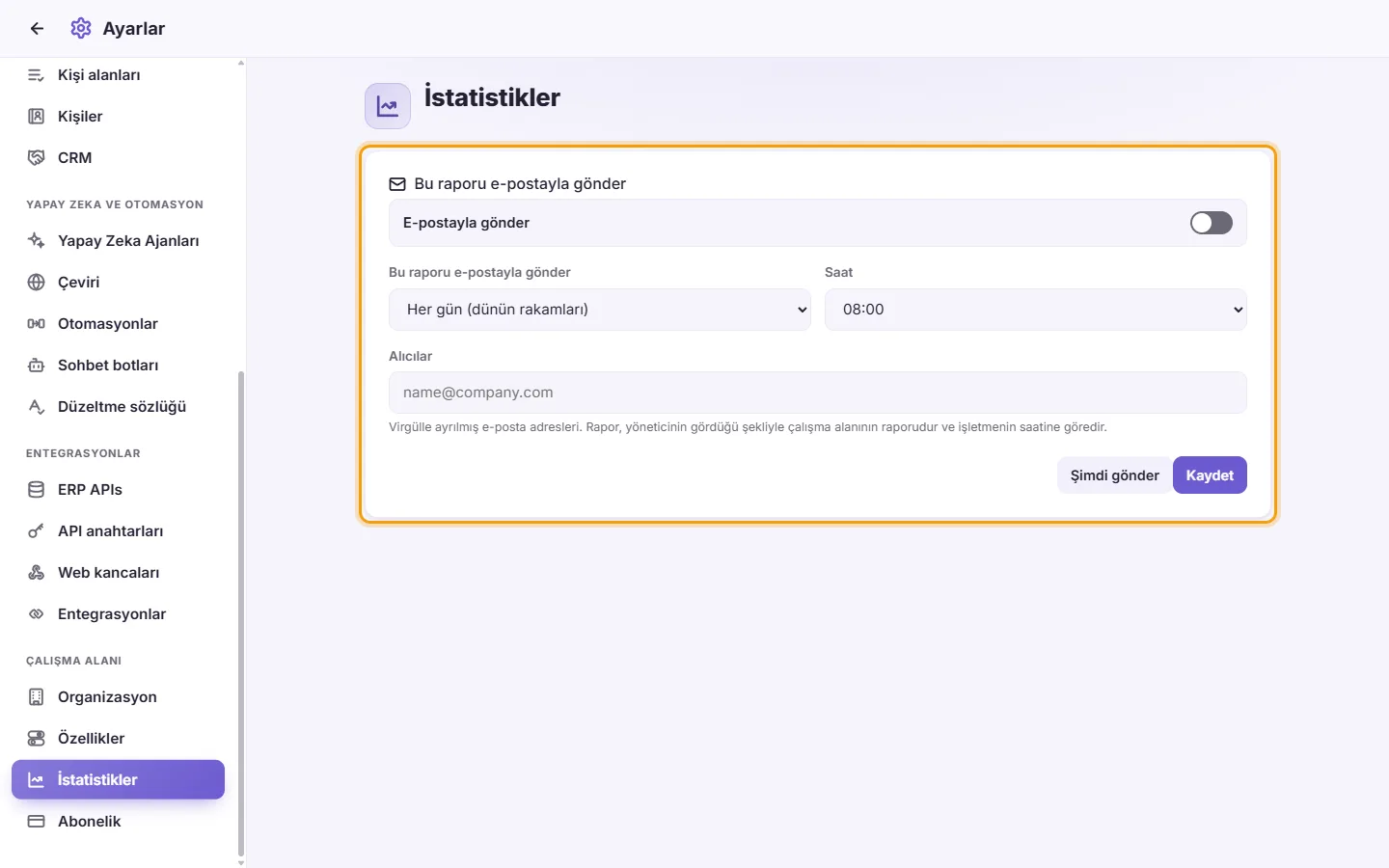
- "E-postayla gönder" seçeneğini açın ve "Her gün (dünün rakamları)" veya "Her hafta (son 7 gün)" seçeneğini seçin. Haftalık rapor için günü "Gün" alanından seçin.
- Saati "Saat" alanından seçin ve adresleri virgülle ayırarak "Alıcılar" alanına yazın.
- "Kaydet"e tıklayın. "Şimdi gönder", kaydetmeden kontrol etmeniz için hemen bir rapor gönderir.
E-postada toplamlar, ilk yanıt süresi ve ekip tablosu ile birlikte bir "İstatistikleri aç" butonu bulunur. Bu, çalışma alanının raporudur; yöneticinin gördüğü şekilde ve işletmenizin saatine göre hazırlanır. Ayarlar'daki İstatistikler sekmesi yalnızca hem "Organizasyon ayarlarını yönetin" hem de "İstatistikleri görüntüle" iznine sahip olan kişilere görünür.