Statistiques
Mis à jour le
Où : Statistiques
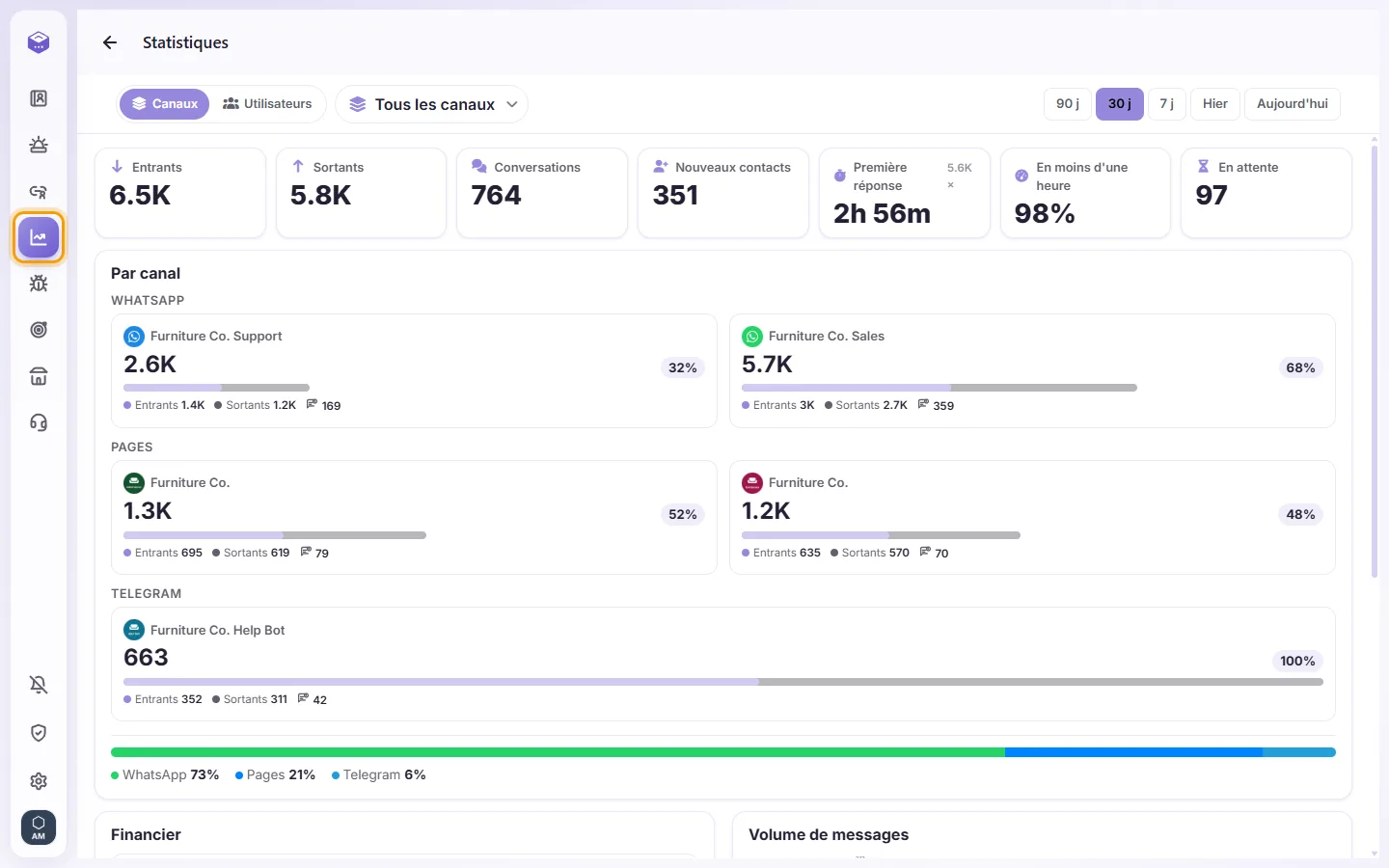
- Sur ordinateur, cliquez sur le bouton de graphique situé sur la barre de gauche (« Statistiques »). Sur mobile, touchez « Statistiques » via le menu trois points.
- Pour revenir à la messagerie, cliquez sur « Retour au chat ».
Qui peut consulter ces rapports
Seuls les collaborateurs ayant reçu les droits d'accès aux Statistiques de la part de leur administrateur. Chacun n'accède qu'aux volumes relatifs aux conversations et lignes qu'il est autorisé à consulter. La partie « Financier » fait l'objet d'un droit distinct.
Données présentées
1. Définissez la période d'analyse : 90 j, 30 j (sélection par défaut), 7 j, 2 j ou 1 j. « 1 j » équivaut aux dernières 24 heures.
2. Choisissez « Canaux » ou « Utilisateurs », puis sélectionnez « Tous les canaux » ou un numéro en particulier, ou « Tous les utilisateurs » ou un collaborateur précis. « En direct » affiche l'équipe en temps réel (voir « Comment suivre l'équipe en temps réel » ci-dessous).
3. Cartes d'indicateurs clés :
- Volumes de messages « Entrants » et « Sortants »
- Total des « Conversations »
- « Conversations entrantes » : uniquement les conversations dans lesquelles le client a écrit au moins une fois au cours de la période. « Conversations » compte aussi celles qui ne contiennent que vos propres messages, comme une diffusion. Survolez la carte pour voir cette précision.
- « Ventes conclues » : les ventes enregistrées avec « Vente conclue » au cours de la période et, à côté, leur proportion pour 100 conversations entrantes, par exemple « 3.6 pour 100 ». Cette carte s'affiche dès qu'une vente a été enregistrée dans votre espace de travail.
- « Nouveaux contacts »
- « Première réponse » : délai moyen avant le premier retour
- « En moins d'une heure » : part des dossiers traités sous les 60 minutes
- « En attente »
- « Temps de résolution » : le temps moyen écoulé entre le premier message du client et « Terminé ». Le petit chiffre à côté indique sur combien de « Terminé » cette moyenne a été calculée.
- « Clients satisfaits » : la part d'évaluations positives (4 ou 5 étoiles, ou 👍) dans l'enquête de satisfaction envoyée après « Terminé », avec « Répondu : N sur M » (voir « Comment demander aux clients d'évaluer une conversation une fois terminée »). Ne s'affiche qu'après l'envoi d'au moins une enquête.
Les volumes importants sont abrégés (par exemple 1,2 k). Survolez le chiffre pour consulter la valeur exacte.
À côté d'un chiffre, « ▲ 12% » ou « ▼ 8% » le compare à la période immédiatement précédente de même durée (les 30 jours précédant les 30 derniers jours, ou la veille pour « Aujourd'hui » et « Hier »). Survolez pour voir le chiffre de la période précédente. Le vert signifie meilleur (une réponse ou une résolution plus rapide, une part plus élevée en moins d'une heure, davantage de « Terminé ») et le rouge moins bon. Pour les nombres de messages et de conversations, la flèche n'a pas de couleur. Rien ne s'affiche lorsque la période précédente ne comporte aucune donnée comparable.
4. « Par numéro professionnel » : un bloc dédié par ligne gérée, si vous en possédez plusieurs.
5. « Volume de messages » : courbe de tendance. « Messages par canal » : graphique de répartition circulaire.
« Heures de pointe » : les messages des clients par jour de la semaine et par heure, selon le fuseau horaire de votre entreprise. Plus la case est foncée, plus il y a eu de messages. Survolez une case pour voir le jour, l'heure et le nombre. Utilisez cette vue pour planifier les horaires de votre équipe.
6. « Financier » : totalisations par devise des virements et chèques bancaires détectés sur les photos de reçus transmises par vos clients. Ces relevés étant issus d'une analyse automatisée, veillez à les vérifier. Cliquez sur une ligne pour voir les justificatifs. Pour chaque reçu, validez ou désapprouvez, cliquez sur « Corriger la valeur », ou supprimez-le avec un motif, et cliquez sur « Annuler » si nécessaire.
7. « Par utilisateur » : tableau détaillant « Utilisateur », « Envoyés », « Conversations », « Première réponse », « En moins d'une heure », « En attente », « Terminé », « Temps de résolution » (comptabilisé pour la personne qui a cliqué sur « Terminé ») et « Satisfaits » (la part d'évaluations positives pour cette personne, avec le nombre d'avis reçus). Cliquez sur l'intitulé d'une colonne pour trier son contenu, et cliquez à nouveau pour inverser l'ordre. Cliquez sur un profil pour ouvrir son tableau de bord individuel. Des lignes spécifiques isolent l'« Application mobile, API ou système » et les « Agents IA ».
Les échanges privés entre collègues et le salon Équipe ne sont pas comptabilisés.
- Dans Analyses, cliquez sur « En direct » à côté de « Canaux » et « Utilisateurs ».
- En haut, quatre chiffres s'affichent :
- « Conversations ouvertes » : les conversations clients actives au cours des 30 derniers jours qui ne sont pas marquées comme « Terminé ».
- « En attente » : les conversations ouvertes dans lesquelles le client a écrit en dernier (la réponse d'un agent IA ne compte pas comme une réponse).
- « En attente, non attribuées » : les conversations en attente dont personne n'a la charge.
- « Plus longue attente » : depuis combien de temps attend le client qui patiente le plus longtemps.
- En dessous, une ligne par collègue : les conversations ouvertes qu'il a en charge, combien d'entre elles sont en attente, et sa plus longue attente. Si vous êtes autorisé à voir qui est en ligne, un point de couleur indique l'état de chaque collègue, comme dans le menu « Assigner à » : vert disponible, jaune non disponible, orange en dehors des heures de travail, rouge hors ligne.
- Le tableau s'actualise automatiquement toutes les 30 secondes tant qu'il est affiché à l'écran. Les boutons de période sont masqués pendant cet affichage : il reflète toujours « maintenant ».
- Cliquez sur un collègue pour ouvrir son propre tableau de bord.
Les conversations bloquées, marquées comme spam et archivées ne sont pas comptabilisées, et vous ne voyez que les conversations que vous êtes autorisé à voir.
- Cliquez sur le bouton CSV ("Télécharger le CSV") après les boutons de période. Le fichier contient ce qui est affiché à l'écran pour la période choisie : les totaux, les heures de pointe, les chiffres jour par jour, par canal, par numéro, ainsi que le tableau des utilisateurs lorsqu'il est affiché. Il s'ouvre dans Excel ou Google Sheets.
- Allez dans Paramètres > Espace de travail > Statistiques. Vous y trouverez la carte "Envoyer ce rapport par e-mail".
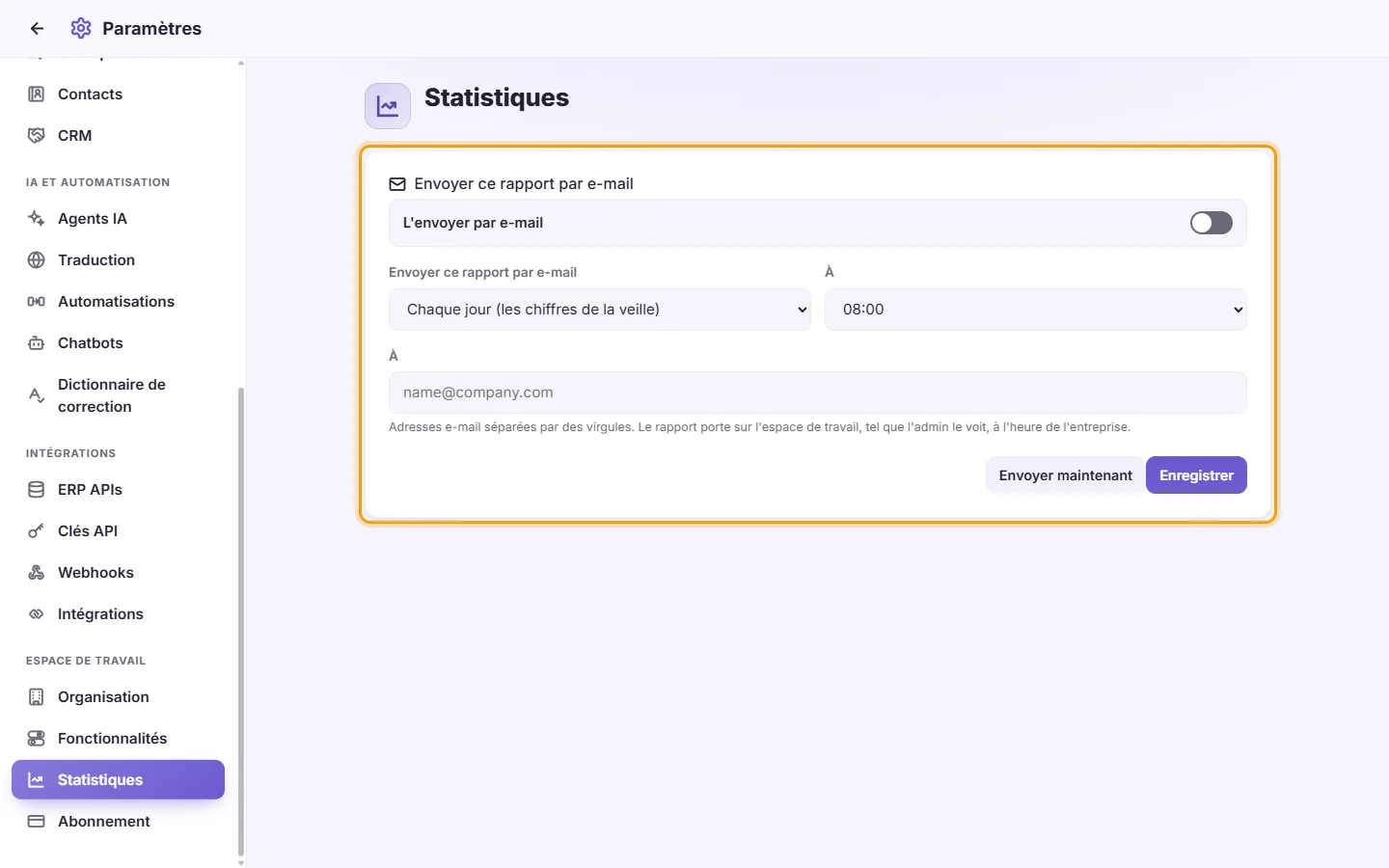
- Activez "L'envoyer par e-mail" et choisissez "Chaque jour (les chiffres de la veille)" ou "Chaque semaine (les 7 derniers jours)". Pour un rapport hebdomadaire, choisissez le jour dans "Le".
- Choisissez l'heure dans "À", puis saisissez les adresses des destinataires dans "À", séparées par des virgules.
- Cliquez sur "Enregistrer". "Envoyer maintenant" en envoie un immédiatement pour vérifier, sans enregistrer.
L'e-mail contient les totaux, le délai de première réponse et le tableau de l'équipe, avec un bouton "Ouvrir les statistiques". C'est le rapport de l'espace de travail, tel que l'administrateur le voit, à l'heure de votre entreprise. L'onglet Statistiques des Paramètres n'apparaît que pour les personnes qui disposent à la fois de l'autorisation "Gérer les paramètres de l'organisation" et de l'autorisation "Voir les statistiques".