Iniciar sesión
Actualizado el
Dónde: Primeros pasos > Iniciar sesión
- Entra a la dirección web de tu espacio de trabajo. Si no la recuerdas, ve a la pantalla de acceso en la web de SyBox. En "Abre tu espacio de trabajo", escribe el nombre de tu espacio y haz clic en "Abierto". Si tampoco recuerdas el nombre del espacio, prueba con tu nombre de usuario.
- En "Nombre", introduce tu nombre de usuario. También puedes usar el correo electrónico o el teléfono registrados en tu cuenta.
- En "Contraseña", introduce tu clave. Haz clic en el ícono del ojo si deseas verla u ocultarla.
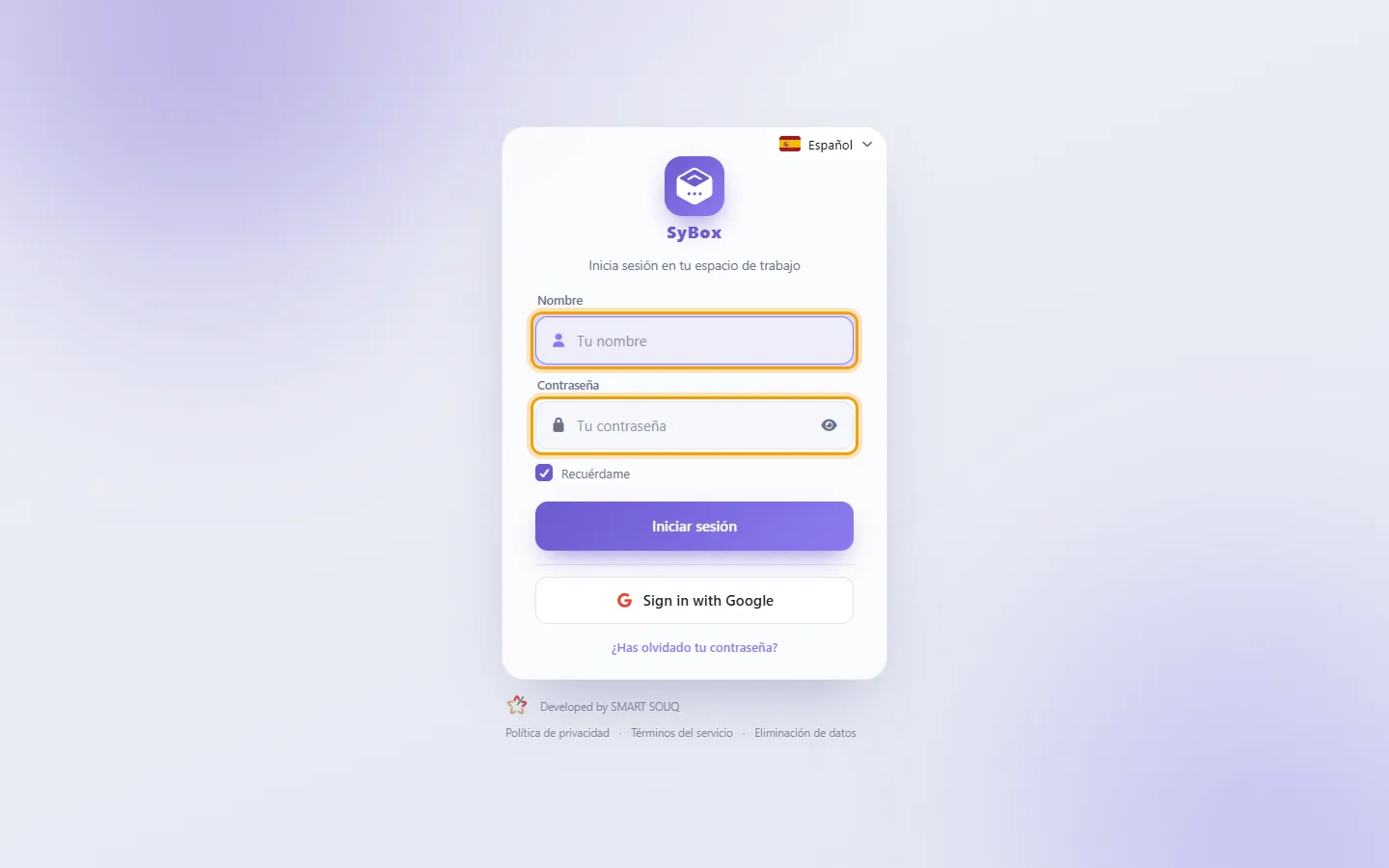
- Mantén marcada la casilla "Recuérdame" si quieres que la sesión permanezca abierta en este equipo hasta que decidas cerrarla.
- Haz clic en "Iniciar sesión".
- Si aparece el mensaje "Escribe los números en la imagen", ingresa los dígitos correspondientes. Haz clic en "Nueva imagen" si no logras leerlos con claridad.
- Si tu cuenta tiene activa la verificación en dos pasos, introduce el código generado por tu app de autenticación (consulta "Mi perfil > Verificación en dos pasos").
La pantalla de acceso cuenta con un selector de idioma en la parte superior. En el pie de página encontrarás enlaces directos a la Política de privacidad, Condiciones del servicio y Eliminación de datos.
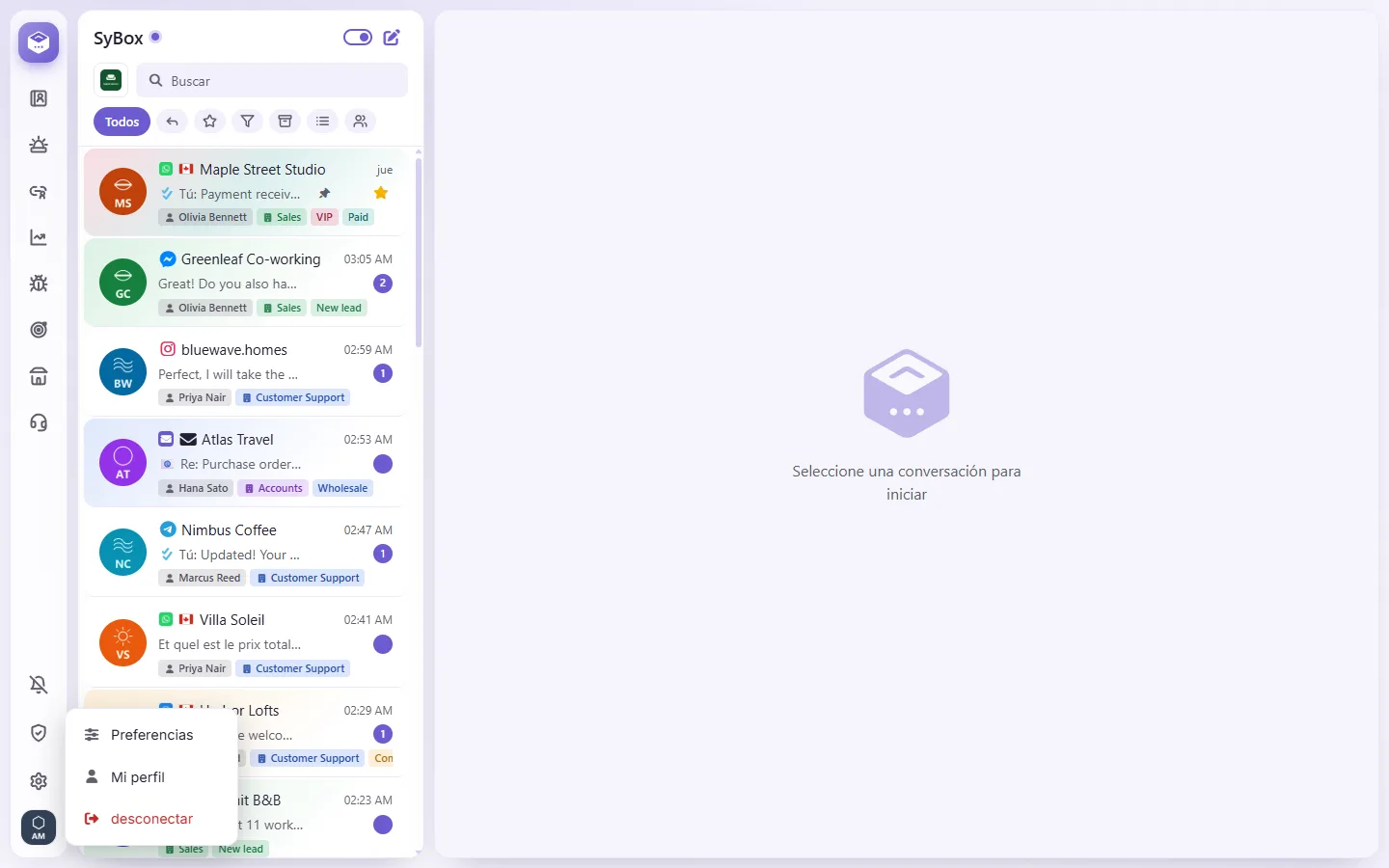
- Haz clic en tu foto (avatar) en la barra lateral.
- Haz clic en "Cerrar sesión".