Passwort vergessen
Aktualisiert am
Wo: Erste Schritte > Passwort vergessen
Der Link »Passwort vergessen?« ist nur verfügbar, wenn das Zurücksetzen von Passwörtern im Arbeitsbereich freigeschaltet ist.
- Klicken Sie auf der Anmeldeseite auf »Passwort vergessen?«.
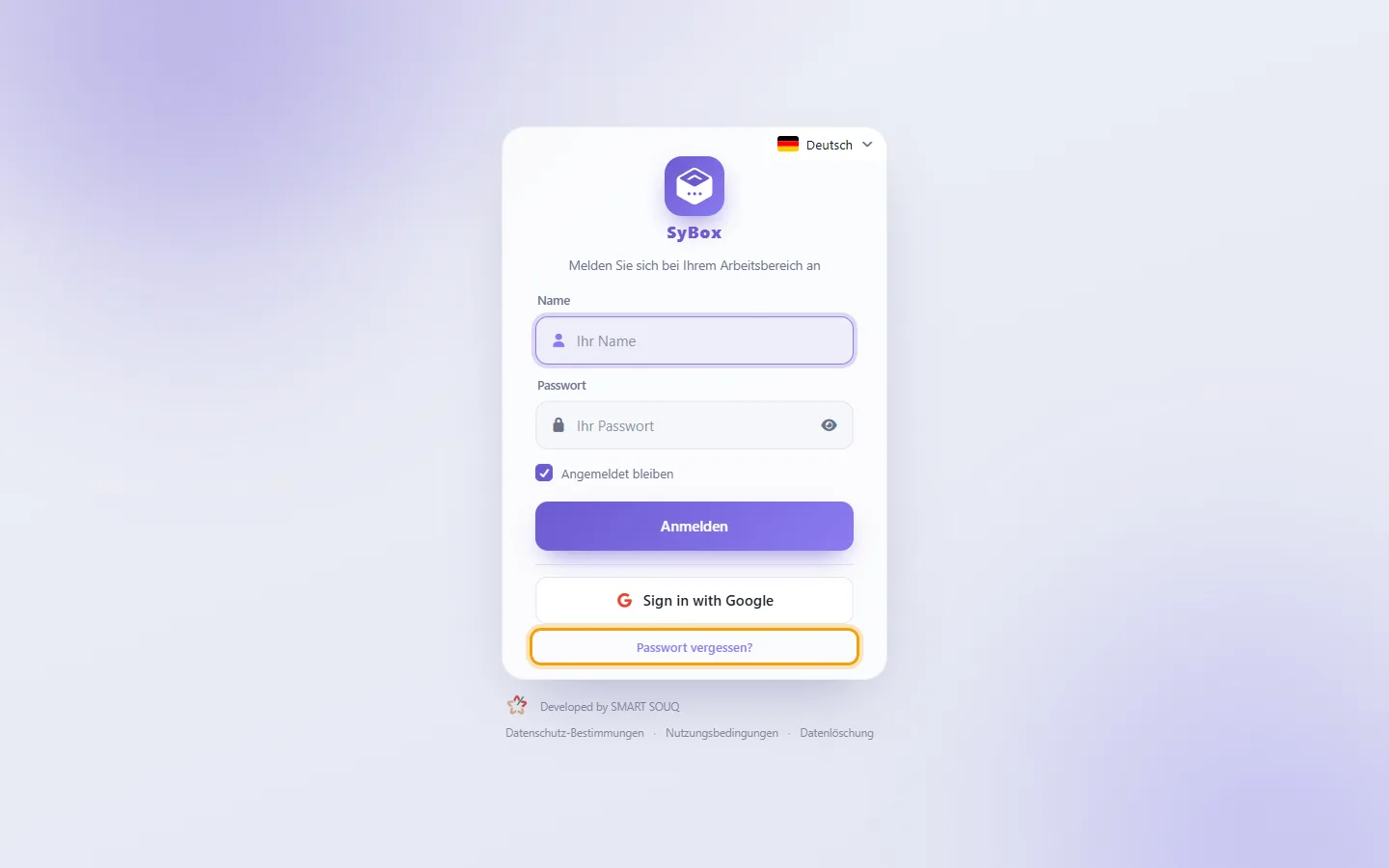
- Geben Sie unter »Name / E-Mail / Nummer« Ihren Benutzernamen, Ihre E-Mail-Adresse oder Telefonnummer ein.
- Geben Sie die Ziffern aus der Sicherheitsgrafik ein und klicken Sie auf »Code senden«. SyBox schickt einen 6-stelligen Code an die im Profil hinterlegte E-Mail-Adresse. Ist keine hinterlegt, bitten Sie Ihren Admin darum oder nutzen Sie den Google-Login.
- Tippen Sie den erhaltenen 6-stelligen Code ein. Er ist 10 Minuten gültig.
- Vergeben Sie ein neues Passwort und bestätigen Sie es.
- Um abzubrechen, klicken Sie auf »Zurück zur Anmeldung«.
Der Bestätigungscode kommt nicht an.
Prüfen Sie folgende Punkte:
- Kontrollieren Sie den Spam-Ordner Ihrer E-Mails oder Ihre WhatsApp- bzw. SMS-Nachrichten.
- Erscheint »Es wurde gerade ein Code gesendet – bitte warten Sie eine Minute«, warten Sie 60 Sekunden, bevor Sie einen neuen Code anfordern.
- Erscheint der Hinweis, dass keine E-Mail-Adresse vorliegt, wählen Sie WhatsApp. Erscheint »Für dieses Konto ist keine Telefonnummer hinterlegt — wählen Sie E-Mail«, wählen Sie E-Mail.
- Bei »Der Code konnte momentan nicht gesendet werden« versuchen Sie es später noch einmal oder lassen Sie das Passwort von Ihrem Administrator zurücksetzen.
- Aus Sicherheitsgründen meldet das System auch dann »Wenn das Konto existiert, wurde ein Code gesendet …«, wenn keine Übereinstimmung gefunden wurde. Prüfen Sie Name, E-Mail oder Rufnummer genau.
Es erscheint »Der Code ist abgelaufen – fordern Sie einen neuen an«.
Die Codes laufen nach 10 Minuten ab. Fordern Sie einen neuen an und nutzen Sie ausschließlich diesen.
Die Meldung lautet »Zu viele Versuche – neuen Code anfordern« oder »Zu viele Versuche – versuchen Sie es später erneut«.
Fordern Sie einen neuen Code an. Wurde der Vorgang vorübergehend gesperrt, warten Sie etwas ab.