الإحصائيات
تم التحديث
المكان: الإحصائيات
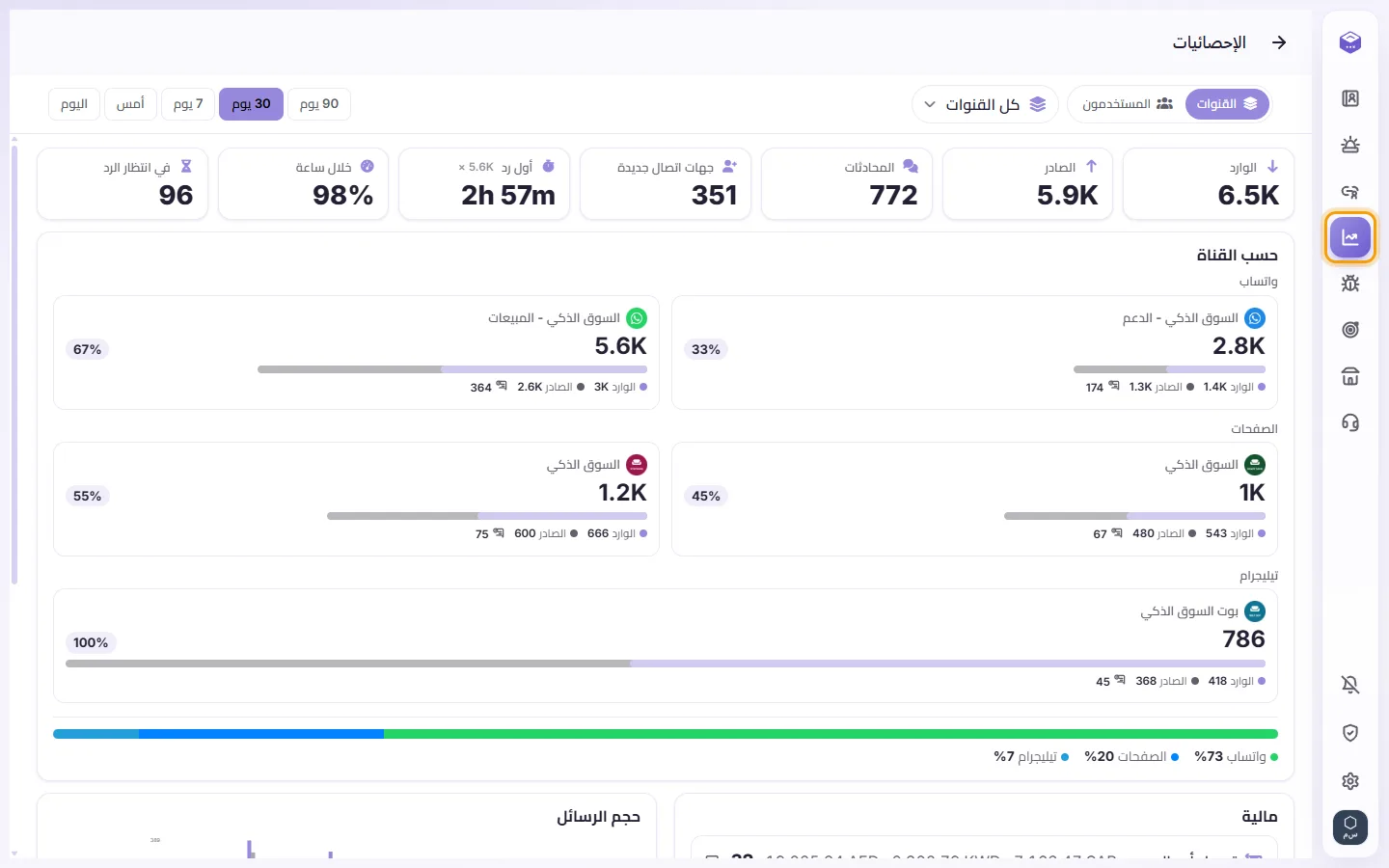
- على الكمبيوتر، انقر على زر المخطط البياني في الشريط الأيمن ("الإحصائيات"). وعلى الهاتف، افتح قائمة النقاط الثلاث واضغط على "الإحصائيات".
- للرجوع، استخدم "رجوع للمحادثات".
من يمكنه رؤيتها
فقط المستخدمون الذين منحهم مسؤولهم حق الوصول إلى الإحصائيات. يرى كل مستخدم أرقامًا تخص المحادثات والأرقام المسموح له برؤيتها فقط. ويتطلب جزء "مالية" صلاحية منفصلة.
ما تعرضه
1. اختر فترة زمنية: 90 d، أو 30 d (الافتراضي)، أو 7 d، أو 2 d، أو 1 d. تعني "1 d" آخر 24 ساعة.
2. اختر "قنوات" أو "المستخدمون"، ثم "كل القنوات" أو رقمًا واحدًا، أو "كل المستخدمين" أو مستخدمًا واحدًا. ويعرض "مباشر" حالة الفريق الآن (راجع "كيفية متابعة الفريق الآن" أدناه).
3. بطاقات الأرقام:
- رسائل "الوارد" و"الصادر"
- "المحادثات"
- "المحادثات الواردة": المحادثات التي كتب فيها العميل مرة واحدة على الأقل خلال الفترة المحددة فقط. أما "المحادثات" فتحسب أيضًا المحادثة التي تحتوي على رسائلك أنت فقط، مثل الحملة. مرّر المؤشر عليها لرؤية هذا التوضيح.
- "الصفقات المكتملة": الصفقات التي تم حفظها عبر "تمت الصفقة" خلال الفترة، وبجانبها معدلها لكل 100 محادثة واردة، مثل "3.6 لكل 100". وتظهر هذه البطاقة بمجرد حفظ صفقة واحدة على الأقل في مساحة عملك.
- "جهات اتصال جديدة"
- "أول رد": متوسط الوقت للرد الأول
- "خلال ساعة": النسبة التي تم الرد عليها خلال ساعة
- "في انتظار الرد"
- "وقت الحل": متوسط الوقت من أول رسالة للعميل حتى وضع علامة "تم". والرقم الصغير بجانبه يوضح عدد مرات "تم" التي تم القياس عليها.
- "العملاء الراضون": نسبة التقييمات الجيدة (4 أو 5 نجوم، أو 👍) في استبيان الرضا الذي يتم إرساله بعد "تم"، مع "تمت الإجابة: N من M" (راجع "كيفية طلب تقييم المحادثة من العملاء بعد اكتمالها"). ويظهر فقط بعد إرسال استبيان واحد على الأقل.
يتم اختصار الأرقام الكبيرة (على سبيل المثال 1.2K). مرر مؤشر الفأرة لرؤية الرقم كاملاً.
بجانب الرقم، تقارن علامة "▲ 12%" أو "▼ 8%" هذا الرقم بالفترة السابقة له مباشرةً والتي لها نفس المدة (الـ 30 يوماً السابقة لآخر 30 يوماً، أو اليوم السابق لـ "اليوم" و"أمس"). مرّر المؤشر لرؤية رقم الفترة السابقة. ويعني اللون الأخضر أداءً أفضل (رد أو حل أسرع، أو نسبة أكبر خلال ساعة، أو عدد أكبر من "تم") والأحمر أداءً أسوأ. وبالنسبة لعدد الرسائل والمحادثات يكون السهم بدون لون. ولا يظهر شيء عندما لا توجد بيانات في الفترة السابقة للمقارنة بها.
4. "حسب رقم الأعمال": بطاقة واحدة لكل رقم، إذا كان لديك أكثر من رقم.
5. "حجم الرسائل": مخطط بياني للاتجاه العام. "الرسائل حسب القناة": مخطط بياني حلقي.
"ساعات الذروة": رسائل العملاء حسب يوم الأسبوع والساعة، وفق توقيت مؤسستك. كلما كان المربع أغمق، زاد عدد الرسائل. مرّر المؤشر فوق أي مربع لرؤية اليوم والساعة والعدد. استخدمه للتخطيط لمن يعمل ومتى.
6. "مالية": إجمالي التحويلات المالية والشيكات المصرفية التي تم العثور عليها في صور الإيصالات التي أرسلها العملاء، حسب كل عملة. يقرأ SyBox هذه المبالغ تلقائيًا من الصور، لذا تحقق منها. انقر على صف لرؤية الإيصالات. ولكل إيصال يمكنك إبداء الإعجاب أو عدم الإعجاب، أو "تصحيح القيمة"، أو إزالته مع ذكر السبب، و"تراجع".
7. "حسب المستخدم": جدول يحتوي على "المستخدم"، و"المرسلة"، و"المحادثات"، و"أول رد"، و"خلال ساعة"، و"في انتظار الرد"، و"تم"، و"وقت الحل" (يتم احتسابه لمن نقر على "تم") و"الراضون" (نسبة التقييمات الجيدة لذلك الشخص، مع عدد من قاموا بالتقييم). انقر على عنوان أي عمود للفرز، وانقر مرة أخرى لعكس الترتيب. انقر على شخص لفتح لوحة المعلومات الخاصة به. وتُظهر صفوف منفصلة "تطبيق الهاتف أو واجهة برمجة التطبيقات (API) أو النظام" و"وكلاء الذكاء الاصطناعي".
لا يتم احتساب المحادثات بين الزملاء وغرفة الفريق.
- في التحليلات، انقر على "مباشر" بجانب "القنوات" و"المستخدمون".
- في الأعلى، تظهر أربعة أرقام:
- "المحادثات المفتوحة": محادثات العملاء النشطة في آخر 30 يوماً التي لم يتم وضع علامة "تم" عليها.
- "في انتظار الرد": المحادثات المفتوحة التي كان العميل آخر من كتب فيها (رد وكيل الذكاء الاصطناعي لا يتم احتسابه كرد).
- "في الانتظار، غير مسندة": المحادثات المنتظرة غير المسندة إلى أي مستخدم.
- "أطول مدة انتظار": المدة التي انتظرها العميل صاحب أطول فترة انتظار.
- أسفلها، يظهر صف لكل زميل: المحادثات المفتوحة المسندة إليه، وكم منها في الانتظار، وأطول مدة انتظار لديه. وإذا كان مسموحاً لك برؤية المتصلين، فستوضح نقطة ملونة حالة كل زميل، كما في قائمة "إسناد إلى": الأخضر متاح، والأصفر غير متاح، والبرتقالي خارج ساعات العمل، والأحمر غير متصل.
- يتم تحديث اللوحة تلقائياً كل 30 ثانية طالما أنها معروضة على الشاشة. وتختفي أزرار الفترة الزمنية أثناء عرضها: فهي تعرض دائماً حالة "الآن".
- انقر على أي زميل لفتح لوحة المعلومات الخاصة به.
لا يتم احتساب المحادثات المحظورة والرسائل المزعجة والمؤرشفة، وترى فقط المحادثات المسموح لك برؤيتها.
- انقر على زر CSV ("تنزيل ملف CSV") الموجود بعد أزرار الفترة الزمنية. يحتوي الملف على ما يظهر على الشاشة للفترة التي اخترتها: الإجماليات، وساعات الذروة، والأرقام يومًا بيوم، وحسب القناة، وحسب الرقم، وجدول المستخدمين عندما يكون ظاهرًا. ويمكنك فتح الملف في Excel أو Google Sheets.
- انتقل إلى الإعدادات > مساحة العمل > الإحصائيات. ستجد هناك بطاقة "إرسال التقرير بالبريد الإلكتروني".
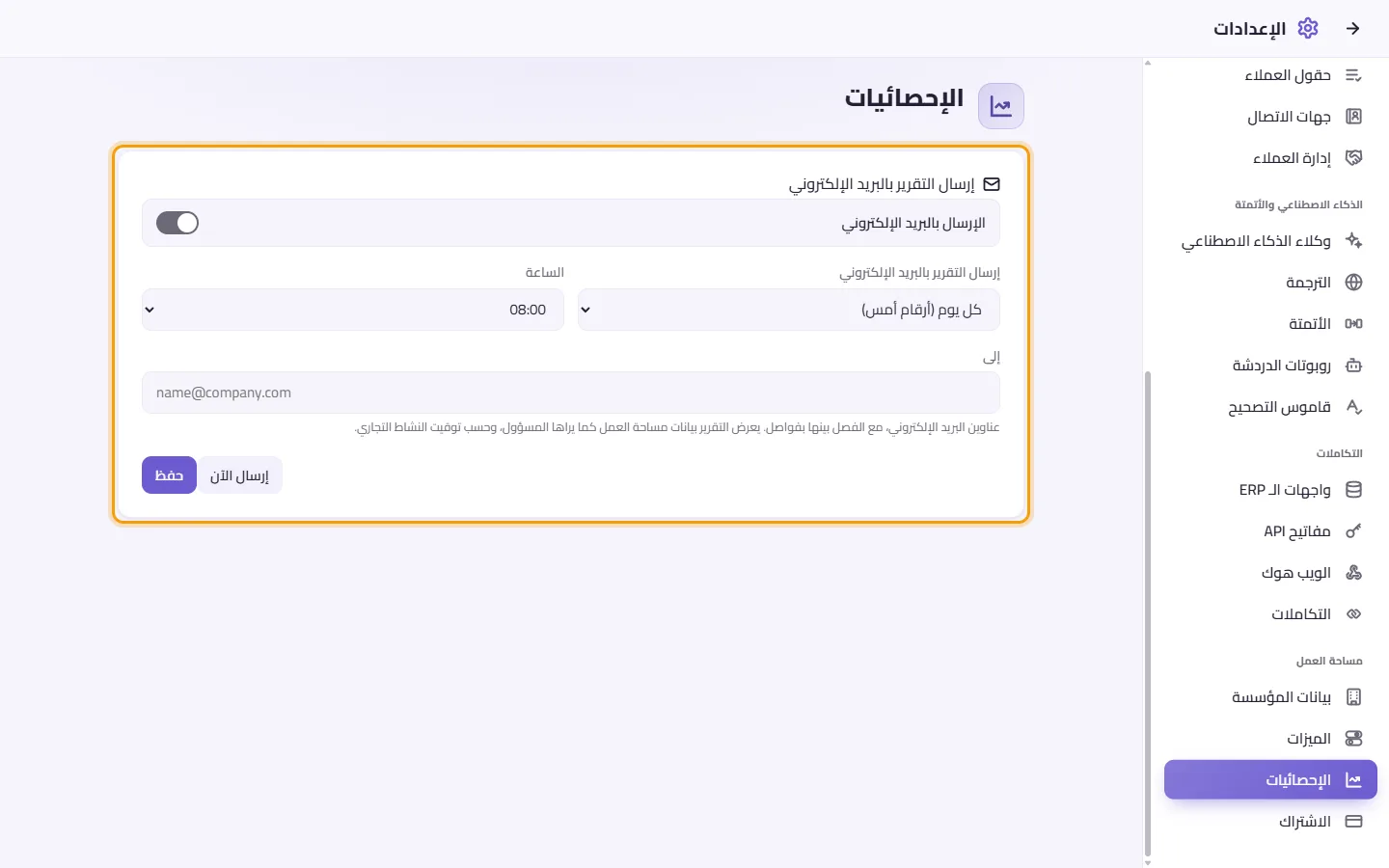
- فعّل "الإرسال بالبريد الإلكتروني" واختر "كل يوم (أرقام أمس)" أو "كل أسبوع (آخر 7 أيام)". وفي التقرير الأسبوعي، اختر اليوم في "اليوم".
- اختر الساعة في "الساعة"، واكتب عناوين البريد الإلكتروني في "إلى"، مع الفصل بينها بفواصل.
- انقر على "حفظ". ويقوم زر "إرسال الآن" بإرسال تقرير واحد فورًا للتأكد منه، بدون حفظ الإعدادات.
تحتوي الرسالة على الإجماليات، ووقت أول رد، وجدول الفريق، مع زر "فتح الإحصائيات". وهي تعرض تقرير مساحة العمل كما يراه المسؤول، وحسب توقيت نشاطك التجاري. ولا تظهر علامة تبويب الإحصائيات في الإعدادات إلا للمستخدم الذي لديه صلاحيتا "إدارة إعدادات المؤسسة" و"عرض الإحصائيات" معًا.