Estatísticas
Atualizado em
Onde: Estatísticas
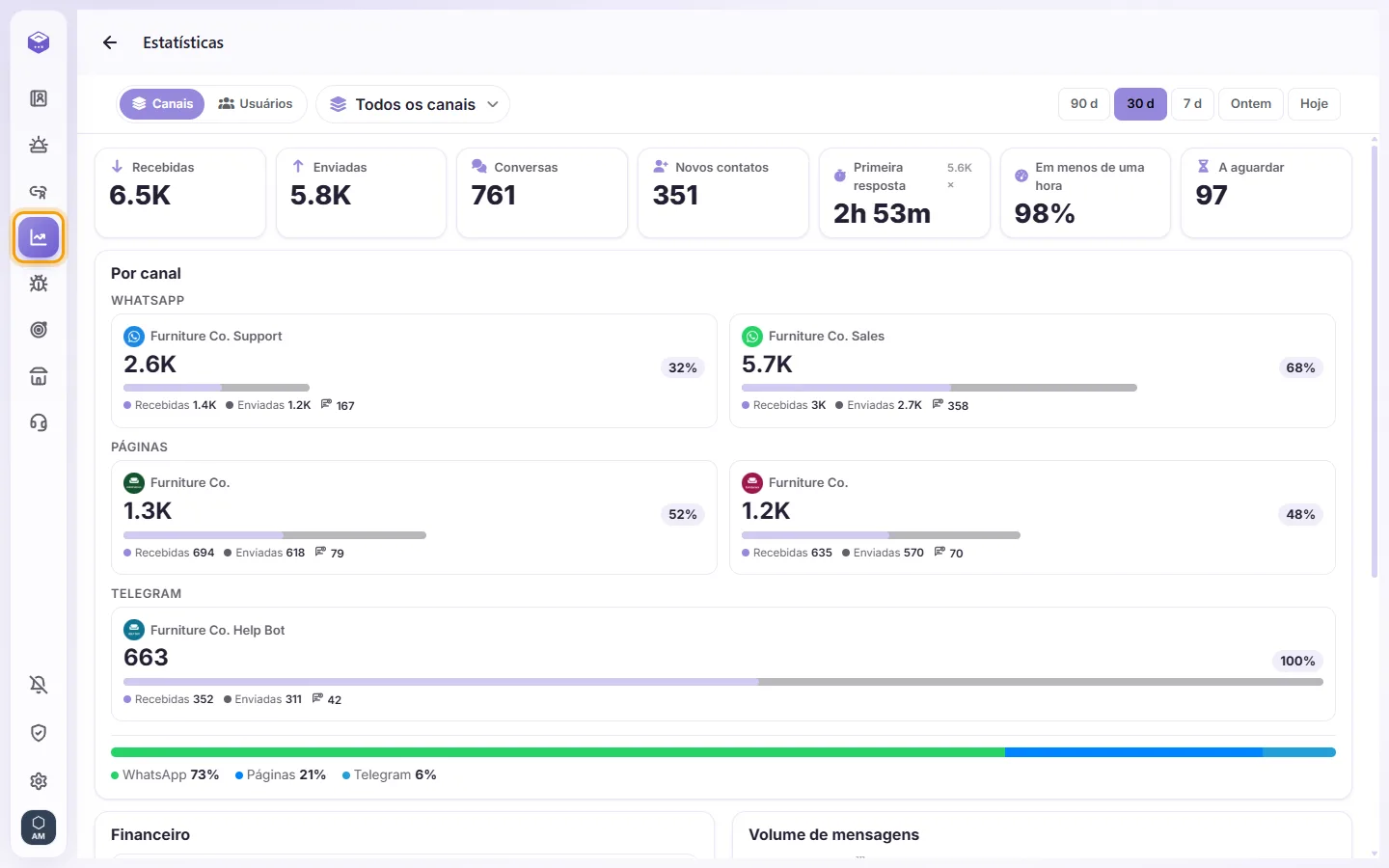
- No computador, clique no ícone de gráfico na barra lateral esquerda ("Estatísticas"). No celular, acesse pelo menu de três pontos tocando em "Estatísticas".
- Para voltar aos atendimentos, selecione "Voltar ao bate-papo".
Quem pode visualizar
Apenas usuários autorizados pelo administrador com acesso às Estatísticas. Cada operador tem acesso apenas aos dados das conversas e linhas autorizadas para o seu perfil. A aba "Financeiro" exige liberação de acesso específica.
Informações exibidas
1. Escolha o período: 90 d, 30 d (padrão), 7 d, 2 d ou 1 d. "1 d" corresponde às últimas 24 horas.
2. Filtre por "Canais" ou "Usuários", e selecione "Todos os canais" ou uma linha específica, ou "Todos os usuários" ou um operador individual. "Ao vivo" mostra a equipe neste exato momento (veja "Como acompanhar a equipe em tempo real" abaixo).
3. Painéis de dados:
- Mensagens "Recebidas" e "Enviadas"
- "Conversas"
- "Conversas recebidas": apenas as conversas em que o cliente escreveu pelo menos uma vez no período. "Conversas" também conta aquelas que têm apenas mensagens suas, como uma transmissão. Passe o mouse sobre o item para ver essa explicação.
- "Vendas fechadas": os negócios salvos com "Venda fechada" no período e, ao lado, quantos eles representam a cada 100 conversas recebidas, por exemplo "3.6 por 100". Esse cartão aparece assim que o seu espaço de trabalho salva um negócio.
- "Novos contatos"
- "Primeira resposta": tempo médio gasto até o primeiro atendimento
- "Em menos de uma hora": percentual de chamados atendidos dentro de uma hora
- "A aguardar"
- "Tempo de resolução": o tempo médio desde a primeira mensagem do cliente até "Feito". O número pequeno ao lado indica sobre quantos "Feito" ele foi medido.
- "Clientes satisfeitos": a proporção de avaliações boas (4 ou 5 estrelas, ou 👍) na pesquisa de satisfação enviada após "Feito", com "Respondidas: N de M" (veja "Como pedir aos clientes para avaliar uma conversa após ser concluída"). Só aparece depois que alguma pesquisa tiver sido enviada.
Números muito altos aparecem abreviados (como 1,2K). Passe o cursor por cima para ver o valor exato.
Ao lado de um número, "▲ 12%" ou "▼ 8%" faz a comparação com o período imediatamente anterior de mesma duração (os 30 dias anteriores aos últimos 30 dias, ou o dia anterior para "Hoje" e "Ontem"). Passe o mouse para ver o número do período anterior. Verde significa melhor (resposta ou resolução mais rápida, maior proporção em menos de uma hora, mais "Feito") e vermelho, pior. Para a contagem de mensagens e conversas, a seta não tem cor. Nada é mostrado quando o período anterior não tem dados para comparar.
4. "Por número comercial": um indicador individualizado por linha, se houver mais de uma cadastrada.
5. "Volume de mensagens": gráfico de evolução temporal. "Mensagens por canal": gráfico em formato de rosca.
"Horários de pico": as mensagens dos clientes por dia da semana e hora, no fuso horário da sua empresa. Quanto mais escuro o quadrado, mais mensagens. Passe o mouse sobre um quadrado para ver o dia, a hora e a quantidade. Use para planejar quem trabalha em cada horário.
6. "Financeiro": soma total de comprovantes de transferências bancárias e cheques enviados por imagens pelos clientes, separados por moeda. Como esses valores são capturados automaticamente por leitura visual, faça a conferência. Clique em uma linha para auditar os comprovantes. Em cada recibo você pode marcar como aprovado ou reprovado, clicar em "Corrigir o valor", ou remover apontando o motivo, com opção de "Desfazer".
7. "Por usuário": tabela detalhando "Usuário", "Enviadas", "Conversas", "Primeira resposta", "Em menos de uma hora", "A aguardar", "Feito", "Tempo de resolução" (contabilizado para quem clicou em "Feito") e "Satisfeitos" (a proporção de avaliações boas daquela pessoa, com o total de avaliações). Clique no cabeçalho das colunas para ordenar a tabela e clique de novo para inverter a ordem. Clique no nome do operador para abrir seu painel individual. Linhas adicionais mostram dados de "Aplicativo de celular, API ou sistema" e "Agentes de IA".
Bate-papos internos entre colegas e a sala da Equipe não entram nesses relatórios.
- Em Análises, clique em "Ao vivo" ao lado de "Canais" e "Usuários".
- No topo, aparecem quatro números:
- "Conversas abertas": conversas de clientes ativas nos últimos 30 dias que não estão marcadas como "Feito".
- "A aguardar": as conversas abertas em que o cliente escreveu por último (a resposta de um agente de IA não conta como resposta).
- "Aguardando, sem atribuição": as conversas aguardando resposta que ninguém está atendendo.
- "Maior tempo de espera": há quanto tempo está esperando o cliente que aguarda há mais tempo.
- Abaixo deles, uma linha por colega: as conversas abertas que ele atende, quantas delas estão aguardando e o seu maior tempo de espera. Se você tiver permissão para ver quem está online, um ponto colorido mostra o status de cada colega, como no menu "Atribuir a": verde disponível, amarelo indisponível, laranja fora do horário de trabalho, vermelho offline.
- O painel se atualiza sozinho a cada 30 segundos enquanto está na tela. Os botões de período ficam ocultos nessa visualização: ela mostra sempre o "agora".
- Clique em um colega para abrir o painel individual dele.
Conversas bloqueadas, marcadas como spam e arquivadas não são contabilizadas, e você vê apenas as conversas que tem permissão para ver.
- Clique no botão CSV ("Baixar CSV"), depois dos botões de período. O arquivo traz o que está na tela para o período escolhido: os totais, os horários de pico, os números dia a dia, por canal, por número e a tabela de usuários, quando ela aparece. Ele abre no Excel ou no Google Sheets.
- Acesse Definições > Espaço de trabalho > Estatísticas. O cartão "Enviar este relatório por e-mail" fica lá.
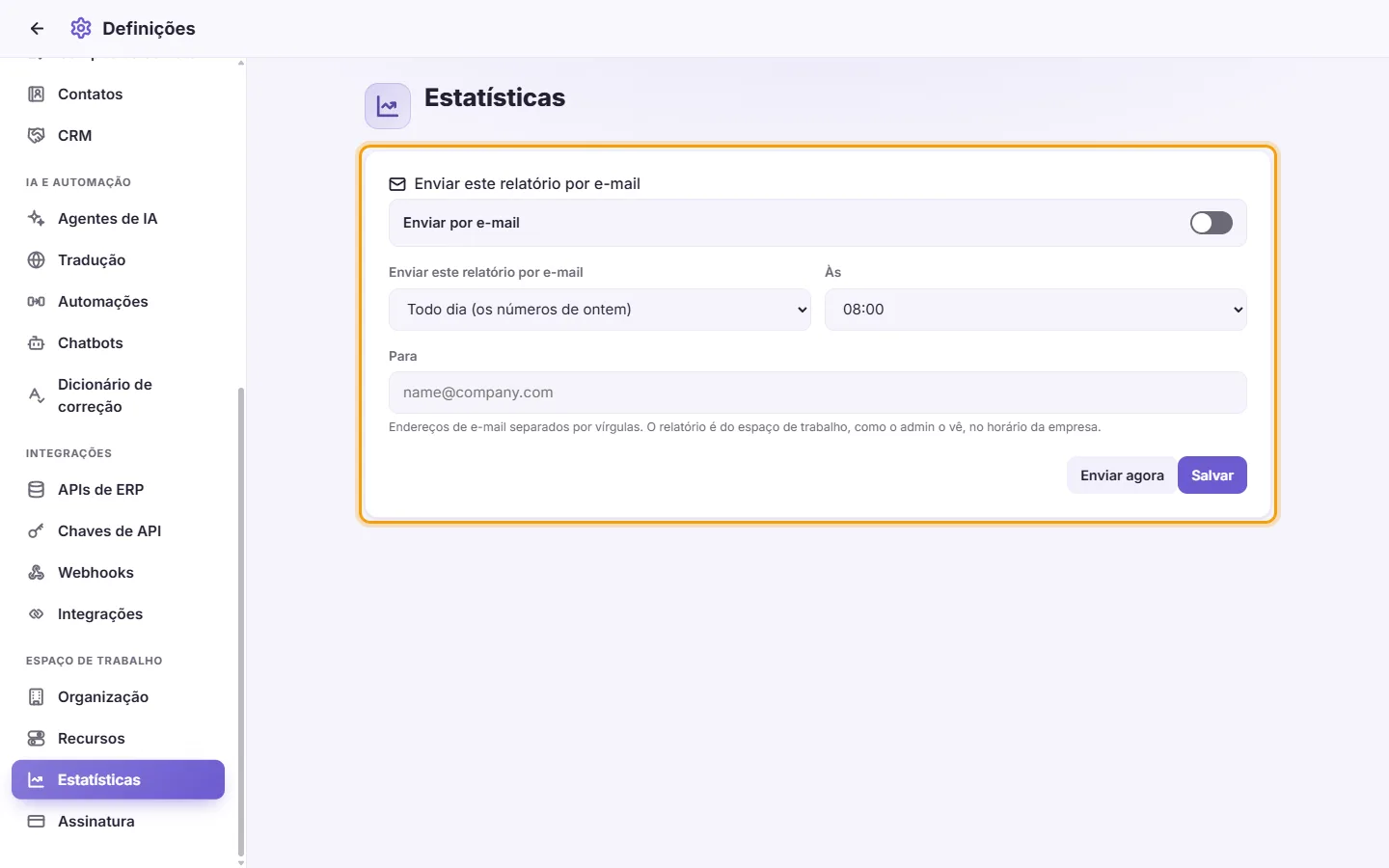
- Ative "Enviar por e-mail" e escolha "Todo dia (os números de ontem)" ou "Toda semana (os últimos 7 dias)". Para um relatório semanal, escolha o dia em "No dia".
- Escolha a hora em "Às" e digite os endereços em "Para", separados por vírgulas.
- Clique em "Salvar". "Enviar agora" envia um relatório na hora para você conferir, sem salvar.
O e-mail traz os totais, o tempo da primeira resposta e a tabela da equipe, com um botão "Abrir Estatísticas". É o relatório do espaço de trabalho, como o admin o vê, no horário da sua empresa. A aba Estatísticas nas Definições só aparece para quem tem as duas permissões: "Gerenciar configurações da organização" e "Ver estatísticas".