Verificación en dos pasos
Actualizado el
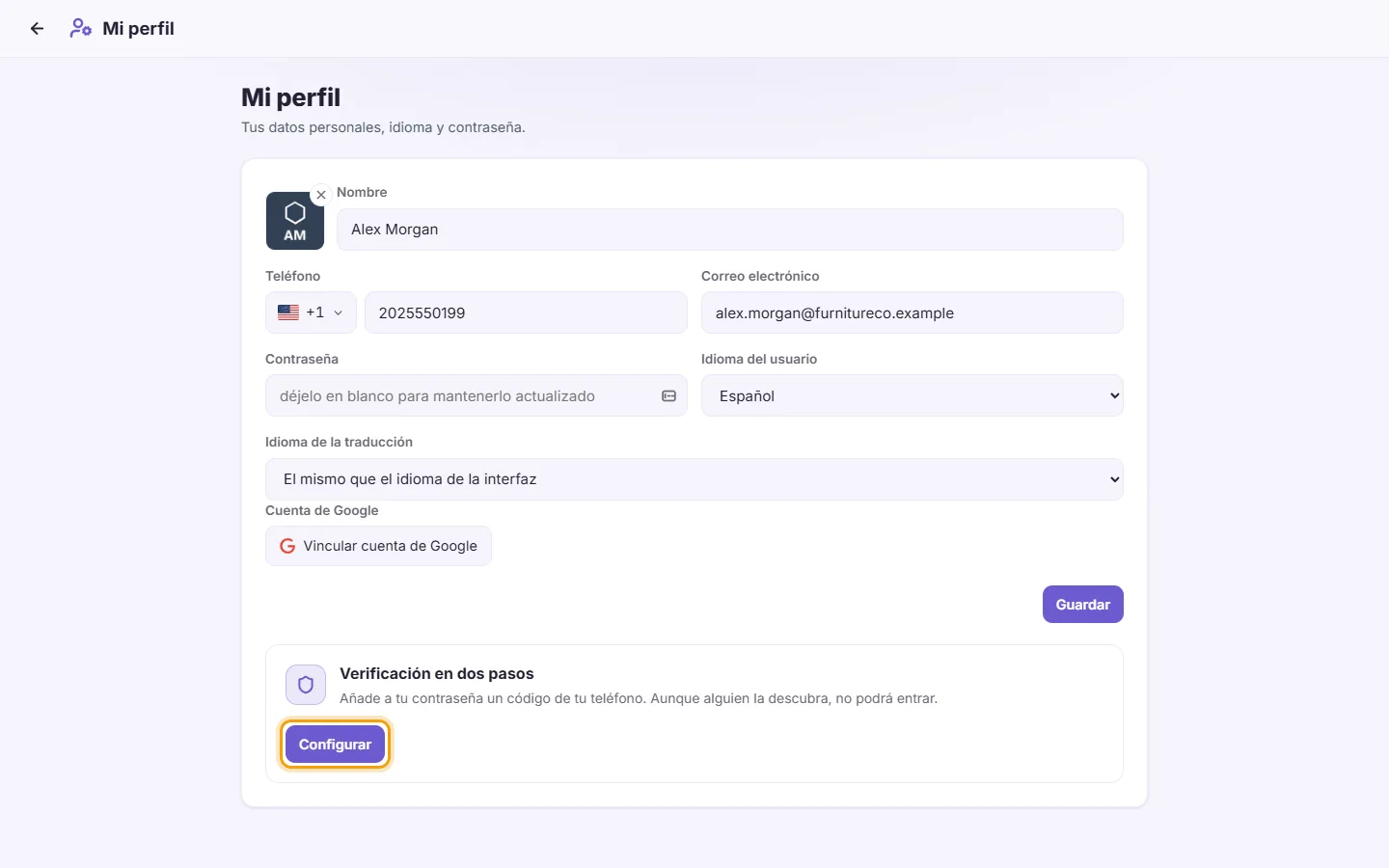
Dónde: Mi perfil > Verificación en dos pasos
Para qué sirve:
"Añade a tu contraseña un código desde tu teléfono. Aunque alguien descubra tu contraseña, no podrá iniciar sesión." Necesitas una aplicación de autenticación en tu móvil, como Google Authenticator.
- Abre Mi perfil y ve hasta la tarjeta "Verificación en dos pasos".
- Haz clic en "Configurar".
- Abre tu aplicación de autenticación y escanea el código QR. Si no puedes escanearlo, pulsa "¿No puedes escanear? Introduce esta clave": copia la clave e introdúcela en tu app.
- Escribe el código de 6 dígitos que te muestre la app en "Código de verificación". Se validará automáticamente al introducir el sexto dígito, o bien puedes pulsar "Activar".
- SyBox mostrará 10 códigos de recuperación. Guárdalos en un lugar seguro mediante "Copiar todo" o "Imprimir". Cada uno te servirá para iniciar sesión una vez si pierdes el teléfono, y no volverán a mostrarse.
- Haz clic en "Ya los he guardado".
La tarjeta mostrará ahora "La verificación en dos pasos está activa" junto con los "Códigos de recuperación restantes". Si te quedan 2 o menos, verás la recomendación de "desactívalo y actívalo de nuevo para obtener un conjunto nuevo".
Iniciar sesión con verificación en dos pasos:
1. Introduce tu nombre o correo y tu contraseña de la forma habitual.
2. Introduce el código de 6 dígitos de tu app de autenticación y haz clic en "Verificar". Tienes un plazo de 5 minutos para escribirlo; de lo contrario, tendrás que reiniciar sesión.
3. ¿No tienes el teléfono a mano? Haz clic en "Usar un código de recuperación" e introduce uno de tus códigos de respaldo. Cada código solo se puede utilizar una vez.
4. Para volver atrás e iniciar sesión con otro usuario, pulsa "Cancelar".
- Abre Mi perfil y dirígete a la tarjeta "Verificación en dos pasos".
- Haz clic en "Desactivar".
- Introduce tu contraseña y un código vigente de 6 dígitos de tu aplicación.
- Confirma la acción. Verás el aviso "Verificación en dos pasos desactivada".
Mensajes que pueden aparecer:
- "Ese código no es correcto — revisa la aplicación e inténtalo de nuevo": el código introducido es erróneo o ha caducado. Introduce el código más reciente de la app y asegúrate de que la hora de tu teléfono esté sincronizada.
- "Contraseña incorrecta": al intentar desactivar la función, la contraseña indicada no era correcta.
- "Introduce tu contraseña y un código de 6 dígitos": se ha dejado un campo sin rellenar al intentar desactivar el ajuste.
- "Ha tardado demasiado — inicia sesión de nuevo": han transcurrido más de 5 minutos durante el proceso de inicio de sesión.
He cambiado de teléfono móvil.
Mientras aún puedas iniciar sesión, desactiva la verificación en dos pasos y vuelve a configurarla en el nuevo teléfono. Si ya no tienes acceso al móvil anterior, inicia sesión con un código de recuperación y realiza el mismo proceso.
Me estoy quedando sin códigos de recuperación.
Desactiva la verificación en dos pasos y vuelve a activarla para generar un nuevo paquete de 10 códigos.
He perdido tanto el teléfono como los códigos de recuperación.
Solicita ayuda al administrador de tu espacio de trabajo o al equipo de soporte de SyBox para restablecer el acceso a tu cuenta.
¿Puede mi administrador activar la verificación en dos pasos por mí?
No. Cada usuario debe activarla personalmente desde su propio perfil.