Cómo activar la verificación en dos pasos
Actualizado el
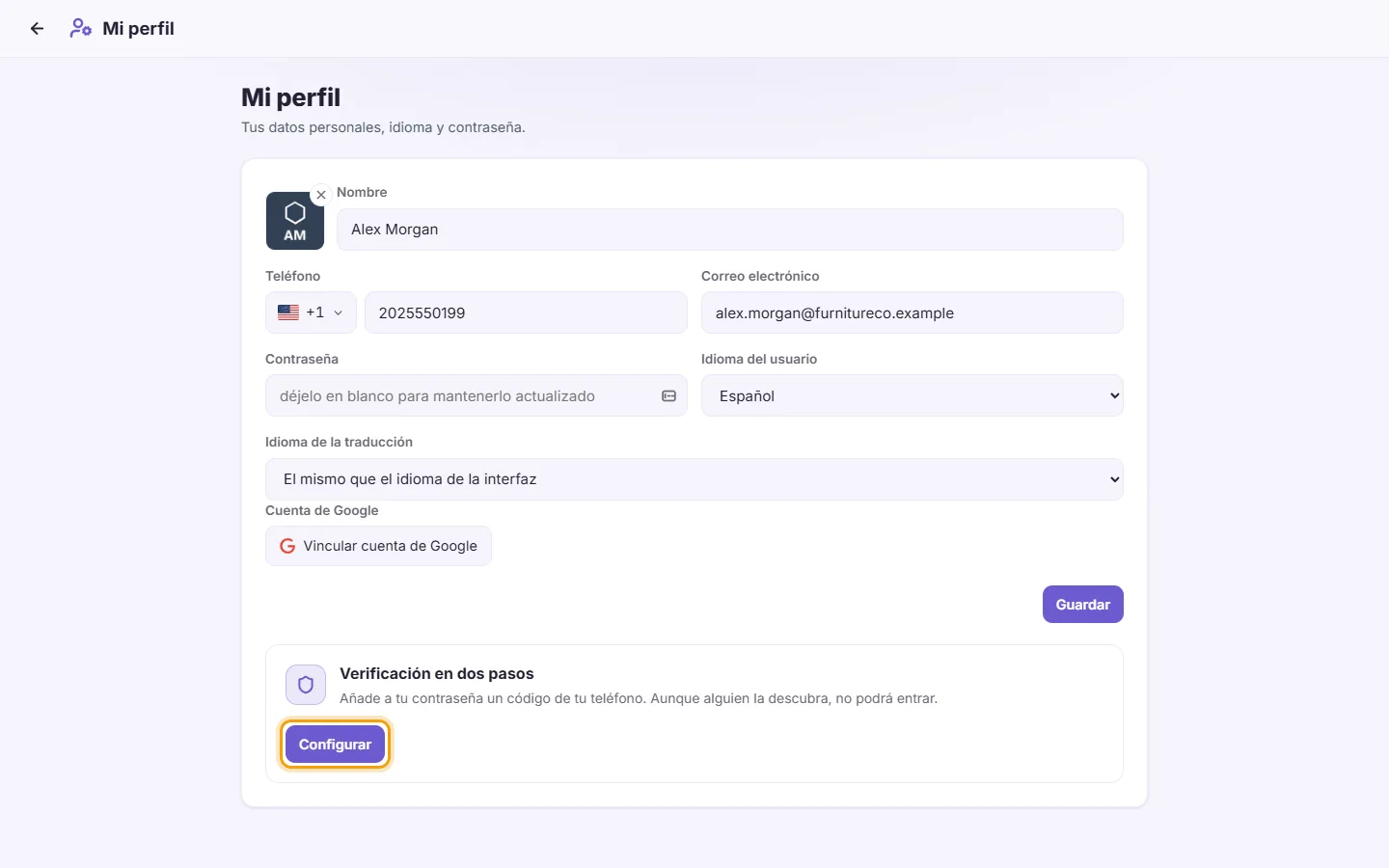
En SyBox, esto se hace en Mi perfil > Verificación en dos pasos.
- Abre Mi perfil y ve hasta la tarjeta "Verificación en dos pasos".
- Haz clic en "Configurar".
- Abre tu aplicación de autenticación y escanea el código QR. Si no puedes escanearlo, pulsa "¿No puedes escanear? Introduce esta clave": copia la clave e introdúcela en tu app.
- Escribe el código de 6 dígitos que te muestre la app en "Código de verificación". Se validará automáticamente al introducir el sexto dígito, o bien puedes pulsar "Activar".
- SyBox mostrará 10 códigos de recuperación. Guárdalos en un lugar seguro mediante "Copiar todo" o "Imprimir". Cada uno te servirá para iniciar sesión una vez si pierdes el teléfono, y no volverán a mostrarse.
- Haz clic en "Ya los he guardado".
Preguntas
He cambiado de teléfono móvil.
Mientras aún puedas iniciar sesión, desactiva la verificación en dos pasos y vuelve a configurarla en el nuevo teléfono. Si ya no tienes acceso al móvil anterior, inicia sesión con un código de recuperación y realiza el mismo proceso.
Me estoy quedando sin códigos de recuperación.
Desactiva la verificación en dos pasos y vuelve a activarla para generar un nuevo paquete de 10 códigos.
He perdido tanto el teléfono como los códigos de recuperación.
Solicita ayuda al administrador de tu espacio de trabajo o al equipo de soporte de SyBox para restablecer el acceso a tu cuenta.
¿Puede mi administrador activar la verificación en dos pasos por mí?
No. Cada usuario debe activarla personalmente desde su propio perfil.
Más sobre Verificación en dos pasos.