Statistiken
Aktualisiert am
Wo: Statistiken
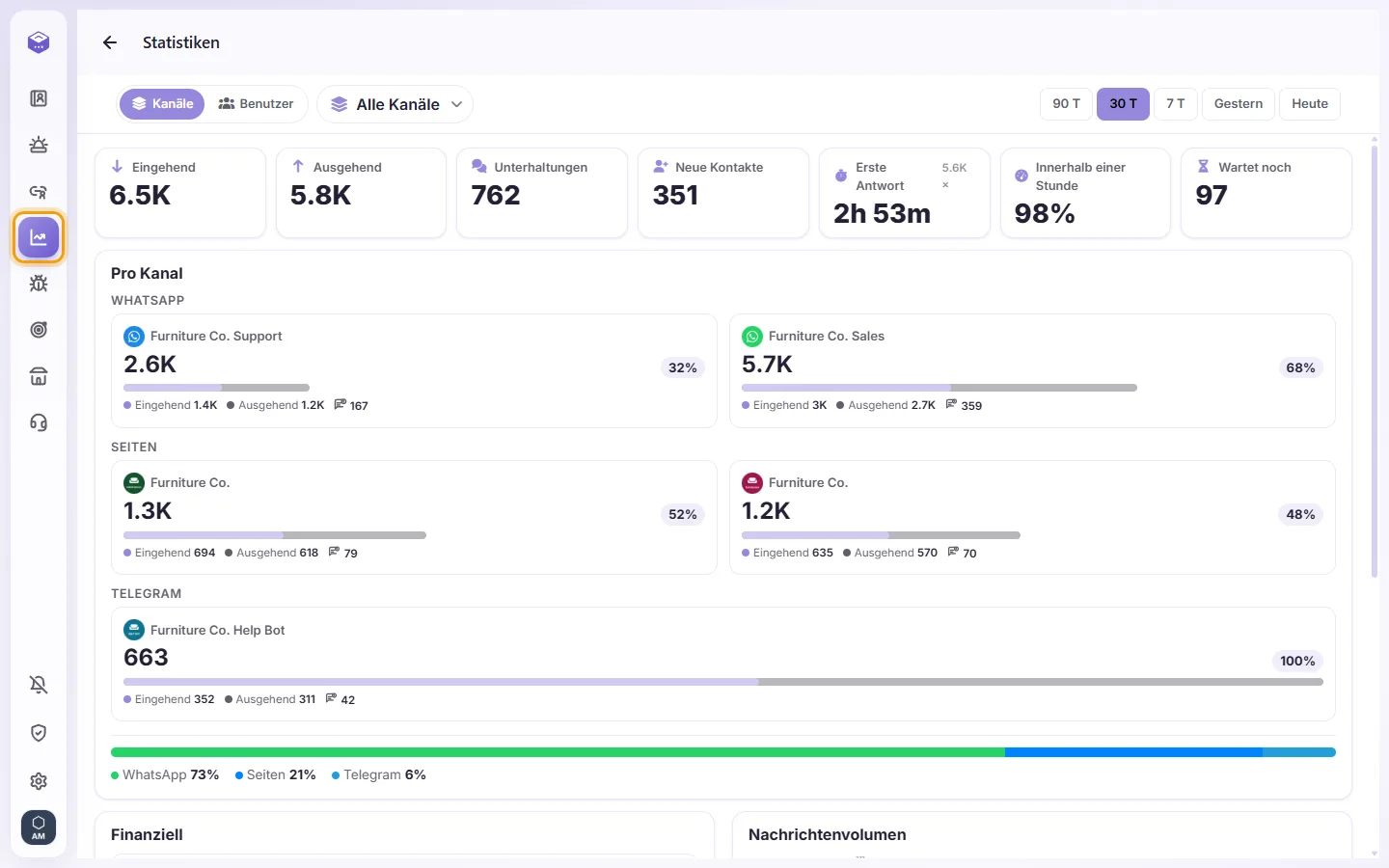
- Am Computer klicken Sie links auf das Diagramm-Symbol ("Statistiken"). Am Smartphone wählen Sie "Statistiken" im Drei-Punkte-Menü.
- Über "Zurück zum Chat" gelangen Sie jederzeit zurück.
Wer hat Zugriff?
Ausschließlich Benutzer, die vom Admin für Statistiken freigeschaltet wurden. Jeder sieht nur Zahlen zu Chats und Rufnummern, auf die er Zugriff hat. Der Bereich "Finanziell" erfordert ein separates Recht.
Angezeigte Auswertungen
1. Zeitraum wählen: 90 d, 30 d (Standard), 7 d, 2 d oder 1 d. "1 d" steht für die letzten 24 Stunden.
2. Wählen Sie "Kanäle" oder "Benutzer", danach "Alle Kanäle" bzw. einzelne Nummern, oder "Alle Benutzer" bzw. einzelne Teammitglieder. "Live" zeigt das Team genau jetzt (siehe "So beobachten Sie das Team in Echtzeit" unten).
3. Kennzahlen-Kacheln:
- "Eingehend" und "Ausgehend" versendete Nachrichten
- "Unterhaltungen"
- "Eingehende Unterhaltungen": nur die Unterhaltungen, in denen der Kunde im Zeitraum mindestens einmal geschrieben hat. "Unterhaltungen" zählt auch solche mit ausschließlich eigenen Nachrichten, etwa aus einer Rundsendung. Fahren Sie mit der Maus darüber, um diesen Hinweis zu sehen.
- "Abgeschlossene Deals": die im Zeitraum über "Deal abgeschlossen" gespeicherten Abschlüsse und daneben, wie viele das pro 100 eingehende Unterhaltungen sind, zum Beispiel "3.6 pro 100". Die Karte wird angezeigt, sobald in Ihrem Arbeitsbereich ein Deal gespeichert wurde.
- "Neue Kontakte"
- "Erste Antwort": Durchschnittliche Reaktionszeit bis zur ersten Antwort
- "Innerhalb einer Stunde": Anteil der binnen 60 Minuten beantworteten Chats
- "Wartet noch"
- "Lösungszeit": die durchschnittliche Zeit von der ersten Nachricht des Kunden bis "Fertig". Die kleine Zahl daneben gibt an, über wie viele Abschlüsse ("Fertig") gemessen wurde.
- "Zufriedene Kunden": der Anteil guter Bewertungen (4 oder 5 Sterne oder 👍) in der nach "Fertig" gesendeten Zufriedenheitsumfrage, mit "Beantwortet: N von M" (siehe "So bitten Sie Kunden nach Abschluss einer Unterhaltung um eine Bewertung"). Wird erst angezeigt, sobald mindestens eine Umfrage gesendet wurde.
Große Werte werden gekürzt dargestellt (z. B. 1.2K). Maus darüberschieben zeigt die genaue Zahl.
Neben einer Zahl vergleicht "▲ 12%" oder "▼ 8%" den Wert mit dem unmittelbar vorangegangenen Zeitraum gleicher Länge (die 30 Tage vor den letzten 30 Tagen bzw. der Vortag bei "Heute" und "Gestern"). Fahren Sie mit der Maus darüber, um die Zahl des Vergleichszeitraums zu sehen. Grün bedeutet besser (schnellere Antwort oder Lösung, höherer Anteil innerhalb einer Stunde, mehr "Fertig"), Rot schlechter. Bei Nachrichten- und Unterhaltungszahlen hat der Pfeil keine Farbe. Gab es im Zeitraum davor keine Vergleichsdaten, wird nichts angezeigt.
4. "Nach Geschäftsnummer": Einzelkarten für jede genutzte Absendernummer.
5. "Nachrichtenvolumen": Trendverlauf. "Nachrichten nach Kanal": Kreisdiagramm der Kanalverteilung.
"Stoßzeiten": die Nachrichten der Kunden nach Wochentag und Uhrzeit, gemäß der Uhrzeit Ihres Unternehmens. Je dunkler das Feld, desto mehr Nachrichten. Fahren Sie mit der Maus über ein Feld, um Tag, Uhrzeit und Anzahl zu sehen. Nutzen Sie dies, um die Schichtplanung zu gestalten.
6. "Finanziell": Automatisch aus Belegbildern der Kunden ausgelesene Summen von Überweisungen und Schecks je Währung. Bitte prüfen! Klick auf eine Zeile zeigt die Belege. Sie können Belege positiv/negativ bewerten, über "Wert korrigieren" anpassen oder mit Begründung entfernen ("Rückgängig" möglich).
7. "Nach Benutzer": Teamtabelle mit "Benutzer", "Gesendet", "Unterhaltungen", "Erste Antwort", "Innerhalb einer Stunde", "Wartet noch", "Fertig", "Lösungszeit" (gezählt für die Person, die auf "Fertig" geklickt hat) und "Zufrieden" (der Anteil guter Bewertungen für diese Person samt Anzahl der Bewertungen). Klick auf Spaltentitel sortiert die Liste (erneuter Klick kehrt um). Klick auf Namen öffnet die Detailansicht. Eigene Zeilen trennen "Telefon-App, API oder System" und "KI-Agenten".
Interne Chats unter Kollegen und der Teamraum fließen nicht in die Werte ein.
- Klicken Sie in den Analysen neben "Kanäle" und "Benutzer" auf "Live".
- Oben sehen Sie vier Zahlen:
- "Offene Unterhaltungen": Kundenunterhaltungen, die in den letzten 30 Tagen aktiv waren und nicht als "Fertig" markiert sind.
- "Wartet noch": die offenen Unterhaltungen, in denen der Kunde zuletzt geschrieben hat (die Antwort eines KI-Agenten zählt nicht als Antwort).
- "Wartend, nicht zugewiesen": die wartenden Unterhaltungen, die niemand übernommen hat.
- "Längste Wartezeit": wie lange der Kunde, der am längsten wartet, bereits wartet.
- Darunter eine Zeile pro Kollege: die offenen Unterhaltungen, die er hält, wie viele davon warten, und seine längste Wartezeit. Wenn Sie sehen dürfen, wer online ist, zeigt ein farbiger Punkt den Status jedes Kollegen wie im Menü "Zuweisen an": Grün verfügbar, Gelb nicht verfügbar, Orange außerhalb der Arbeitszeit, Rot offline.
- Die Übersicht aktualisiert sich alle 30 Sekunden von selbst, solange sie geöffnet ist. Die Zeitraum-Schaltflächen sind dabei ausgeblendet: Es gilt immer "jetzt".
- Klicken Sie auf einen Kollegen, um dessen eigenes Dashboard zu öffnen.
Blockierte, als Spam markierte und archivierte Unterhaltungen werden nicht mitgezählt, und Sie sehen nur die Unterhaltungen, die Sie sehen dürfen.
- Klicken Sie auf die CSV-Schaltfläche ("CSV herunterladen") hinter den Zeitraum-Schaltflächen. Die Datei enthält, was für den gewählten Zeitraum auf dem Bildschirm zu sehen ist: die Gesamtwerte, die Stoßzeiten, die Zahlen Tag für Tag, nach Kanal und nach Nummer sowie die Benutzertabelle, wenn sie angezeigt wird. Sie lässt sich in Excel oder Google Sheets öffnen.
- Öffnen Sie Einstellungen > Arbeitsbereich > Statistiken. Dort finden Sie die Karte "Bericht per E-Mail senden".
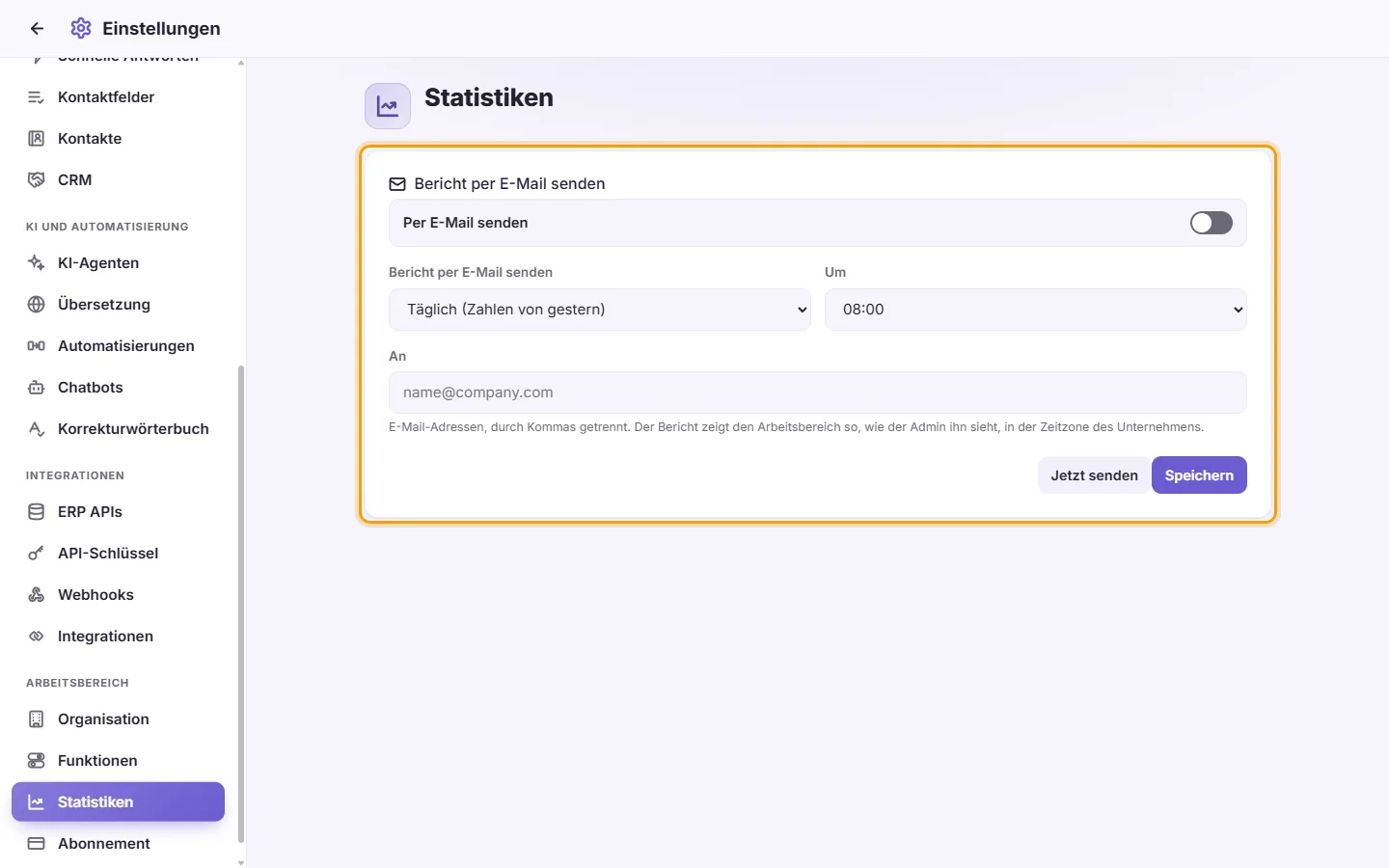
- Schalten Sie "Per E-Mail senden" ein und wählen Sie "Täglich (Zahlen von gestern)" oder "Wöchentlich (die letzten 7 Tage)". Bei einem wöchentlichen Bericht wählen Sie den Tag unter "Am".
- Wählen Sie die Uhrzeit unter "Um" und geben Sie die Adressen unter "An" ein, durch Kommas getrennt.
- Klicken Sie auf "Speichern". "Jetzt senden" schickt sofort einen Bericht zur Probe, ohne zu speichern.
Die E-Mail enthält die Gesamtwerte, die Zeit bis zur ersten Antwort und die Teamtabelle sowie eine Schaltfläche "Statistiken öffnen". Es ist der Bericht des Arbeitsbereichs, so wie der Admin ihn sieht, in der Zeitzone Ihres Unternehmens. Der Tab "Statistiken" in den Einstellungen wird nur Personen angezeigt, die sowohl die Berechtigung "Organisationseinstellungen verwalten" als auch "Statistiken ansehen" haben.