Analitik
Diperbarui
Lokasi: Analitik
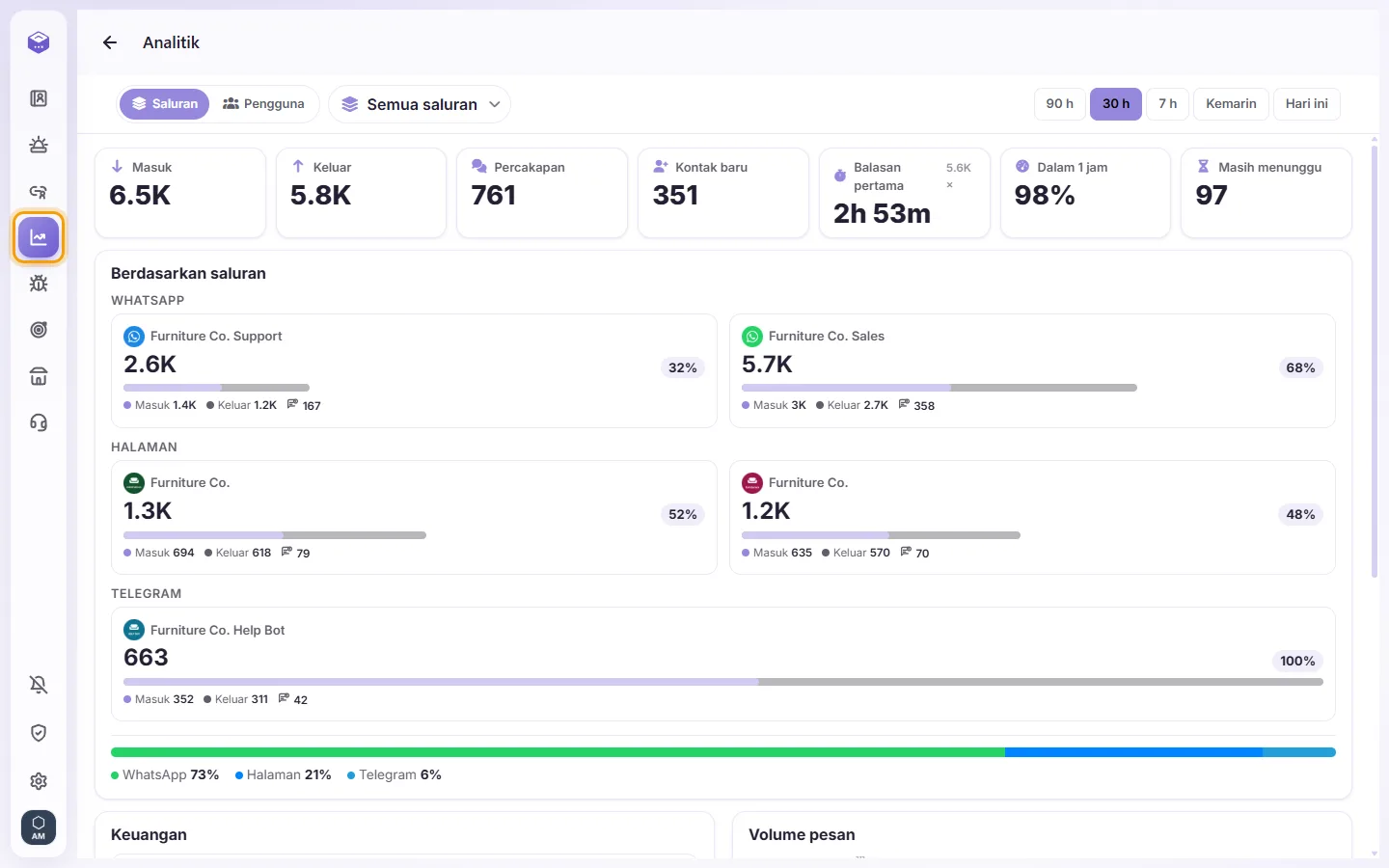
- Di komputer, klik tombol grafik pada bilah menu sebelah kiri ("Analitik"). Di ponsel, buka menu titik tiga lalu pilih "Analitik".
- Untuk kembali ke ruang pesan, gunakan tombol "Kembali ke chat".
Siapa yang dapat melihatnya
Hanya pengguna yang telah diberi izin akses menu Analitik oleh admin. Setiap pengguna hanya dapat memantau data statistik dari percakapan dan nomor yang diizinkan untuk mereka lihat. Bagian "Keuangan" membutuhkan izin akses khusus secara terpisah.
Data apa saja yang disajikan
1. Pilih rentang waktu: 90 h, 30 h (standar bawaan), 7 h, 2 h, atau 1 h. Opsi "1 h" menampilkan data 24 jam terakhir.
2. Tentukan tampilan per "Saluran" atau "Pengguna", lalu pilih "Semua saluran" atau salah satu nomor tertentu, atau "Semua pengguna" maupun salah satu staf khusus. "Langsung" menampilkan kondisi tim saat ini (lihat "Cara memantau tim saat ini" di bawah).
3. Kartu metrik:
- Pesan "Masuk" dan "Keluar"
- "Percakapan"
- "Percakapan masuk": hanya percakapan yang di dalamnya pelanggan mengirim pesan setidaknya satu kali selama periode tersebut. "Percakapan" juga menghitung percakapan yang hanya berisi pesan Anda sendiri, seperti broadcast. Arahkan kursor ke atasnya untuk melihat keterangan ini.
- "Penjualan selesai": kesepakatan yang disimpan dengan "Penjualan selesai" selama periode tersebut, dan di sampingnya jumlah per 100 percakapan masuk, misalnya "3.6 per 100". Kartu ini muncul setelah ruang kerja Anda menyimpan setidaknya satu kesepakatan.
- "Kontak baru"
- "Balasan pertama": rata-rata durasi waktu hingga balasan pertama dikirimkan
- "Dalam 1 jam": persentase chat yang berhasil direspons dalam kurun satu jam
- "Masih menunggu"
- "Waktu penyelesaian": rata-rata waktu dari pesan pertama pelanggan hingga "Selesai". Angka kecil di sampingnya menunjukkan berapa banyak "Selesai" yang dihitung.
- "Pelanggan puas": persentase penilaian baik (bintang 4 atau 5, atau 👍) dalam survei kepuasan yang dikirim setelah "Selesai", disertai keterangan "Terjawab: N dari M" (lihat "Cara meminta pelanggan menilai percakapan setelah selesai"). Metrik ini hanya muncul setelah survei pernah dikirim.
Angka-angka besar akan disingkat (misalnya 1.2K). Arahkan kursor ke atasnya untuk membaca nominal angka secara lengkap.
Di samping angka, "▲ 12%" atau "▼ 8%" membandingkannya dengan periode tepat sebelumnya yang berdurasi sama (30 hari sebelum 30 hari terakhir, atau hari sebelumnya untuk "Hari ini" dan "Kemarin"). Arahkan kursor untuk melihat angka pada periode sebelumnya. Warna hijau berarti lebih baik (balasan atau penyelesaian lebih cepat, persentase dalam satu jam lebih besar, lebih banyak "Selesai") dan merah berarti lebih buruk. Untuk jumlah pesan dan percakapan, panah tidak berwarna. Tidak ada tanda yang ditampilkan jika periode sebelumnya tidak memiliki data pembanding.
4. "Berdasarkan nomor bisnis": menampilkan satu kartu untuk tiap nomor, jika Anda memiliki lebih dari satu nomor.
5. "Volume pesan": grafik pergerakan tren. "Pesan per saluran": grafik berbentuk cincin.
"Jam tersibuk": jumlah pesan pelanggan berdasarkan hari dalam seminggu dan jam, mengikuti zona waktu bisnis Anda. Semakin gelap kotaknya, semakin banyak pesannya. Arahkan kursor ke kotak untuk melihat hari, jam, dan jumlahnya. Gunakan untuk merencanakan jadwal kerja tim.
6. "Keuangan": akumulasi total transfer uang dan cek bank yang terdeteksi pada gambar bukti transfer yang dikirim pelanggan, dikelompokkan per mata uang. Nominal ini dibaca otomatis dari gambar, jadi pastikan untuk mengeceknya kembali. Klik baris terkait untuk melihat berkas bukti transfer. Pada tiap bukti transaksi, Anda dapat memberi tanda jempol ke atas atau bawah, memilih "Koreksi nilai", atau menghapusnya dengan menyertakan alasan, serta tombol "Urungkan".
7. "Berdasarkan pengguna": tabel performa yang memuat kolom "Pengguna", "Terkirim", "Percakapan", "Balasan pertama", "Dalam 1 jam", "Masih menunggu", "Selesai", "Waktu penyelesaian" (dihitung untuk siapa yang mengklik "Selesai"), dan "Puas" (persentase penilaian baik untuk orang tersebut beserta jumlah penilainya). Klik judul kolom mana saja untuk mengurutkannya, dan klik sekali lagi untuk membalik urutan. Klik nama pengguna untuk membuka dasbor performa pribadi mereka. Baris terpisah akan menampilkan kategori "Aplikasi ponsel, API, atau sistem" serta "Agen AI".
Pesan antarrekan tim dan obrolan di ruang Tim tidak dimasukkan ke dalam metrik hitungan.
- Di Analitik, klik "Langsung" di samping "Saluran" dan "Pengguna".
- Di bagian atas, terdapat empat angka:
- "Percakapan terbuka": percakapan pelanggan yang aktif dalam 30 hari terakhir dan belum ditandai "Selesai".
- "Masih menunggu": percakapan terbuka yang pesan terakhirnya dikirim oleh pelanggan (balasan agen AI tidak dihitung sebagai balasan).
- "Menunggu, belum ditugaskan": percakapan yang masih menunggu dan belum ditangani siapa pun.
- "Waktu tunggu terlama": berapa lama pelanggan yang menunggu paling lama telah menunggu.
- Di bawahnya, terdapat satu baris per rekan kerja: jumlah percakapan terbuka yang mereka pegang, berapa banyak di antaranya yang sedang menunggu, dan waktu tunggu terlama mereka. Jika Anda diizinkan melihat siapa yang sedang online, titik berwarna akan menampilkan status setiap rekan kerja seperti di menu "Tugaskan ke": hijau tersedia, kuning tidak tersedia, oranye di luar jam kerja, merah offline.
- Papan ini memperbarui datanya sendiri setiap 30 detik selama tampil di layar. Tombol periode disembunyikan saat tampilan ini aktif: datanya selalu menunjukkan kondisi "sekarang".
- Klik nama rekan kerja untuk membuka dasbor pribadi mereka.
Percakapan yang diblokir, spam, dan diarsipkan tidak dihitung, dan Anda hanya melihat percakapan yang diizinkan untuk Anda lihat.
- Klik tombol CSV ("Unduh CSV") setelah tombol periode. File ini berisi apa yang tampil di layar untuk periode yang Anda pilih: total, jam tersibuk, angka per hari, per saluran, per nomor, dan tabel pengguna jika ditampilkan. File dapat dibuka di Excel atau Google Sheets.
- Buka Pengaturan > Ruang kerja > Analitik. Kartu "Kirim laporan ini lewat email" ada di sana.
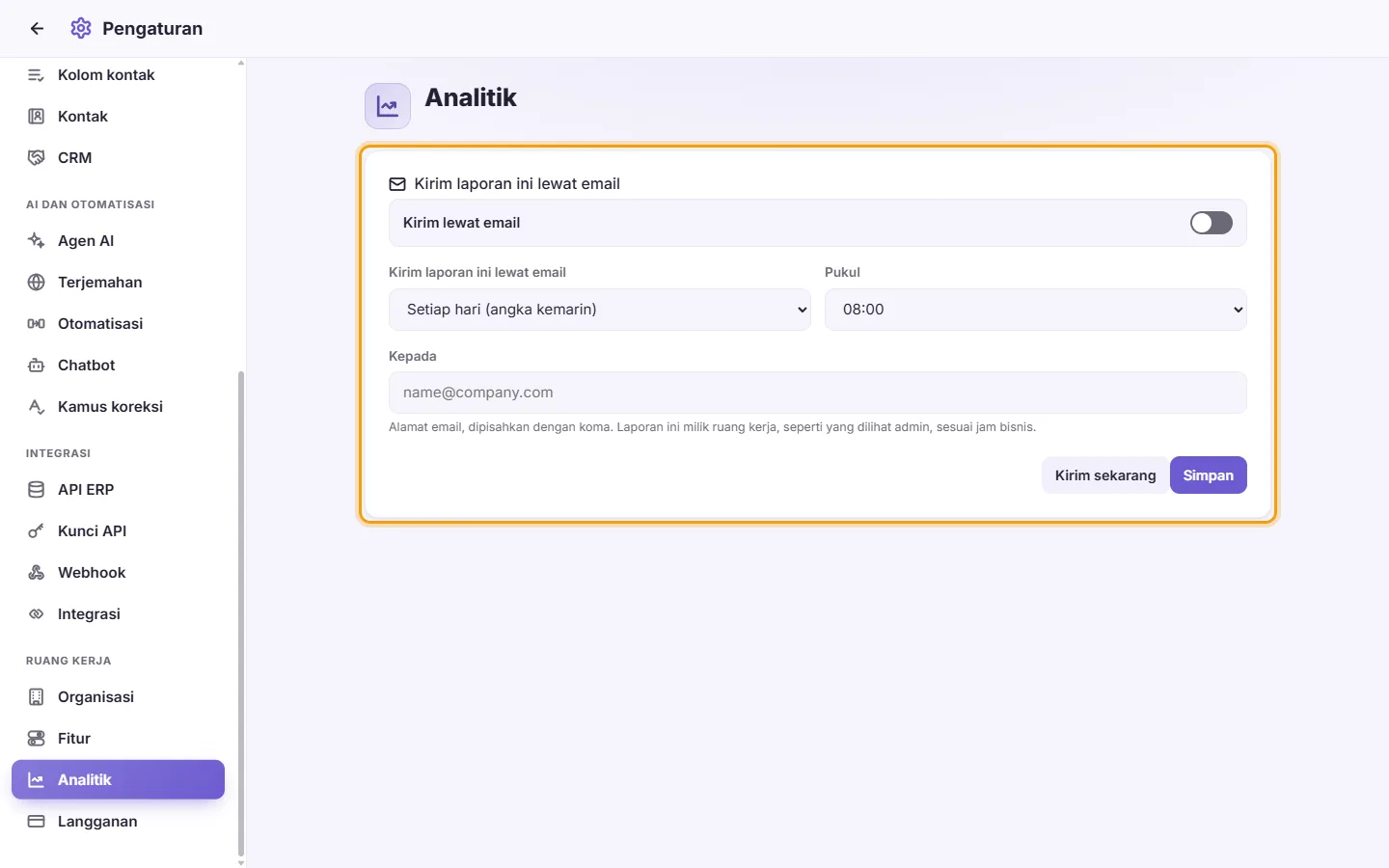
- Aktifkan "Kirim lewat email" lalu pilih "Setiap hari (angka kemarin)" atau "Setiap minggu (7 hari terakhir)". Untuk laporan mingguan, pilih harinya di "Pada hari".
- Pilih jamnya di "Pukul", lalu ketik alamat email di "Kepada", dipisahkan dengan koma.
- Klik "Simpan". "Kirim sekarang" langsung mengirim satu laporan untuk memeriksanya, tanpa menyimpan pengaturan.
Email berisi total, waktu balasan pertama, dan tabel tim, dengan tombol "Buka Analitik". Ini adalah laporan ruang kerja, seperti yang dilihat admin, menurut zona waktu bisnis Anda. Tab Analitik di Pengaturan hanya muncul untuk pengguna yang memiliki izin "Kelola pengaturan organisasi" sekaligus "Lihat analitik".