Estadísticas
Actualizado el
Dónde: Estadísticas
- En una computadora, haz clic en el icono de gráficas de la barra izquierda ("Estadísticas"). En un teléfono, abre el menú de tres puntos y pulsa "Estadísticas".
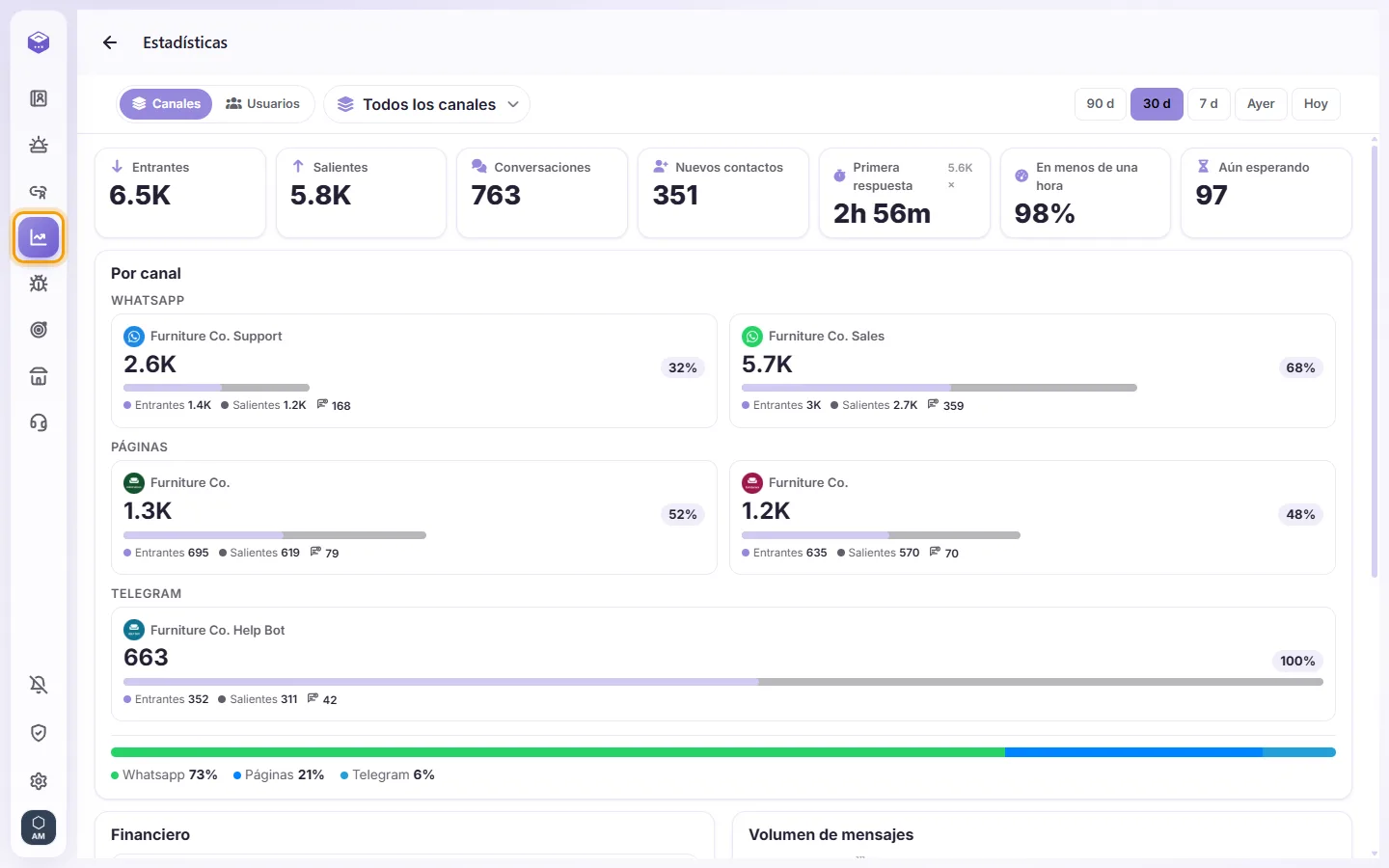
- Para salir y regresar a los chats, pulsa "Volver al chat".
Quién tiene acceso
Únicamente los miembros autorizados por un administrador para consultar Estadísticas. Cada usuario visualiza únicamente los datos de las conversaciones y líneas a las que tiene acceso. El módulo "Financiero" requiere un permiso independiente.
Qué información incluye
1. Rango de fechas: 90 d, 30 d (por defecto), 7 d, 2 d o 1 d. "1 d" comprende las últimas 24 horas.
2. Selector de vista: "Canales" o "Usuarios", y luego "Todos los canales", un número específico, "Todos los usuarios" o un agente concreto. "En vivo" muestra al equipo en este momento (consulta "Cómo ver al equipo en tiempo real" más abajo).
3. Tarjetas métricas:
- Mensajes "Entrantes" y "Salientes"
- "Conversaciones"
- "Conversaciones entrantes": solo las conversaciones en las que el cliente escribió al menos una vez durante el período. "Conversaciones" también cuenta aquellas que solo tienen mensajes tuyos, como una difusión. Pasa el cursor por encima para verlo.
- "Ventas cerradas": los tratos guardados con "Venta cerrada" en el período y, a su lado, cuántos representan por cada 100 conversaciones entrantes, por ejemplo "3.6 por cada 100". Se muestra en cuanto tu espacio de trabajo ha guardado una venta.
- "Nuevos contactos"
- "Primera respuesta": tiempo promedio transcurrido hasta emitir la primera respuesta
- "En menos de una hora": porcentaje de conversaciones respondidas en ese tiempo
- "Aún esperando"
- "Tiempo de resolución": el tiempo medio desde el primer mensaje del cliente hasta "Hecho". El número pequeño que aparece al lado indica sobre cuántos "Hecho" se midió.
- "Clientes satisfechos": el porcentaje de valoraciones positivas (4 o 5 estrellas, o 👍) en la encuesta de satisfacción enviada después de "Hecho", con "Respondidas: N de M" (consulta "Cómo pedir a los clientes que valoren una conversación al finalizarla"). Solo se muestra cuando ya se ha enviado alguna encuesta.
Las cifras muy elevadas se abrevian (por ejemplo 1.2K). Pasa el ratón por encima para ver el total exacto.
Junto a una cifra, "▲ 12%" o "▼ 8%" la compara con el período inmediatamente anterior de la misma duración (los 30 días anteriores a los últimos 30 días, o el día anterior para "Hoy" y "Ayer"). Pasa el cursor por encima para ver la cifra del período anterior. El verde significa mejor (una respuesta o resolución más rápida, un mayor porcentaje en menos de una hora, más "Hecho") y el rojo peor. Para el recuento de mensajes y conversaciones la flecha no tiene color. No se muestra nada cuando en el período anterior no había datos con los que comparar.
4. "Por número de empresa": tarjetas independientes por línea, si gestionas más de una.
5. "Volumen de mensajes": gráfica evolutiva de actividad. "Mensajes por canal": gráfico circular por plataforma.
"Horas de mayor actividad": los mensajes de los clientes por día de la semana y hora, según el huso horario de tu empresa. Cuanto más oscuro es el cuadro, más mensajes hubo. Pasa el cursor sobre un cuadro para ver el día, la hora y la cantidad. Úsalo para planificar quién trabaja en cada horario.
6. "Financiero": totales detectados de transferencias y cheques en fotos de comprobantes enviadas por clientes, desglosados por divisa. Las cifras se leen automáticamente a partir de imágenes, por lo que conviene revisarlas. Haz clic en una fila para ver los justificantes. En cada comprobante puedes marcar pulgar arriba o abajo, pulsar "Corregir el valor", descartarlo indicando un motivo o hacer clic en "Deshacer".
7. "Por usuario": tabla detallada con "Usuario", "Enviados", "Conversaciones", "Primera respuesta", "En menos de una hora", "Aún esperando", "Hecho", "Tiempo de resolución" (contado para quien hizo clic en "Hecho") y "Satisfechos" (el porcentaje de valoraciones positivas de esa persona, junto con cuántas recibió). Haz clic en cualquier encabezado para ordenar datos y pulsa de nuevo para invertir el orden. Haz clic en un miembro para ver su panel individual. También se muestran filas para "App móvil, API o sistema" y "Agentes de IA".
Los mensajes entre compañeros y la sala de Equipo no se incluyen en estas métricas.
- En Analíticas, haz clic en "En vivo" junto a "Canales" y "Usuarios".
- En la parte superior verás cuatro cifras:
- "Conversaciones abiertas": conversaciones de clientes activas en los últimos 30 días que no están marcadas como "Hecho".
- "Aún esperando": las conversaciones abiertas en las que el cliente escribió por última vez (la respuesta de un agente de IA no cuenta como respuesta).
- "En espera, sin asignar": las que están esperando y nadie tiene asignadas.
- "Mayor tiempo de espera": cuánto tiempo lleva esperando el cliente que más ha esperado.
- Debajo, una fila por compañero: las conversaciones abiertas que tiene asignadas, cuántas de ellas están esperando y su mayor tiempo de espera. Si tienes permiso para ver quién está en línea, un punto de color muestra el estado de cada compañero, igual que en el menú "Asignar a": verde disponible, amarillo no disponible, naranja fuera del horario laboral y rojo desconectado.
- El panel se actualiza solo cada 30 segundos mientras está en pantalla. Los botones de período se ocultan mientras se muestra: siempre refleja el estado de "ahora".
- Haz clic en un compañero para abrir su propio panel.
Las conversaciones bloqueadas, de spam y archivadas no se cuentan, y solo ves las conversaciones que tienes permiso para ver.
- Haz clic en el botón CSV ("Descargar CSV"), que está después de los botones del período. El archivo contiene lo que ves en pantalla para el período que elegiste: los totales, las horas de mayor actividad, las cifras día a día, por canal y por número, y la tabla de usuarios cuando se muestra. Se abre en Excel o en Google Sheets.
- Ve a Configuración > Espacio de trabajo > Estadísticas. Ahí encontrarás la tarjeta "Enviar este informe por correo".
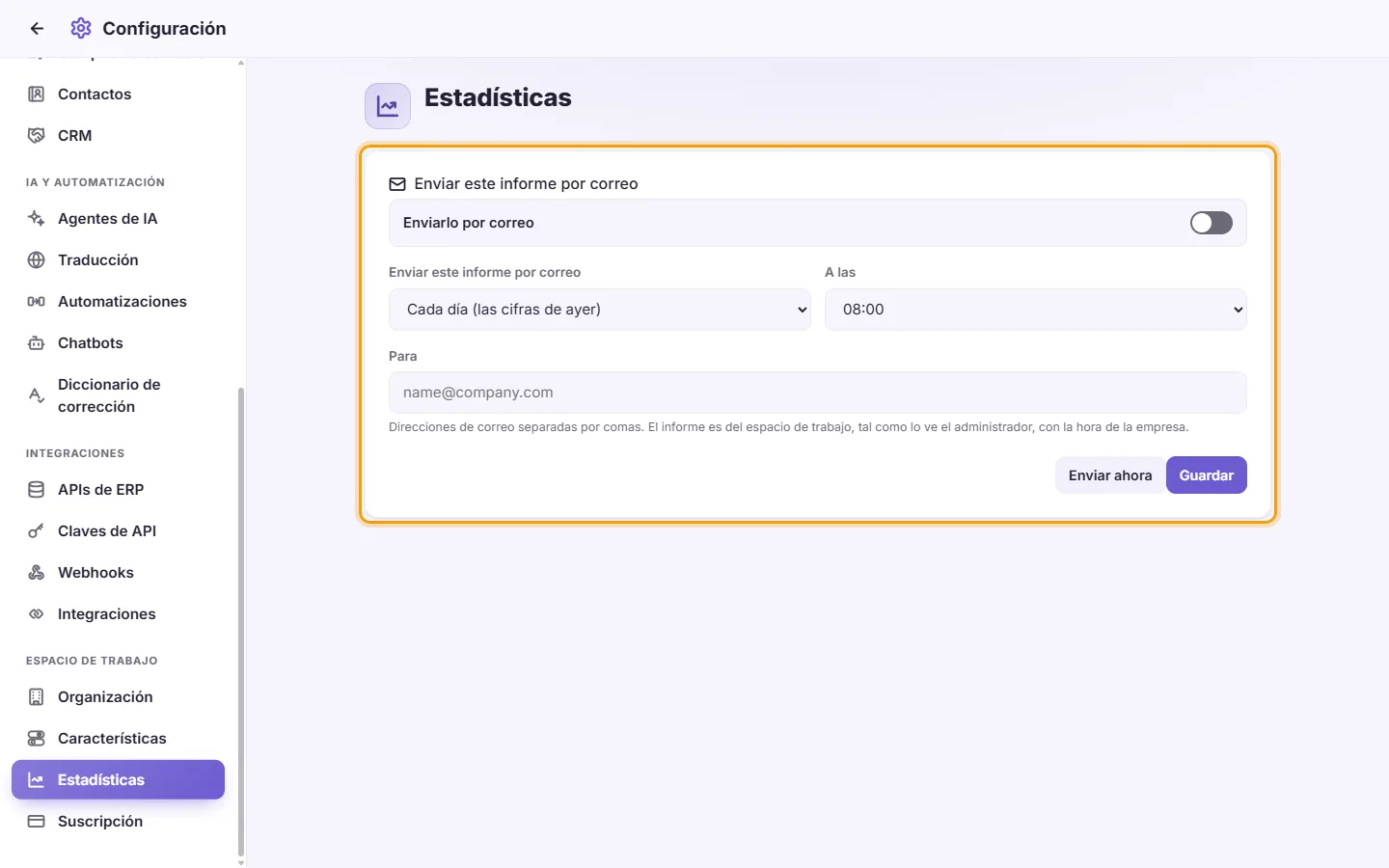
- Activa "Enviarlo por correo" y elige "Cada día (las cifras de ayer)" o "Cada semana (los últimos 7 días)". Para un informe semanal, elige el día en "El".
- Elige la hora en "A las" y escribe las direcciones en "Para", separadas por comas.
- Haz clic en "Guardar". "Enviar ahora" envía uno al momento para comprobarlo, sin guardar.
El correo incluye los totales, el tiempo de primera respuesta y la tabla del equipo, con un botón "Abrir Estadísticas". Es el informe del espacio de trabajo, tal como lo ve el administrador, con el horario de tu empresa. La pestaña Estadísticas de Configuración solo aparece para quien tiene a la vez los permisos "Administrar la configuración de la organización" y "Ver estadísticas".