Analisi
Aggiornato il
Dove: Analisi
- Su computer, fai clic sull'icona del grafico a barre nella barra laterale sinistra ("Analisi"). Su smartphone, apri il menu a tre puntini e seleziona "Analisi".
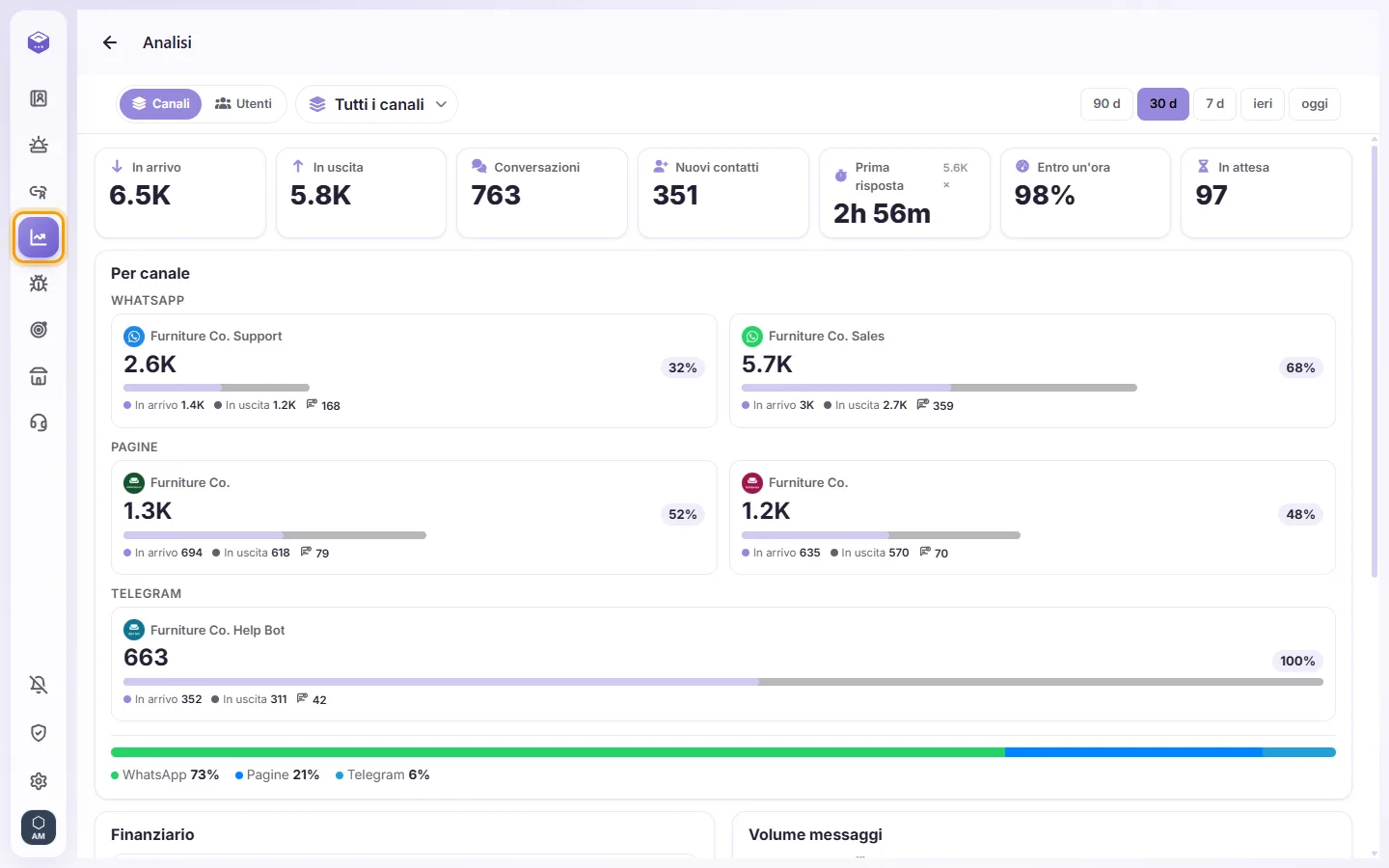
- Per chiudere la dashboard e tornare ai messaggi, seleziona "Torna alla chat".
Chi ha accesso ai dati
La sezione è accessibile solo agli utenti a cui l'amministratore ha assegnato i permessi per la visualizzazione delle Analisi. Ogni operatore visualizza esclusivamente i parametri legati alle conversazioni e ai numeri a cui è autorizzato ad accedere. La sezione "Finanziario" è subordinata a un permesso dedicato.
Quali metriche vengono mostrate
1. Selezione dell'intervallo temporale: 90 g, 30 g (impostazione predefinita), 7 g, 2 g o 1 g. L'opzione "1 g" analizza le ultime 24 ore.
2. Filtra per "Canali" o "Utenti", visualizzando l'insieme "Tutti i canali" oppure una singola linea, o in alternativa "Tutti gli utenti" oppure un collaboratore specifico. "In tempo reale" mostra il team in questo momento (vedi "Come monitorare il team in tempo reale" qui sotto).
3. Schede numeriche di riepilogo:
- Volume dei messaggi "In arrivo" e "In uscita"
- Totale delle "Conversazioni" gestite
- "Conversazioni in entrata": solo le conversazioni in cui il cliente ha scritto almeno una volta nel periodo. "Conversazioni" conta anche quelle con soli messaggi inviati da te, come un broadcast. Passa il mouse sopra per vedere questo dettaglio.
- "Vendite concluse": le trattative salvate con "Vendita conclusa" nel periodo e, accanto, quante sono ogni 100 conversazioni in entrata, ad esempio "3.6 su 100". Appare non appena il tuo spazio di lavoro ha salvato una trattativa.
- Conteggio dei "Nuovi contatti" acquisiti
- "Prima risposta": tempo medio impiegato per fornire il primo riscontro
- "Entro un'ora": percentuale di richieste che hanno ricevuto risposta entro 60 minuti
- "In attesa": messaggi ancora in coda di lavorazione
- "Tempo di risoluzione": il tempo medio dal primo messaggio del cliente a "Fatto". Il numero piccolo accanto indica su quanti "Fatto" è stato calcolato.
- "Clienti soddisfatti": la percentuale di valutazioni positive (4 o 5 stelle, oppure 👍) nel sondaggio di soddisfazione inviato dopo "Fatto", con "Risposte: N su M" (vedi "Come chiedere ai clienti di valutare una conversazione una volta completata"). Compare solo dopo che è stato inviato almeno un sondaggio.
I valori numerici elevati vengono visualizzati in forma abbreviata (ad esempio 1.2K). Passa il cursore sul dato per leggere la cifra esatta.
Accanto a un numero, "▲ 12%" o "▼ 8%" lo confronta con il periodo immediatamente precedente della stessa durata (i 30 giorni precedenti agli ultimi 30 giorni, oppure il giorno prima per "oggi" e "ieri"). Passa il mouse sopra per vedere il valore del periodo precedente. Verde significa migliore (risposta o risoluzione più rapida, quota maggiore entro un'ora, più "Fatto") e rosso peggiore. Per il conteggio dei messaggi e delle conversazioni la freccia non ha colore. Non viene mostrato nulla quando nel periodo precedente non c'erano dati da confrontare.
4. "Per numero aziendale": un riquadro dedicato a ciascuna linea attiva, nel caso in cui l'azienda gestisca più numerazioni.
5. "Volume messaggi": grafico con l'andamento nel tempo. "Messaggi per canale": grafico ad anello con la distribuzione percentuale per canale.
"Ore di punta": i messaggi dei clienti per giorno della settimana e ora, secondo il fuso orario della tua azienda. Più il riquadro è scuro, più messaggi sono arrivati. Passa il mouse su un riquadro per vedere giorno, ora e conteggio. Usalo per pianificare i turni di lavoro.
6. "Finanziario": riepilogo dei totali relativi a bonifici, pagamenti e assegni individuati nelle ricevute inviate dai clienti, suddivisi per valuta. Gli importi vengono estratti in automatico mediante scansione delle immagini, pertanto si raccomanda di verificarne l'accuratezza. Fai clic su una riga per accedere alle ricevute: per ogni documento puoi confermare con pollice in su o pollice in giù, selezionare "Correggi il valore", oppure scartarlo indicando una motivazione ed eventualmente fare clic su "Annulla".
7. "Per utente": tabella analitica con colonne "Utente", "Inviati", "Conversazioni", "Prima risposta", "Entro un'ora", "In attesa", "Fatto", "Tempo di risoluzione" (calcolato per chi ha fatto clic su "Fatto") e "Soddisfatti" (la percentuale di valutazioni positive per quella persona, con il numero di valutazioni ricevute). Fai clic sull'intestazione di qualsiasi colonna per ordinare i valori, o fai nuovamente clic per invertire l'ordinamento. Fai clic sul nominativo di un operatore per aprire la sua dashboard individuale. Delle righe distinte mostrano i volumi gestiti da "App per smartphone, API o sistema" e dagli "Agenti IA".
Le comunicazioni interne tra colleghi e i messaggi scambiati nella stanza del Team sono esclusi da tutte le metriche.
- In Analisi, fai clic su "In tempo reale" accanto a "Canali" e "Utenti".
- In alto compaiono quattro valori:
- "Conversazioni aperte": conversazioni dei clienti attive negli ultimi 30 giorni che non sono contrassegnate come "Fatto".
- "In attesa": le conversazioni aperte in cui l'ultimo messaggio è del cliente (la risposta di un agente IA non conta come risposta).
- "In attesa, non assegnate": le conversazioni in attesa che nessuno ha in carico.
- "Attesa più lunga": da quanto tempo sta aspettando il cliente in attesa da più tempo.
- Sotto, una riga per ciascun collega: le conversazioni aperte che ha in carico, quante di queste sono in attesa e la sua attesa più lunga. Se sei autorizzato a vedere chi è online, un pallino colorato mostra lo stato di ogni collega, come nel menu "Assegna a": verde disponibile, giallo non disponibile, arancione fuori dall'orario di lavoro, rosso offline.
- Il pannello si aggiorna da solo ogni 30 secondi mentre è aperto sullo schermo. I pulsanti del periodo sono nascosti mentre è visibile: mostra sempre la situazione di "adesso".
- Fai clic su un collega per aprire la sua dashboard personale.
Le conversazioni bloccate, contrassegnate come spam e archiviate non vengono conteggiate, e vedi solo le conversazioni che sei autorizzato a vedere.
- Fai clic sul pulsante CSV ("Scarica CSV") dopo i pulsanti del periodo. Il file contiene ciò che vedi sullo schermo per il periodo scelto: i totali, le ore di punta, i numeri giorno per giorno, per canale e per numero, e la tabella degli utenti quando è visibile. Si apre in Excel o Google Sheets.
- Vai su Impostazioni > Spazio di lavoro > Analisi. Lì trovi la scheda "Invia questo report via email".
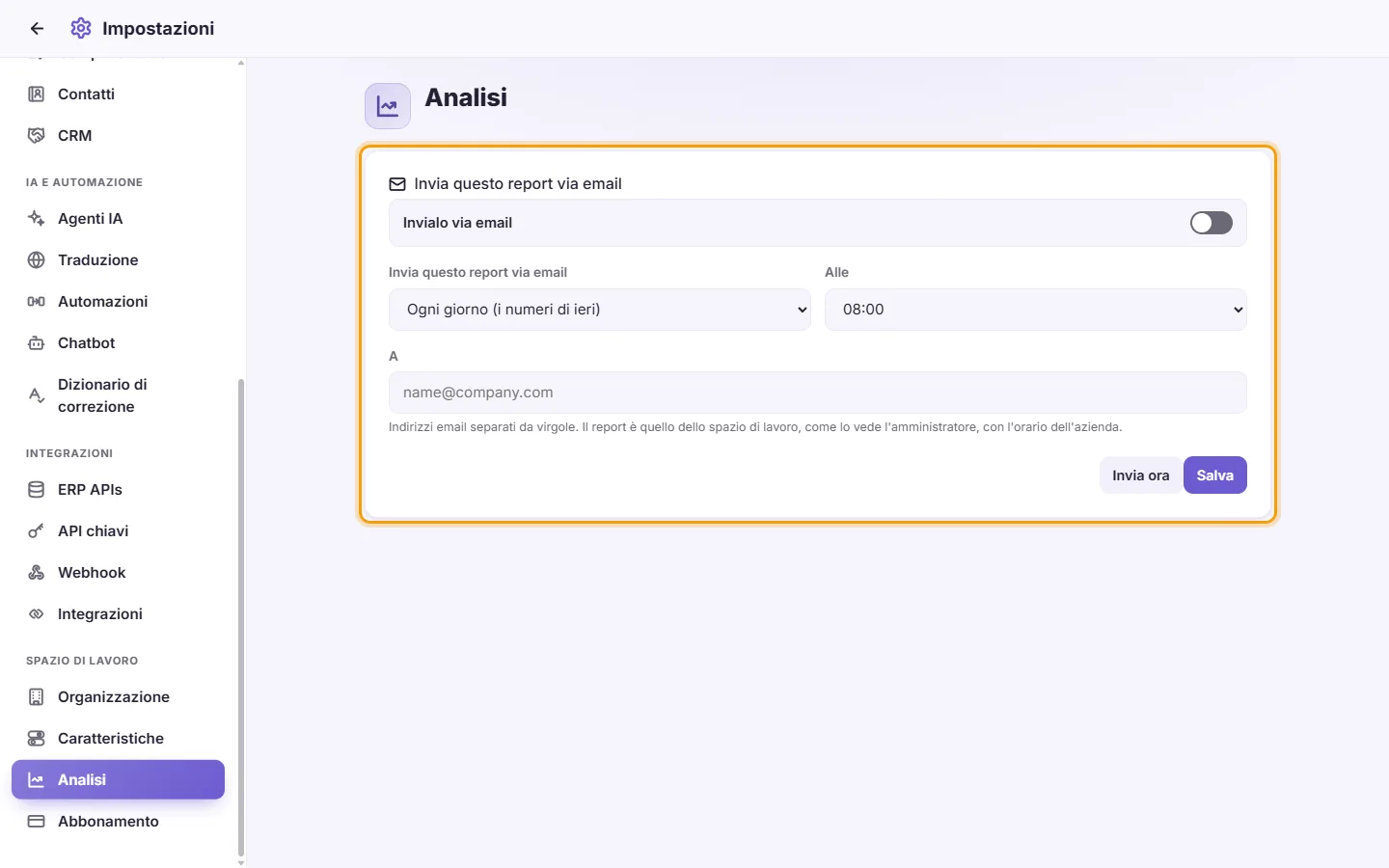
- Attiva "Invialo via email" e scegli "Ogni giorno (i numeri di ieri)" o "Ogni settimana (gli ultimi 7 giorni)". Per un report settimanale, scegli il giorno in "Il".
- Scegli l'ora in "Alle" e digita gli indirizzi in "A", separati da virgole.
- Fai clic su "Salva". "Invia ora" invia subito un report di prova, senza salvare.
L'email contiene i totali, il tempo di prima risposta e la tabella del team, con un pulsante "Apri Analisi". È il report dello spazio di lavoro, così come lo vede l'amministratore, secondo l'orario della tua azienda. La scheda Analisi nelle Impostazioni è visibile solo a chi ha entrambi i permessi "Gestire le impostazioni dell'organizzazione" e "Visualizza analytics".